Wersja PHP to ustawienie serwera, od którego zależy, jak szybko WordPress buduje każdą podstronę, czy otrzymuje poprawki bezpieczeństwa i czy motyw oraz wtyczki działają bez błędów. Poniżej opisujemy, gdzie odczytać bieżącą wersję, jakie wersje zaleca dokumentacja WordPressa i jak przeprowadzić zmianę tak, aby strona ani przez chwilę nie przestała działać.
Czym jest PHP i dlaczego jego wersja ma znaczenie dla strony
PHP to język programowania, w którym napisany jest WordPress, jego motywy i wtyczki. Za każdym razem, gdy ktoś otwiera podstronę, serwer uruchamia kod PHP, pobiera dane z bazy i składa z nich gotowy dokument HTML. Wersja PHP decyduje więc o tym, jak sprawnie przebiega ta praca, jakie zabezpieczenia ma sam język i czy kod wtyczek jest przez serwer poprawnie rozumiany.
Warto od razu rozdzielić dwie rzeczy, które często się mylą. Wersja WordPressa to wersja samego systemu, aktualizowana z poziomu kokpitu. Wersja PHP to ustawienie środowiska, w którym ten system pracuje. Jak wyjaśnia strona WordPressa poświęcona aktualizacji PHP, o tym, jakie wersje są dostępne, decyduje firma hostingowa, a wiele z nich pozwala właścicielowi strony zmienić wersję samodzielnie w panelu serwera. Aktualizacja WordPressa nie zmienia zatem wersji PHP, a nowoczesny WordPress może latami działać na przestarzałym środowisku, jeśli nikt tego nie skontroluje.
Oznaczenie wydania języka PHP zainstalowanego na serwerze, zapisywane liczbami, na przykład 8.3. Pierwsze dwie liczby określają gałąź, od której zależy zgodność z wtyczkami i okres wsparcia.
Dla właściciela firmy temat ma trzy praktyczne wymiary. Pierwszy to szybkość, czyli czas, po którym serwer zaczyna odsyłać stronę. Drugi to bezpieczeństwo, bo stare gałęzie języka przestają otrzymywać poprawki. Trzeci to zgodność: zbyt stara wersja blokuje instalację nowych wtyczek, a zbyt nowa potrafi ujawnić błędy w dawno nieaktualizowanym motywie. Wszystkie trzy wymiary mają też znaczenie dla widoczności w wyszukiwarce, dlatego kontrola środowiska serwera jest stałym elementem prac, które obejmuje SEO techniczne.
Jak wersja PHP wpływa na szybkość WordPressa
Nowsza wersja PHP wykonuje ten sam kod sprawniej, więc serwer szybciej przygotowuje stronę. Dokumentacja WordPressa ujmuje to wprost: PHP staje się wydajniejsze z każdym nowym wydaniem, a przejście na wersję zalecaną może przynieść wzrost wydajności odczuwalny dla wszystkich odwiedzających. Dokumentacja nie podaje przy tym konkretnych wartości i my również ich nie obiecujemy, ponieważ efekt zależy od motywu, liczby wtyczek, bazy danych i samego serwera.
Gdzie widać różnicę
Wersja PHP wpływa na tę część ładowania strony, która odbywa się na serwerze, zanim przeglądarka dostanie pierwszy fragment odpowiedzi. Mierzy ją wskaźnik TTFB, czyli czas do pierwszego bajtu. Według opisu tego wskaźnika w serwisie web.dev za dobry wynik uznaje się 0,8 sekundy lub mniej, a za słaby ponad 1,8 sekundy, przy czym są to wartości orientacyjne. TTFB nie należy do podstawowych wskaźników internetowych, ale poprzedza wskaźniki, które użytkownik faktycznie odczuwa, między innymi wyświetlenie największego elementu strony. Wolna odpowiedź serwera opóźnia więc wszystko, co następuje po niej. Szerzej opisujemy to we wpisie o tym, skąd bierze się długi czas odpowiedzi serwera.
Różnicę najłatwiej zauważyć tam, gdzie strona nie może być podana z pamięci podręcznej i PHP musi pracować przy każdym wejściu. Dotyczy to kokpitu WordPressa, wyszukiwarki wewnętrznej, formularzy oraz koszyka i kasy w sklepie. Jako ilustrację można przyjąć hipotetyczny sklep z Poznania oparty na WooCommerce: strony kategorii dostają gotową kopię z pamięci podręcznej i działają sprawnie, natomiast koszyk, którego buforować nie wolno, przy każdym kliknięciu uruchamia pełny kod sklepu. To właśnie w takich miejscach nieaktualne środowisko daje o sobie znać najmocniej. Więcej o tych wyjątkach piszemy we wpisie o szybkości sklepu WooCommerce.
OPcache i rozszerzenia
Sama liczba w oznaczeniu wersji to nie wszystko. Wytyczne WordPressa dla firm hostingowych zalecają włączenie rozszerzenia OPcache, które przechowuje wstępnie skompilowany kod PHP, dzięki czemu serwer nie musi przy każdym żądaniu od nowa analizować i kompilować tych samych plików. Ten sam dokument wymienia rozszerzenia wymagane przez WordPressa (json, hash, mysqli) oraz dłuższą listę rozszerzeń zdecydowanie zalecanych, między innymi curl, dom, imagick, intl, mbstring, openssl, xml i zip. Po zmianie wersji PHP zestaw aktywnych rozszerzeń bywa inny niż wcześniej, dlatego trzeba go porównać, o czym piszemy dalej.
Nowa wersja PHP nie zastąpi też pozostałych prac. Nie zmniejszy zbyt ciężkich zdjęć, nie uporządkuje skryptów ładowanych w przeglądarce i nie naprawi przeciążonej bazy danych. Jest jednym z elementów, obok pamięci podręcznej strony i jakości samego serwera.
Dlaczego nieaktualna wersja PHP naraża stronę na ataki
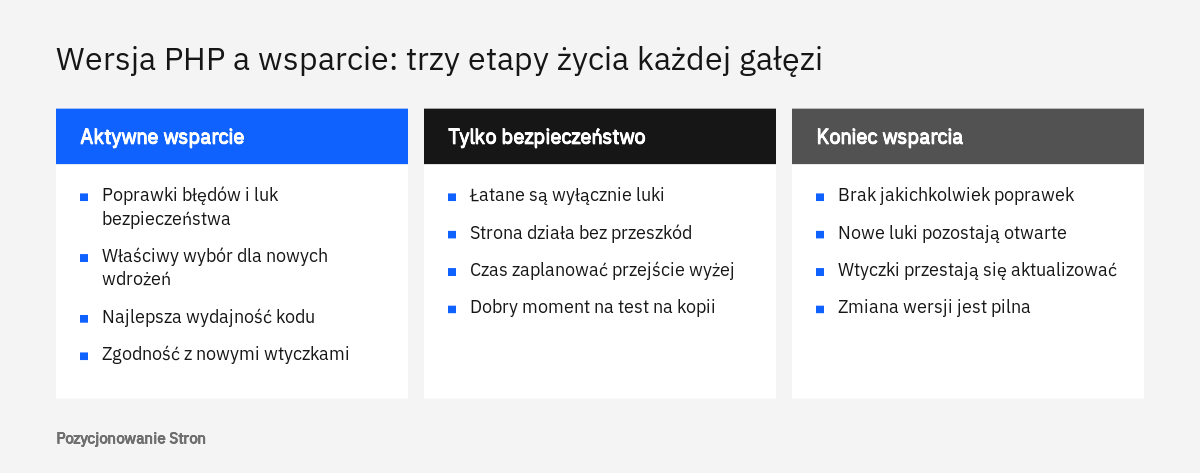
Każda gałąź PHP ma ograniczony okres wsparcia, a po jego zakończeniu nie otrzymuje już poprawek, także tych, które usuwają luki bezpieczeństwa. Strona działająca na takiej wersji korzysta z oprogramowania, w którym nowo odkryte błędy pozostają otwarte na stałe. Dokumentacja WordPressa ostrzega przed tym wprost: starsze środowiska osiągnęły koniec okresu wsparcia i mogą narażać witrynę na luki w zabezpieczeniach.
Wytyczne WordPressa dla firm hostingowych dzielą wersje PHP na trzy grupy. Pierwsza to wersje objęte aktywnym wsparciem. Druga to wersje objęte wyłącznie wsparciem w zakresie bezpieczeństwa: działają i są łatane, ale nie należy już na nich opierać nowych wdrożeń na lata. Trzecia to wersje po zakończeniu wsparcia. Według stanu, który odczytaliśmy w tych wytycznych, aktywne wsparcie mają gałęzie 8.4 i 8.5, wyłącznie poprawki bezpieczeństwa otrzymują 8.2 i 8.3, a gałęzie 8.1, 8.0, 7.4 i starsze są już po zakończeniu wsparcia. Ten podział przesuwa się wraz z każdym nowym wydaniem PHP, dlatego warto go odczytywać w źródle, a nie z pamięci.
Trzeba przy tym uczciwie zaznaczyć, czego nowa wersja PHP nie załatwia. Nie zastąpi aktualizacji wtyczek i motywu ani silnych haseł, jest więc warunkiem koniecznym, lecz niewystarczającym. Ma jednak dodatkową zaletę: gdy autorzy wtyczek podnoszą minimalne wymagania, strona na starym środowisku przestaje otrzymywać ich nowe wydania, także te z poprawkami bezpieczeństwa. Zaległość w PHP pociąga wtedy za sobą zaległości w całej reszcie.
Jakie wersje PHP zaleca dokumentacja WordPressa
Strona z wymaganiami WordPressa zaleca PHP w wersji 8.3 lub nowszej, bazę MariaDB 10.11 lub nowszą albo MySQL 8.0 lub nowszą oraz obsługę HTTPS. Wytyczne dla firm hostingowych idą o krok dalej i dla serwerów produkcyjnych wskazują PHP 8.4 lub nowsze, z zastrzeżeniem, że dostawca powinien przetestować całe środowisko, zanim ustawi nową wersję jako domyślną.
Obok wersji zalecanej istnieje wersja minimalna, czyli najstarsza, na której WordPress w ogóle się uruchomi. Strona z wymaganiami podaje, że starsze środowiska mogą obsłużyć WordPressa od PHP 7.4 i MySQL 5.5.5, ale zaznacza, że te wersje są po zakończeniu wsparcia. Minimum jest więc informacją o zgodności wstecznej, a nie zachętą.
Trzecia informacja to zakres wersji PHP, z którymi dane wydanie WordPressa zostało sprawdzone. Publikuje ją zespół rozwijający system w tabeli zgodności PHP z wersjami WordPressa. Poniżej wybrane wiersze w brzmieniu, jakie odczytaliśmy w tym dokumencie.
| Wersja WordPressa | Obsługiwane wersje PHP | Minimalna wersja PHP |
|---|---|---|
| 7.1 | od 7.4 do 8.5 | 7.4 |
| 7.0 | od 7.4 do 8.5 | 7.4 |
| 6.9 | od 7.2 do 8.5 | 7.2 |
| 6.8 | od 7.2 do 8.4 | 7.2 |
| 6.6 | od 7.2 do 8.3 | 7.2 |
Z tabeli wynika ważny wniosek praktyczny: kolejność aktualizacji ma znaczenie. Starsze wydanie WordPressa nie zostało sprawdzone z najnowszym PHP, więc przejście na nową gałąź języka należy poprzedzić aktualizacją samego systemu. Odwrotna kolejność, czyli najnowsze PHP pod dawno nieaktualizowanym WordPressem, prosi się o błędy po zmianie.
Którą wersję wybrać
Rozsądnym celem jest najnowsza gałąź, którą jednocześnie zaleca WordPress, udostępnia firma hostingowa i obsługują wszystkie używane na stronie wtyczki oraz motyw. Wersji, która dopiero się ukazała, nie trzeba wdrażać pierwszego dnia: przy rozbudowanym zestawie wtyczek można pozostać na gałęzi o stopień starszej, jeśli nadal jest objęta wsparciem. Wersji po zakończeniu wsparcia nie należy natomiast utrzymywać dłużej, niż wymaga tego przygotowanie zmiany.
Gdzie odczytać bieżącą wersję PHP w narzędziu Stan witryny
Bieżącą wersję PHP pokazuje ekran Stan witryny, dostępny w kokpicie WordPressa w menu Narzędzia. Należy przejść na kartę Informacje, rozwinąć sekcję Serwer i odczytać pole Wersja PHP. Taką ścieżkę podaje strona WordPressa poświęcona aktualizacji PHP, a budowę całego ekranu opisuje dokumentacja ekranu Stan witryny.
Ekran ma dwie karty. Karta Stan zawiera wyniki automatycznych testów, podzielone na problemy krytyczne, zalecane ulepszenia i testy zaliczone. Nieaktualna wersja PHP pojawia się tam jako osobna pozycja oznaczona typem Bezpieczeństwo. Dokumentacja wymienia ją wśród przykładów problemów krytycznych, a strona o aktualizacji PHP wspomina o komunikatach informujących, że aktualizacja PHP jest wymagana albo zalecana. Każda pozycja zawiera sugerowany sposób naprawy.
Karta Informacje jest widokiem tylko do odczytu, niczego nie da się w niej zmienić. Poza sekcją Serwer przydatne są jeszcze sekcja WordPress z wersją systemu i typem środowiska, sekcje z aktywnym motywem i włączonymi wtyczkami wraz z numerami wersji oraz sekcja o obsłudze mediów z informacją o bibliotece do obróbki obrazów. Karta pozwala też skopiować wszystkie informacje o witrynie do schowka. Warto z tego skorzystać przed zmianą wersji PHP i wkleić zawartość do pliku tekstowego. Powstaje w ten sposób dokładny zapis stanu wyjściowego, który po zmianie można porównać wiersz po wierszu.
- Wersja PHP z sekcji Serwer na karcie Informacje.
- Wersja WordPressa oraz typ środowiska z sekcji WordPress.
- Wersje aktywnego motywu i wszystkich włączonych wtyczek.
- Limity serwera, między innymi maksymalny rozmiar przesyłanego pliku.
- Biblioteka do obróbki obrazów z sekcji o obsłudze mediów.
- Pozycje z karty Stan oznaczone jako problemy krytyczne.
Jeśli chcą Państwo zamówić SEO techniczne, zachęcamy do kontaktu: tel. 222 500 844 lub mailowo: biuro@pozycjonowaniestron.pl
Jak ocenić zgodność motywu i wtyczek z nową wersją PHP
Zgodność ocenia się przed zmianą, a nie po niej, i zaczyna od aktualizacji wszystkiego, co da się zaktualizować. Dokumentacja WordPressa zaleca, aby przed zmianą wersji PHP zaktualizować system, motywy i wtyczki na ekranie Aktualizacje w kokpicie, a następnie upewnić się, że strona działa poprawnie. Autorzy dopasowują kod do nowych wersji języka w kolejnych wydaniach, więc duża część potencjalnych kłopotów znika już na tym etapie.
Następnie warto przejrzeć listę wtyczek pod kątem ryzyka. Najwięcej uwagi wymagają trzy grupy. Pierwsza to wtyczki, które od dawna nie otrzymały aktualizacji: jeśli autor przestał je rozwijać, nikt nie dopasował ich do nowego PHP. Druga to motywy i wtyczki pisane na zamówienie, których nie obejmuje żaden mechanizm aktualizacji. Trzecia to fragmenty kodu dopisane ręcznie, na przykład w pliku functions.php motywu potomnego.
Dokumentacja WordPressa wskazuje też wtyczkę sprawdzającą zgodność kodu z wybraną wersją PHP, która skanuje motywy i wtyczki. Od razu jednak zastrzega, że takie narzędzie nie jest doskonałe: może pominąć rzeczywiste problemy i zgłosić fałszywe alarmy. Wynik skanowania jest więc wskazówką, gdzie szukać, a nie dowodem, że wszystko zadziała. Rozstrzyga dopiero test na kopii strony.
Gdy któryś element okaże się niezgodny, dokumentacja podpowiada dwie drogi: kontakt z autorem motywu lub wtyczki, a jeśli autor nie odpowiada, poszukanie zamiennika o podobnych funkcjach. W przypadku kodu pisanego na zamówienie potrzebna jest poprawka wykonana przez programistę. Warto zdecydować o tym przed zmianą wersji, ponieważ wymiana wtyczki odpowiadającej na przykład za formularze albo płatności to osobne zadanie z własnymi testami.
Jak bezpiecznie zmienić wersję PHP: test na kopii strony
Bezpieczna zmiana polega na tym, aby nową wersję PHP najpierw włączyć na kopii strony, sprawdzić tam wszystkie ważne funkcje i dopiero potem powtórzyć tę samą czynność na stronie dostępnej dla klientów. Samą zmianę wykonuje się w panelu firmy hostingowej albo zleca jej pomocy technicznej, ponieważ PHP działa na serwerze, a nie w WordPressie.
Punktem wyjścia jest kopia zapasowa. Według dokumentacji WordPressa dotyczącej kopii zapasowych pełna kopia składa się z dwóch części: bazy danych, w której zapisane są wpisy, komentarze i pozostałe dane witryny, oraz plików, czyli samego WordPressa, motywów, wtyczek, przesłanych zdjęć i plików konfiguracyjnych takich jak wp-config.php i .htaccess. Dokumentacja zaleca wykonywanie kopii zawsze przed aktualizacją, przechowywanie co najmniej trzech do pięciu ostatnich kopii i trzymanie ich w kilku miejscach, a nie wyłącznie na tym samym serwerze co strona.
Osobna, niedostępna publicznie instalacja z tymi samymi plikami i bazą danych co strona właściwa, nazywana też środowiskiem testowym (ang. staging). Służy do sprawdzania zmian bez ryzyka dla odwiedzających.
Kopię testową wiele firm hostingowych pozwala utworzyć w panelu, najczęściej w subdomenie. Powinna być zabezpieczona hasłem, aby nie trafiła do wyników wyszukiwania jako powielona wersja witryny.
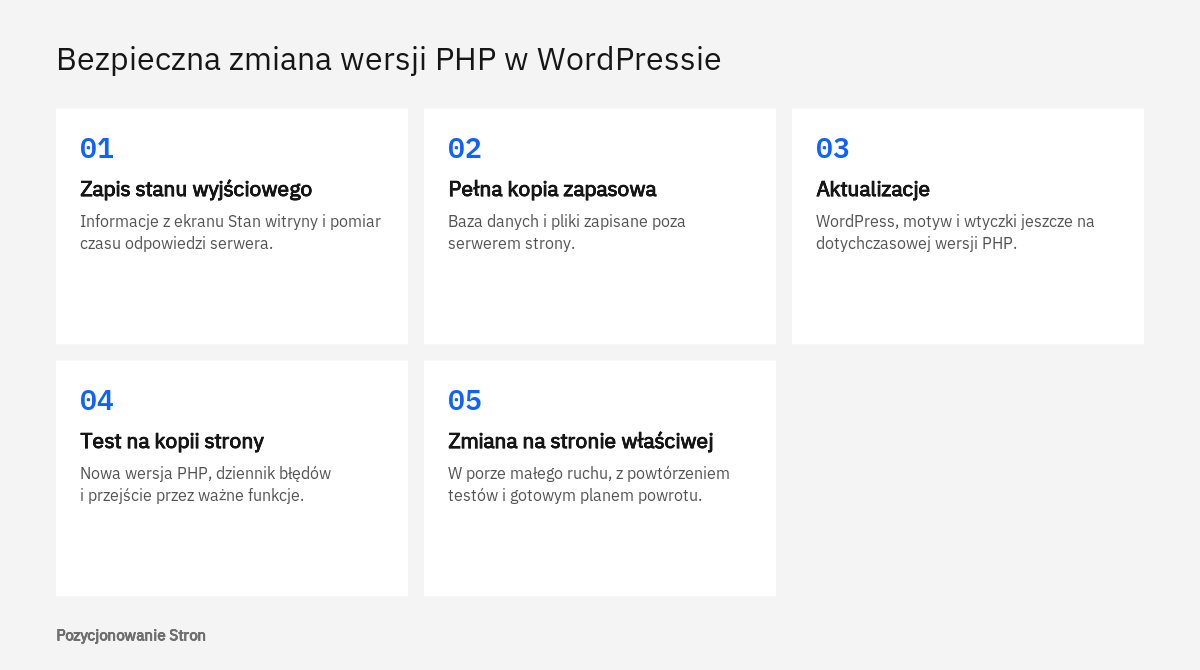
- Zapis stanu wyjściowego
Skopiowanie informacji z karty Informacje na ekranie Stan witryny oraz pomiar czasu odpowiedzi serwera na kilku podstronach.
- Pełna kopia zapasowa
Baza danych i pliki, zapisane poza serwerem strony.
- Aktualizacja WordPressa, motywu i wtyczek
Wykonana jeszcze na dotychczasowej wersji PHP, z kontrolą, czy strona po niej działa.
- Zmiana wersji PHP na kopii testowej
Z włączonym zapisem błędów do dziennika, opisanym w kolejnej sekcji.
- Przejście przez najważniejsze funkcje
Strona główna, podstrony ofertowe, formularze, wyszukiwarka, logowanie, a w sklepie cały proces zakupu.
- Zmiana na stronie właściwej
W porze najmniejszego ruchu, z osobą, która od razu powtórzy te same testy i w razie potrzeby przywróci poprzednią wersję.
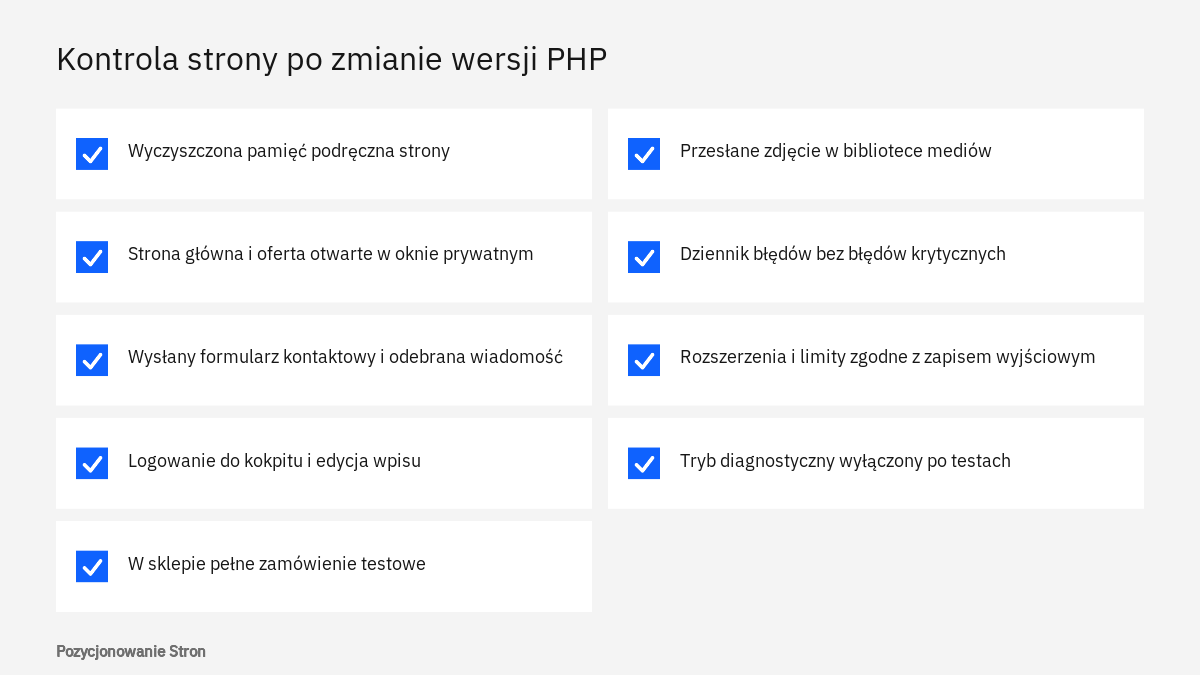
Na kopii testowej nie wystarczy otworzyć strony głównej. Błędy zgodności ujawniają się zwykle dopiero wtedy, gdy uruchomiony zostanie konkretny fragment kodu: wysłanie formularza, import produktów, przesłanie zdjęcia do biblioteki mediów, zadanie wykonywane w tle. Dla ilustracji: hipotetyczna kancelaria z Krakowa z prostą stroną ofertową sprawdzi kilka podstron i formularz kontaktowy, natomiast sklep powinien przejść całą ścieżkę od koszyka, przez wybór dostawy i płatność testową, aż po wiadomość z potwierdzeniem zamówienia. Taką listę testów najlepiej spisać przed zmianą, bo posłuży drugi raz, już na stronie właściwej.
Po zmianie wersji warto ponownie otworzyć kartę Informacje i porównać ją z zapisem wyjściowym. Nowa wersja PHP może mieć w panelu hostingu osobny zestaw ustawień: inne limity albo wyłączone rozszerzenie, z którego strona wcześniej korzystała.
Jak kontrolować dziennik błędów po zmianie wersji PHP
Dziennik błędów to plik, w którym zapisywane są ostrzeżenia i błędy zgłaszane przez kod PHP. Po zmianie wersji jest najlepszym źródłem wiedzy o tym, co przestało działać i w której wtyczce leży przyczyna, także wtedy, gdy na ekranie niczego niepokojącego nie widać.
WordPress ma własny tryb diagnostyczny, opisany w dokumentacji debugowania WordPressa. Włącza się go stałymi w pliku wp-config.php. Stała WP_DEBUG uruchamia tryb diagnostyczny, w którym zgłaszane są błędy, ostrzeżenia i uwagi PHP, w tym komunikaty o przestarzałych konstrukcjach. Stała WP_DEBUG_LOG powoduje zapis do pliku debug.log w katalogu z treścią witryny, zwykle wp-content/debug.log, a zamiast wartości true można podać własną ścieżkę do pliku. Stała WP_DEBUG_DISPLAY decyduje, czy komunikaty są wyświetlane w kodzie strony; domyślnie są, dlatego ustawia się ją na false, aby trafiały wyłącznie do pliku. Dwie ostatnie stałe działają tylko wtedy, gdy włączona jest pierwsza.
define( 'WP_DEBUG', true );
define( 'WP_DEBUG_LOG', true );
define( 'WP_DEBUG_DISPLAY', false );
@ini_set( 'display_errors', 0 );
Według dokumentacji wpis należy umieścić przed linią z komentarzem informującym o końcu edycji pliku. Ta sama dokumentacja odradza używanie trybu diagnostycznego na stronach działających publicznie, ponieważ służy on do testów lokalnych i środowisk testowych. Ekran Stan witryny traktuje zresztą wyświetlanie błędów odwiedzającym oraz zapis dziennika do pliku, który może być publicznie dostępny, jako problemy wymagające uwagi. Po zakończeniu testów tryb trzeba więc wyłączyć, a plik dziennika usunąć z serwera.
Wpisy w dzienniku mają różną wagę. Błąd krytyczny oznacza, że dana funkcja lub cała strona nie działa. Komunikat o przestarzałej konstrukcji informuje, że wtyczka używa elementu języka przewidzianego do wycofania: dziś niczego nie psuje, ale zapowiada kłopoty przy następnej zmianie. Ścieżka do pliku podana we wpisie wskazuje wtyczkę lub motyw, którego dotyczy problem.
Plan wycofania: co zrobić, gdy strona przestanie działać
Plan wycofania to ustalona z góry odpowiedź na pytanie, kto, gdzie i w jakiej kolejności przywraca poprzedni stan, jeśli po zmianie wersji PHP strona zgłasza błędy. Najprostszym i najszybszym ruchem jest powrót do poprzedniej wersji PHP w panelu hostingu. Dokumentacja WordPressa podaje właśnie taką kolejność: najpierw samodzielna zmiana wersji z powrotem albo prośba do firmy hostingowej, a dopiero gdy to nie wystarcza, przywrócenie kopii zapasowej, również po cofnięciu wersji PHP.
Sam WordPress ma zabezpieczenie na wypadek błędu krytycznego, czyli tryb odzyskiwania opisany przez zespół rozwijający system. Gdy wtyczka lub motyw wywoła błąd krytyczny, odwiedzający widzą komunikat o problemach technicznych, a na adres e-mail administratora witryny trafia wiadomość z prywatnym odnośnikiem do trybu odzyskiwania. Po wejściu przez ten odnośnik i zalogowaniu wadliwe rozszerzenia są wstrzymane wyłącznie w tej jednej przeglądarce, dzięki czemu administrator może wejść do kokpitu, odczytać, która wtyczka zawiodła, i ją wyłączyć. Dla pozostałych osób strona nadal jest uszkodzona, więc tryb odzyskiwania pomaga w diagnozie, lecz nie zastępuje przywrócenia działającej wersji. Przed zmianą warto upewnić się, że adres e-mail administratora w ustawieniach witryny jest aktualny i ktoś go odbiera.
Czas ma tu znaczenie także dla widoczności w wyszukiwarce. Z dokumentacji Google o tym, jak kody stanu HTTP wpływają na roboty Google, wynika, że błędy serwera z grupy 5xx skłaniają roboty do spowolnienia pobierania stron, treść zwrócona z takim kodem jest ignorowana, a adresy, które stale zwracają błąd serwera, są po pewnym czasie usuwane z indeksu. Gdy serwer znów odpowiada poprawnie, tempo pobierania stopniowo rośnie. Im krócej trwa awaria, tym mniejsze ryzyko. Szerzej opisujemy to we wpisie o tym, co widzi Googlebot przy błędzie 500.
Typowe pomyłki przy zmianie wersji PHP i kiedy potrzebna jest pomoc
Najpoważniejsza pomyłka to zmiana wersji PHP od razu na stronie właściwej, bez kopii i bez testu, w godzinach największego ruchu. Druga to odwrócona kolejność, czyli nowe PHP włączone pod nieaktualnym WordPressem i wtyczkami. Obie da się wyeliminować samym trzymaniem się opisanej wyżej kolejności.
Kolejny błąd to skok o kilka gałęzi naraz na stronie z dużą liczbą starych wtyczek, bez przejrzenia dziennika. Przy dużej zaległości test na kopii jest koniecznością, a nie udogodnieniem. Mylące bywa też ocenianie zmiany wyłącznie po stronie głównej: pamięć podręczna może pokazywać kopię przygotowaną jeszcze przed zmianą, dlatego należy ją wyczyścić i obejrzeć stronę w oknie prywatnym przeglądarki.
Do zaniedbań należy również pozostawienie włączonego trybu diagnostycznego na stronie publicznej, brak porównania rozszerzeń i limitów po zmianie oraz niezabezpieczona kopia testowa. Osobną kategorią jest odkładanie zmiany w nieskończoność z obawy przed awarią. Hipotetyczny hydraulik z Łodzi, którego strona od dawna działa bez zarzutu, nie odczuwa potrzeby zmian, dopóki firma hostingowa nie wycofa starej wersji PHP z krótkim wyprzedzeniem. Zmiana wymuszona w cudzym terminie jest trudniejsza od zaplanowanej.
Pomoc specjalisty jest uzasadniona, gdy strona zawiera motyw lub wtyczki pisane na zamówienie, gdy jest sklepem i każda godzina przerwy oznacza utracone zamówienia, gdy hosting nie udostępnia kopii testowej albo gdy dziennik po zmianie pokazuje błędy, których przyczyny nie da się ustalić. Bywa też, że dostawca nie oferuje aktualnych wersji PHP i właściwym rozwiązaniem okazuje się migracja hostingu, o której kryteriach piszemy we wpisie o wpływie serwera na SEO. Kontrolę wersji PHP i czasu odpowiedzi serwera obejmuje również audyt SEO, który pokazuje, czy środowisko jest wąskim gardłem, czy przyczyna wolnego działania leży gdzie indziej.
Jeśli chcą Państwo zamówić SEO techniczne, zachęcamy do kontaktu: tel. 222 500 844 lub mailowo: biuro@pozycjonowaniestron.pl
Najczęstsze pytania
Czy aktualizacja WordPressa zmienia wersję PHP?
Nie. Wersja WordPressa i wersja PHP to dwie niezależne rzeczy. WordPressa aktualizuje się w kokpicie, a wersję PHP ustawia się na serwerze, w panelu firmy hostingowej albo za pośrednictwem jej pomocy technicznej.
Gdzie w WordPressie widać wersję PHP?
W kokpicie, w menu Narzędzia - Stan witryny, na karcie Informacje, w sekcji Serwer, w polu Wersja PHP. Jeśli wersja jest nieaktualna, na karcie Stan pojawia się dodatkowo osobna pozycja z zaleceniem aktualizacji.
Czy zmiana wersji PHP może zepsuć stronę?
Może, jeśli motyw lub któraś wtyczka zawiera kod niezgodny z nową wersją. Dlatego zmianę poprzedza się kopią zapasową, aktualizacją WordPressa i wtyczek oraz testem na kopii strony. W razie problemów pierwszym ruchem jest powrót do poprzedniej wersji PHP w panelu hostingu.
Czy nowsza wersja PHP poprawi pozycje strony w Google?
Sama zmiana wersji PHP nie gwarantuje zmiany pozycji. Może natomiast skrócić czas odpowiedzi serwera, od którego zależą kolejne etapy ładowania strony, oraz zmniejszyć ryzyko awarii i włamań, które widoczności szkodzą.
Kiedy trzeba zmienić wersję PHP?
Każda gałąź PHP ma ograniczony okres wsparcia, dlatego warto reagować na komunikaty na ekranie Stan witryny i wiadomości od firmy hostingowej. Zmiana jest potrzebna najpóźniej wtedy, gdy używana gałąź zbliża się do końca wsparcia.
Co zrobić, gdy ważna wtyczka nie działa na nowej wersji PHP?
Dokumentacja WordPressa zaleca kontakt z autorem wtyczki, a przy braku odpowiedzi poszukanie zamiennika o podobnych funkcjach. Do czasu rozwiązania sprawy można pozostać na starszej gałęzi, o ile nadal otrzymuje poprawki bezpieczeństwa.
Źródła
- Requirements, WordPress.org
- Get a faster, more secure website: update your PHP today, WordPress.org
- PHP Compatibility and WordPress Versions, Make WordPress Core
- Server Environment, Make WordPress Hosting
- Site Health screen, WordPress.org
- Debugging in WordPress, Developer.WordPress.org
- Backups, Developer.WordPress.org
- Fatal Error Recovery Mode in 5.2, Make WordPress Core
- Czas do pierwszego bajtu (TTFB), web.dev
- Jak kody stanu HTTP wpływają na roboty Google, Google Search Central
Funkcje wyszukiwarek i asystentów AI zmieniają się szybko, dlatego wpis aktualizujemy po większych zmianach.