Większość kłopotów z bezpieczeństwem stron na WordPressie bierze się z zaniedbań: nieaktualnego oprogramowania, słabych haseł, zbyt szerokich uprawnień i porzuconych wtyczek. Kilka podstawowych nawyków opisanych w dokumentacji WordPressa zamyka większość takich furtek. Poniżej opisujemy je po kolei, razem z postępowaniem na wypadek, gdyby do włamania jednak doszło.
Od czego zależy bezpieczeństwo strony na WordPressie
Bezpieczeństwo strony na WordPressie zależy od kilku warstw jednocześnie: oprogramowania witryny, kont i haseł osób, które mają do niej dostęp, konfiguracji serwera oraz komputerów, z których odbywa się logowanie. Dokumentacja WordPressa w rozdziale Hardening WordPress opisuje zabezpieczanie witryny właśnie jako ograniczanie ryzyka na wielu poziomach, a nie jako jedną czynność, którą wykonuje się raz.
Dokumentacja zwraca też uwagę na otoczenie strony. Aktualny powinien być nie tylko WordPress, ale także system operacyjny i przeglądarka na komputerze, z którego właściciel loguje się do panelu. Duże znaczenie ma również dostawca serwera, dlatego kwestie bezpieczeństwa warto uwzględnić już przy wyborze usługi, co opisujemy we wpisie o tym, jakie parametry hostingu mają znaczenie dla strony firmowej.
Dla właściciela firmy bezpieczeństwo strony ma wymiar bardzo konkretny. Zainfekowana witryna może wyświetlać odwiedzającym cudze treści, przenosić ich pod obce adresy albo zostać oznaczona ostrzeżeniem w wynikach wyszukiwania i w przeglądarce. Każda z tych sytuacji oznacza utratę zapytań od klientów oraz zaufania. Dlatego podstawowe zabezpieczenia uwzględniamy już na etapie, gdy powstaje nowa strona internetowa, a nie dopiero po pierwszym incydencie.
Aktualizacje WordPressa, wtyczek i motywów
Aktualne oprogramowanie to najważniejsze pojedyncze zabezpieczenie, ponieważ starsze wydania WordPressa nie otrzymują poprawek bezpieczeństwa. Dokumentacja zaleca korzystanie z najnowszej wersji systemu, pobieranie go wyłącznie z oficjalnej witryny wordpress.org oraz utrzymywanie w aktualnym stanie wszystkich wtyczek i motywów.
Część pracy WordPress wykonuje samodzielnie. Zgodnie z rozdziałem Upgrading WordPress aktualizacje w tle są domyślnie włączone na większości witryn i obejmują mniejsze wydania systemu oraz pliki tłumaczeń. Wtyczki i motywy aktualizują się w ten sposób samoczynnie tylko w szczególnych przypadkach, głównie przy krytycznych poprawkach bezpieczeństwa. O pozostałe aktualizacje trzeba zadbać samodzielnie albo włączyć dla nich tryb automatyczny. Stałe wyłączanie automatycznych aktualizacji dokumentacja wyraźnie odradza.
Gdzie sprawdzić, co wymaga aktualizacji
Stan aktualizacji widać w panelu WordPressa w menu Kokpit, w pozycji Aktualizacje. Na tym ekranie znajduje się informacja o wersji systemu oraz lista wtyczek i motywów, dla których dostępne są nowsze wydania. Aktualizację systemu uruchamia się przyciskiem na tym ekranie albo z paska powiadomienia o nowej wersji.
Automatyczne aktualizacje wtyczek włącza się na ekranie Wtyczki. Według strony Plugin and themes auto-updates lista wtyczek ma osobną kolumnę dotyczącą automatycznych aktualizacji, a w niej odnośnik, którym włącza się lub wyłącza tę funkcję dla każdej wtyczki z osobna. W przypadku motywów odnośnik znajduje się w oknie szczegółów motywu na ekranie Wygląd, tuż pod nazwą autora. WordPress domyślnie uruchamia automatyczne aktualizacje dwa razy na dobę i wysyła właścicielowi wiadomość o tym, które z nich się powiodły, a które nie.
Drugim przydatnym miejscem jest ekran Stan witryny w menu Narzędzia. Jak podaje strona Site Health screen, zakładka Status dzieli wyniki na problemy krytyczne, zalecane ulepszenia i testy zaliczone. Wśród problemów krytycznych znajdują się między innymi przestarzała wersja PHP, wtyczki oczekujące na aktualizację oraz niedziałające aktualizacje w tle. Zakładka Informacje pokazuje z kolei, czy witryna korzysta z HTTPS, oraz wymienia nieaktywne motywy i wtyczki.
Silne hasła i logowanie dwuetapowe
Silne hasło to hasło długie, losowe i używane tylko w jednym miejscu, a logowanie dwuetapowe dokłada do niego drugi składnik, którego nie da się odgadnąć. Dokumentacja WordPressa zaleca hasła generowane losowo oraz sprawdzanie ich wbudowanym miernikiem siły, który pojawia się w panelu przy każdej zmianie hasła.
W tym samym rozdziale wymieniono, czego w haśle unikać: imion i nazwisk, nazwy użytkownika, nazwy firmy lub witryny, wyrazów ze słownika, haseł krótkich oraz złożonych wyłącznie z cyfr albo wyłącznie z liter. Rozdział o próbach odgadywania haseł dodaje do tego zalecenie korzystania z menedżera haseł, czyli programu, który tworzy i przechowuje osobne hasło dla każdego serwisu.
Gdzie zmienić hasło w panelu
Hasło do konta zmienia się w menu Użytkownicy, w pozycji Profil, w części dotyczącej zarządzania kontem. WordPress proponuje tam wygenerowanie nowego, losowego hasła i od razu pokazuje ocenę jego siły. Trzeba przy tym pamiętać, że hasło do panelu to tylko jedno z kilku haseł związanych ze stroną. Równie ważne są dostępy do panelu serwera, do kont FTP lub SFTP służących do przesyłania plików oraz do bazy danych.
Logowanie dwuetapowe
Logowanie dwuetapowe polega na tym, że oprócz hasła potrzebny jest drugi składnik. Rozdział Two Step Authentication opisuje trzy rodzaje takich składników: coś, co użytkownik wie (hasło), coś, co ma (urządzenie, na przykład telefon z aplikacją generującą kody albo klucz sprzętowy), oraz coś, czym jest (cecha biometryczna, na przykład odcisk palca). Dokumentacja zaznacza, że wiadomości SMS nie są bezpiecznym kanałem, i zaleca zamiast nich aplikację w telefonie.
Sam WordPress nie ma wbudowanego logowania dwuetapowego, o czym wprost informuje rozdział Brute Force Attacks. Funkcję tę wprowadza się wtyczką z oficjalnego repozytorium, przy czym dokumentacja radzi wybierać dodatki regularnie rozwijane. Ten sam rozdział wymienia klucze dostępu (ang. passkeys) jako sposób logowania odporny na wyłudzanie haseł. Włączenie drugiego składnika jest szczególnie ważne dla kont z rolą administratora, a przed jego uruchomieniem warto ustalić zapasową metodę logowania na wypadek utraty telefonu.
Role użytkowników: kto i ile może w panelu
Każda osoba pracująca przy stronie powinna mieć własne konto z rolą, która daje dokładnie tyle uprawnień, ile wymaga jej praca. WordPress ma wbudowany system ról opisany na stronie Roles and Capabilities, a rola administratora, obejmująca wszystkie funkcje witryny, powinna należeć do możliwie wąskiego grona.
| Rola | Zakres według dokumentacji | Dla kogo w firmie |
|---|---|---|
| Administrator | Dostęp do wszystkich funkcji administracyjnych jednej witryny | Właściciel i osoba odpowiedzialna za opiekę techniczną |
| Redaktor | Publikowanie i zarządzanie wpisami, także cudzymi | Osoba prowadząca blog i podstrony |
| Autor | Publikowanie i zarządzanie własnymi wpisami | Pracownik, który samodzielnie publikuje teksty |
| Współpracownik | Pisanie własnych wpisów bez prawa ich publikacji | Zewnętrzny autor, którego teksty ktoś zatwierdza |
| Subskrybent | Wyłącznie zarządzanie własnym profilem | Zarejestrowany odbiorca treści |
Dokumentacja wymienia jeszcze szóstą rolę, superadministratora, która występuje tylko w sieci witryn. Sklepy i rozbudowane wtyczki dodają własne role, dlatego rzeczywista lista w panelu bywa dłuższa.
Listę kont i przypisanych ról widać w menu Użytkownicy, w pozycji Wszyscy użytkownicy. Warto przejrzeć ją pod kilkoma względami. Konta osób, które już nie współpracują z firmą, należy usunąć albo obniżyć im rolę. Jedno konto używane wspólnie przez kilka osób utrudnia ustalenie, kto wprowadził daną zmianę, i uniemożliwia odebranie dostępu jednej osobie bez zmiany hasła wszystkim. Wykonawcy, który wykonuje jednorazowe zlecenie, lepiej utworzyć konto na czas prac, a po ich zakończeniu je usunąć. Przykładowo kancelaria z Krakowa, w której asystentka zamieszcza aktualności, nie potrzebuje dla niej roli administratora, ponieważ w zupełności wystarcza rola redaktora. Dokumentacja radzi ponadto unikać nazwy użytkownika admin i innych łatwych do odgadnięcia loginów oraz ograniczać liczbę starych, nieużywanych kont.
Ograniczenie prób logowania i ochrona panelu
Ograniczenie prób logowania sprawia, że formularz logowania przestaje przyjmować nieskończoną liczbę błędnych haseł z jednego źródła. Wprowadza się je na jednym z trzech poziomów: u dostawcy serwera lub w zaporze sieciowej, w konfiguracji serwera albo wtyczką.
Dokumentacja wskazuje kolejność tych rozwiązań. Najlepiej, gdy niepożądany ruch jest odsiewany przed dotarciem do serwera, czyli w zaporze aplikacji internetowych lub w sieci dostarczania treści. Wtyczka również spełnia swoje zadanie, ale działa wewnątrz WordPressa, więc przy dużej liczbie prób zużywa zasoby serwera. Dla właściciela małej firmy oznacza to proste pytanie do dostawcy hostingu: czy usługa obejmuje ograniczanie prób logowania i zaporę, a jeśli tak, to czy są one włączone dla Państwa domeny.
Oprócz limitu prób dokumentacja wymienia kilka dodatkowych środków ochrony panelu. Są to zabezpieczenie formularza testem odróżniającym człowieka od automatu, czasowe blokowanie adresów, z których napływają nadużycia, dopuszczenie do logowania wyłącznie znanych adresów IP oraz dodatkowe hasło na poziomie serwera dla katalogu wp-admin. Dwa ostatnie rozwiązania wymagają ostrożności. Dokumentacja zaleca wcześniejsze przetestowanie ograniczeń adresowych i spisanie wyjątków, a przy dodatkowym haśle uprzedza, że może ono zakłócić działanie funkcji korzystających z pliku admin-ajax.php. Odradza natomiast stałe blokowanie całych krajów, ponieważ takie listy trudno utrzymać i łatwo zablokować nimi prawdziwych klientów.
W tym samym rozdziale znajduje się zalecenie, aby wyłączyć interfejs XML-RPC, jeśli witryna z niego nie korzysta, oraz aby logowanie do panelu zawsze odbywało się przez szyfrowane połączenie HTTPS. Zmiany w konfiguracji serwera warto powierzyć osobie z doświadczeniem, ponieważ błąd w regułach potrafi odciąć od panelu także właściciela. Takie prace wykonujemy zwykle łącznie z innymi zadaniami z zakresu SEO technicznego.
Jeśli chcą Państwo zamówić stronę internetową, zachęcamy do kontaktu: tel. 222 500 844 lub mailowo: biuro@pozycjonowaniestron.pl
Nieużywane wtyczki i motywy
Nieużywane wtyczki i motywy należy usuwać, ponieważ każdy dodatkowy składnik to kod, który trzeba aktualizować i który może zawierać lukę. Dokumentacja WordPressa ujmuje to krótko: wtyczki mają być aktualne, a te, z których się nie korzysta, powinny zostać usunięte z witryny.
Wyłączenie wtyczki to nie to samo co jej usunięcie. Wyłączony dodatek nie działa, ale jego pliki pozostają na serwerze. Pełne usunięcie wykonuje się na ekranie Wtyczki: najpierw wtyczkę się wyłącza, a następnie usuwa odnośnikiem widocznym pod jej nazwą. Nieaktywne motywy usuwa się na ekranie Wygląd, w oknie szczegółów danego motywu. Dokumentacja ekranu Stan witryny zaleca usunięcie motywów, których właściciel nie zamierza używać, a ich listę pokazuje zakładka Informacje.
Jak oceniać wtyczki przed instalacją
Przed instalacją nowej wtyczki warto ustalić, czy jest naprawdę potrzebna, skąd pochodzi i czy ktoś ją nadal rozwija. Dokumentacja zaleca szczególną ostrożność wobec dodatków, które wymagają prawa zapisu do plików witryny: ich kod należy przejrzeć albo zasięgnąć opinii zaufanych osób ze społeczności. Odradza też wtyczki wykonujące dowolny kod przechowywany w bazie danych i w ich miejsce proponuje własne szablony stron.
Przykładowo sklep z Poznania, który przez kilka sezonów testował różne dodatki do wyskakujących okien, liczników i galerii, może mieć w panelu kilkanaście wyłączonych wtyczek. Żadna z nich nie pracuje, a każda pozostaje składnikiem do pilnowania. Mniejsza liczba składników to mniej aktualizacji, mniej możliwych konfliktów i krótsza lista rzeczy do sprawdzenia po każdej zmianie.
Uprawnienia plików i ochrona pliku wp-config.php
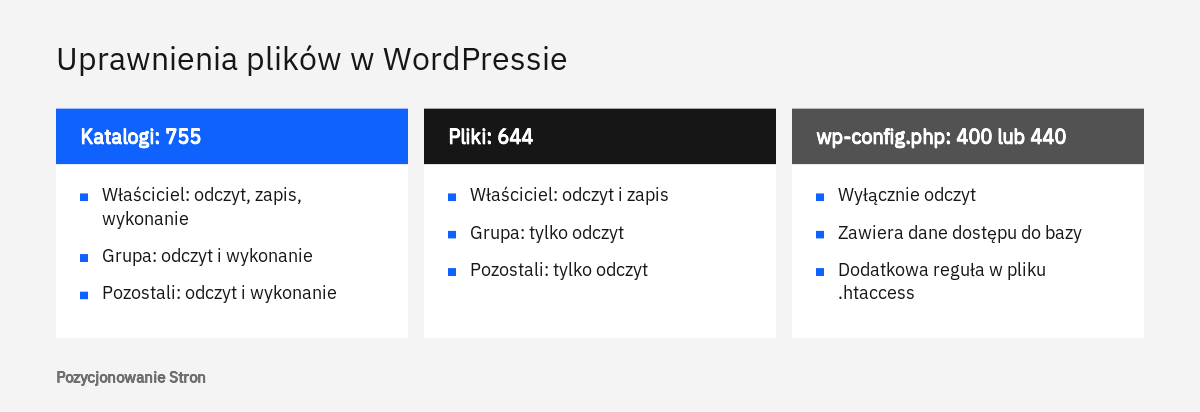
Uprawnienia plików określają, kto na serwerze może dany plik odczytać, zmienić lub uruchomić, a zalecane przez dokumentację WordPressa wartości to 755 dla katalogów i 644 dla plików. Plik wp-config.php, w którym zapisane są dane dostępu do bazy, powinien mieć uprawnienia jeszcze węższe: 400 lub 440.
Rozdział Changing File Permissions wyjaśnia, jak czytać te liczby. Każda z trzech cyfr dotyczy innej grupy: właściciela pliku, grupy użytkowników oraz wszystkich pozostałych. Cyfra jest sumą wartości przypisanych prawom: 4 oznacza odczyt, 2 zapis, a 1 wykonanie. Zapis 755 daje więc właścicielowi pełne prawa, a pozostałym odczyt i wykonanie. Zapis 644 daje właścicielowi odczyt i zapis, a pozostałym wyłącznie odczyt.
Najczęstszy błąd to ustawienie uprawnień 777, zwykle po to, aby szybko usunąć kłopot z przesyłaniem plików. Dokumentacja ostrzega, że taka wartość pozwala zapisywać pliki każdemu użytkownikowi i każdemu procesowi na serwerze, i zaleca zaczynanie od ustawień wąskich oraz poszerzanie ich tylko w razie rzeczywistej potrzeby. Uprawnienia zmienia się w programie do przesyłania plików, po kliknięciu pliku prawym przyciskiem myszy i wybraniu pozycji dotyczącej uprawnień, albo w menedżerze plików w panelu hostingu. Błędne wartości mogą unieruchomić witrynę, dlatego przed zmianą warto zanotować stan wyjściowy.
Dokumentacja opisuje również, które katalogi powinny pozostać zapisywalne. Katalog główny oraz katalogi wp-admin i wp-includes powinny być dostępne do zapisu wyłącznie dla konta właściciela. Katalog wp-content musi pozostać zapisywalny także dla serwera, ponieważ trafiają do niego przesyłane zdjęcia i dokumenty. Katalog z wtyczkami powinien być zapisywalny tylko dla konta właściciela.
Dodatkowa ochrona konfiguracji
Plik wp-config.php można dodatkowo chronić na dwa sposoby opisane w dokumentacji. Pierwszy to reguła w pliku .htaccess, która odmawia dostępu do niego z zewnątrz. Drugi to wyłączenie edytora plików w panelu jedną stałą, która odbiera wszystkim użytkownikom możliwość zmiany plików motywów i wtyczek z poziomu przeglądarki. Dokumentacja uczciwie zaznacza, że to drugie ustawienie nie uniemożliwia przesłania szkodliwych plików, ale ogranicza skutki przejęcia konta.
// wp-config.php
define( 'DISALLOW_FILE_EDIT', true );

# .htaccess, na początku pliku
<Files "wp-config.php">
Require all denied
</Files>
Kopie zapasowe i nadzór nad zmianami
Kopia zapasowa nie zapobiega włamaniu, ale decyduje o tym, czy po incydencie stronę przywraca się w kilka godzin, czy buduje od nowa. Dokumentacja WordPressa zaleca regularne kopie obejmujące zarówno pliki, jak i bazę danych, przechowywane w zaufanym miejscu.
W rozdziale o utwardzaniu witryny znajdują się dwie szczegółowe wskazówki. Kopie warto szyfrować albo przechowywać na nośniku tylko do odczytu, tak aby nikt nie mógł ich niepostrzeżenie zmienić. Dobrze jest też zachowywać okresowe pełne zapisy stanu witryny, aby dysponować wersją sprzed ewentualnego naruszenia i wersją po nim. Z naszych obserwacji wynika ponadto, że firmy często dowiadują się o niekompletności kopii dopiero w chwili, gdy jest pilnie potrzebna, dlatego próbne przywrócenie witryny w środowisku testowym warto wykonać z góry.
Drugim elementem jest nadzór. Dokumentacja zaleca zachowywanie dzienników serwera, które pokazują adresy, daty i wykonywane działania, śledzenie zmian w plikach, zwłaszcza plikach wykonywalnych z rozszerzeniem .php, oraz zewnętrzne monitorowanie witryny pod kątem podmiany treści i szkodliwego oprogramowania. Część tych funkcji zapewniają dostawcy hostingu, część wtyczki ochronne. Od strony wyszukiwarki rolę czujnika pełni Search Console, w której Google pokazuje wykryte problemy z bezpieczeństwem witryny.
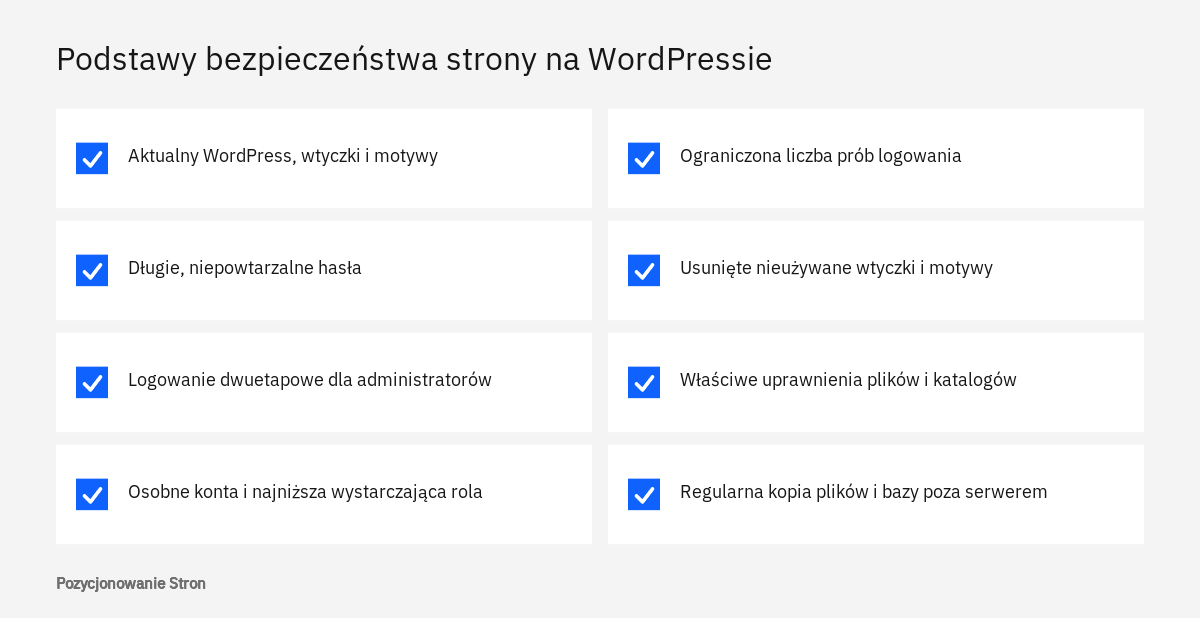
- WordPress, wtyczki i motywy są aktualne, a aktualizacje w tle działają.
- Każda osoba ma własne konto, a rolę administratora mają tylko osoby, które jej potrzebują.
- Konta administratorów mają długie, niepowtarzalne hasła i włączone logowanie dwuetapowe.
- Liczba prób logowania jest ograniczona na poziomie serwera, zapory lub wtyczki.
- Na serwerze nie ma wyłączonych wtyczek ani nieużywanych motywów.
- Katalogi mają uprawnienia 755, pliki 644, a plik wp-config.php 400 lub 440.
- Edytor plików w panelu jest wyłączony.
- Kopia plików i bazy powstaje regularnie i została próbnie odtworzona.
- Witryna jest zgłoszona w Search Console, a powiadomienia trafiają na skrzynkę, którą ktoś czyta.
Co zrobić po wykryciu włamania
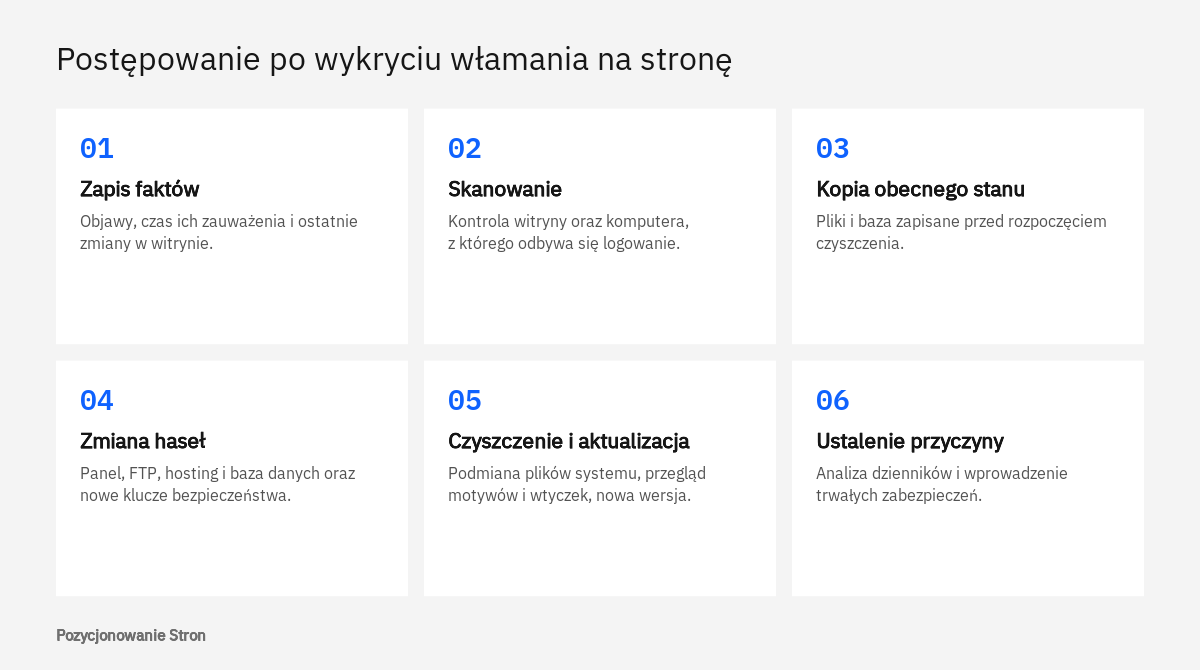
Po wykryciu włamania należy działać w ustalonej kolejności: zapisać fakty, przeskanować witrynę i własny komputer, zawiadomić dostawcę serwera, zabezpieczyć kopię obecnego stanu, zmienić wszystkie hasła, usunąć szkodliwe pliki, a na końcu ustalić przyczynę. Taki porządek opisuje strona dokumentacji FAQ My site was hacked, która zaczyna się od rady, aby zachować spokój, ponieważ witrynę da się odzyskać.
Sygnały włamania bywają różne: nieznane konta administratorów na liście użytkowników, obce treści lub podstrony, odwiedzający przenoszeni pod inne adresy, ostrzeżenie w przeglądarce albo wiadomość od Google lub od dostawcy serwera. Część z tych objawów opisujemy szerzej we wpisach o tym, czym są niejawne przekierowania oraz ukryty tekst i ukryte linki.
- Zapis faktów
Dokumentacja zaleca spisanie tego, co widać, kiedy zauważono objawy (z uwzględnieniem strefy czasowej) oraz jakie zmiany wprowadzano ostatnio: nowe wtyczki, zmiany w motywie, nowe widżety. Powstaje w ten sposób raport z incydentu, który przyda się dostawcy hostingu i osobie czyszczącej witrynę.
- Skanowanie witryny i komputera
Witrynę warto sprawdzić kilkoma narzędziami, ponieważ każde szuka czegoś innego. Dokumentacja zaleca też pełne skanowanie komputera, z którego odbywa się logowanie, gdyż szkodliwe oprogramowanie na nim potrafi przechwytywać dane dostępu do serwera i panelu.
- Kontakt z dostawcą serwera
Dostawca potwierdzi, czy chodzi o włamanie, czy o awarię usługi, oraz czy kłopot dotyczy także innych witryn na tym samym serwerze.
- Kopia obecnego stanu
Przed czyszczeniem należy wykonać kopię plików i bazy, nawet jeśli witryna jest zainfekowana. Taka kopia jest punktem odniesienia i zabezpieczeniem na wypadek, gdyby czyszczenie się nie powiodło.
- Zmiana haseł i unieważnienie sesji
Zmienić trzeba wszystkie dostępy: panel WordPressa, konta FTP lub SFTP, panel hostingu i bazę danych, i to dla wszystkich osób. Dokumentacja zaleca ponadto wygenerowanie nowych kluczy bezpieczeństwa i wpisanie ich do pliku wp-config.php, co wylogowuje wszystkie zalogowane osoby.
- Usunięcie szkodliwych plików
Zalecane jest ponowne wgranie tej samej wersji WordPressa przez podmianę katalogów wp-admin i wp-includes za pomocą FTP lub SFTP, a nie funkcją ponownej instalacji w panelu, która mogłaby pozostawić dopisane pliki. Następnie przegląda się katalog wp-content z motywami i wtyczkami oraz plik .htaccess, a w motywie pliki index.php, header.php, footer.php i functions.php.
- Aktualizacja i ponowna zmiana haseł
Po potwierdzeniu, że witryna jest czysta, aktualizuje się WordPressa do najnowszej wersji i jeszcze raz zmienia hasła, najlepiej razem z kontem użytkownika bazy danych.
- Ustalenie przyczyny i zabezpieczenie
Ostatni etap to ustalenie na podstawie dzienników, którędy doszło do naruszenia, aby ta sama droga nie została użyta ponownie, oraz wprowadzenie zabezpieczeń opisanych w rozdziale o utwardzaniu witryny.
Ostrzeżenia Google i prośba o sprawdzenie
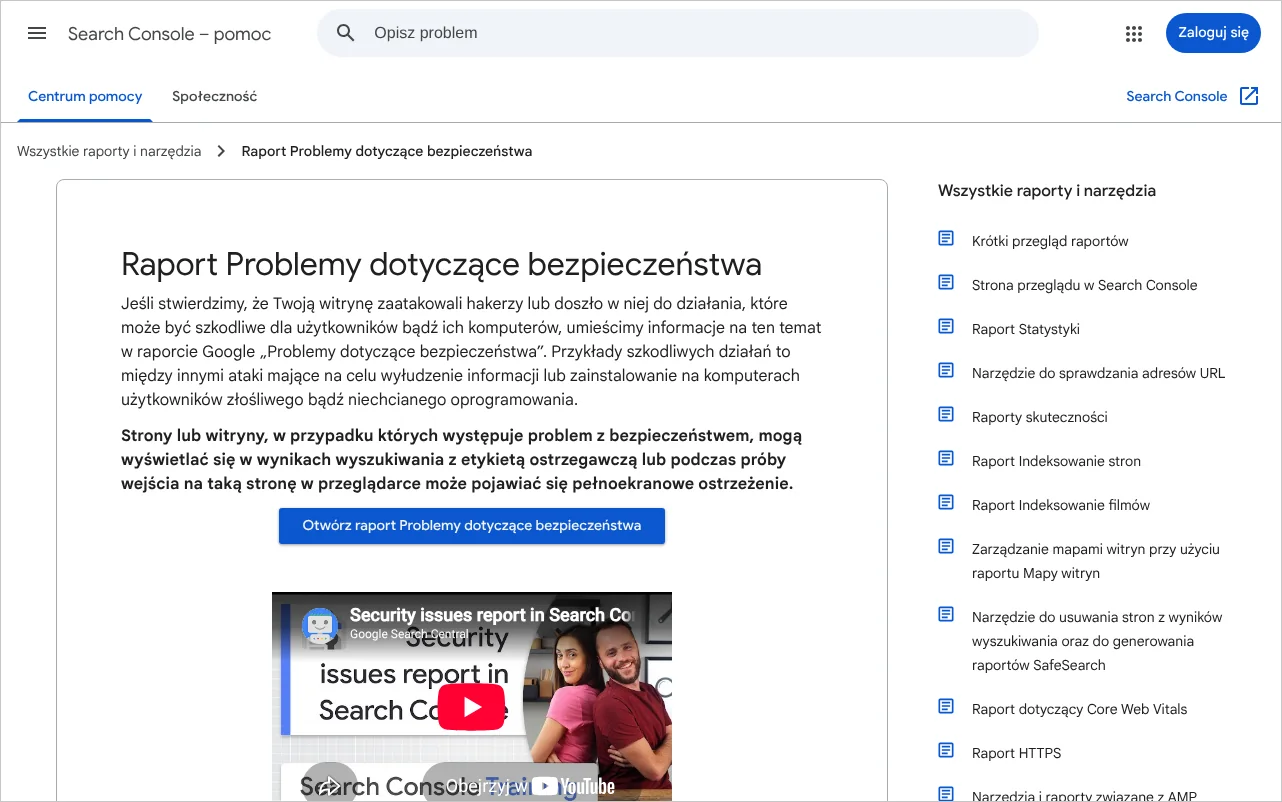
Jeśli Google wykrył problem, informacja o nim znajduje się w Search Console, w raporcie Problemy dotyczące bezpieczeństwa. Według pomocy Search Console raport pokazuje, że witryna została zaatakowana albo działa w sposób szkodliwy dla użytkowników, a strony z takim problemem mogą być oznaczone ostrzeżeniem w wynikach wyszukiwania lub poprzedzone pełnoekranowym ostrzeżeniem w przeglądarce. Problemy dzielą się na trzy grupy: treści zmodyfikowane przez osoby trzecie, złośliwe i niechciane oprogramowanie oraz inżynierię społeczną, czyli treści podstępnie nakłaniające do niebezpiecznych działań.
Po rozwinięciu danego problemu w raporcie widać jego opis i przykładowe adresy. Pomoc zastrzega, że lista adresów może być niepełna, dlatego problem trzeba usunąć w całej witrynie, a nie tylko na wskazanych podstronach. Po naprawieniu wszystkich pozycji i sprawdzeniu poprawek składa się prośbę o sprawdzenie, w której opisuje się problem, wykonane działania i ich wynik. Weryfikacja trwa zazwyczaj od kilku dni do kilku tygodni, a Google potwierdza wiadomością zarówno przyjęcie prośby, jak i decyzję. Pomoc odradza ponawianie prośby przed otrzymaniem decyzji, ponieważ może to wydłużyć ocenę.
Włamanie ma także stronę prawną. Jeśli na stronie przetwarzane są dane osobowe, na przykład zgłoszenia z formularza lub dane klientów sklepu, naruszenie może wiązać się z obowiązkami wynikającymi z przepisów o ochronie danych osobowych. Ocena tego, czy i co należy zgłosić, wymaga analizy konkretnej sytuacji, dlatego warto zwrócić się z nią do prawnika lub inspektora ochrony danych.
Kiedy potrzebna jest pomoc specjalisty
Pomoc specjalisty jest potrzebna, gdy objawy wracają po czyszczeniu, gdy nie ma czystej kopii zapasowej, gdy witryna sprzedaje lub przetwarza dane klientów albo gdy nikt w firmie nie ma dostępu do serwera i dzienników. Powracające objawy oznaczają zwykle, że przyczyna nie została usunięta, a samo przywrócenie kopii odtwarza również lukę, przez którą doszło do naruszenia.
Po opanowaniu sytuacji warto sprawdzić skutki dla widoczności: czy w indeksie Google nie pozostały obce podstrony, czy mapa witryny i plik robots.txt nie zostały zmienione oraz czy w witrynie nie pozostały dopisane odnośniki. Takie sprawdzenie wchodzi w zakres, jaki obejmuje audyt SEO. Gdy przyczyną okazuje się zaniedbany serwer, rozwiązaniem bywa migracja hostingu, przeprowadzona dopiero po oczyszczeniu witryny. Jeśli natomiast strona jest przestarzała i trudna w utrzymaniu, rozsądniejsze od kolejnych napraw może być zbudowanie jej od nowa.
Jeśli chcą Państwo zamówić stronę internetową, zachęcamy do kontaktu: tel. 222 500 844 lub mailowo: biuro@pozycjonowaniestron.pl
Najczęstsze pytania
Czy WordPress jest bezpiecznym systemem dla strony firmowej?
Bezpieczeństwo witryny zależy przede wszystkim od tego, jak jest utrzymywana. Dokumentacja WordPressa opisuje zabezpieczanie jako ograniczanie ryzyka na wielu poziomach: aktualizacje, hasła, uprawnienia, kopie zapasowe i nadzór. Zaniedbana witryna jest narażona niezależnie od systemu, na którym działa.
Czy wtyczka ochronna wystarczy, aby zabezpieczyć stronę?
Nie. Wtyczka może ograniczać próby logowania, wprowadzić logowanie dwuetapowe lub śledzić zmiany w plikach, ale nie zastąpi aktualizacji, porządku w kontach i kopii zapasowej.
Czy automatyczne aktualizacje wtyczek są bezpieczne?
Automatyczne aktualizacje skracają czas, w którym witryna działa na starszej wersji dodatku. WordPress wysyła wiadomość o tym, które aktualizacje się powiodły, a które nie. W rozbudowanych serwisach i sklepach warto połączyć je z regularną kopią zapasową i kontrolą najważniejszych funkcji po zmianie.
Jakie uprawnienia powinny mieć pliki i katalogi WordPressa?
Dokumentacja zaleca 755 dla katalogów i 644 dla plików, a dla pliku wp-config.php wartości 400 lub 440. Uprawnienia 777 są odradzane, ponieważ pozwalają na zapis każdemu użytkownikowi i procesowi na serwerze.
Czy wystarczy wyłączyć nieużywaną wtyczkę?
Nie, wyłączona wtyczka nadal pozostaje na serwerze w postaci plików. Dokumentacja WordPressa zaleca usuwanie wtyczek, z których się nie korzysta. To samo dotyczy motywów, których właściciel nie zamierza używać.
Czy po włamaniu wystarczy przywrócić kopię zapasową?
Zwykle nie. Kopia przywraca treść i pliki, ale razem z nimi także lukę, którą wykorzystano. Dokumentacja zaleca dodatkowo zmianę wszystkich haseł, wymianę kluczy bezpieczeństwa, aktualizację oprogramowania i ustalenie przyczyny na podstawie dzienników.
Jak długo Google usuwa ostrzeżenie po naprawieniu strony?
Według pomocy Search Console weryfikacja po złożeniu prośby o sprawdzenie trwa zazwyczaj od kilku dni do kilku tygodni. Prośbę składa się w raporcie Problemy dotyczące bezpieczeństwa po usunięciu wszystkich wymienionych tam problemów.
Źródła
- Hardening WordPress, WordPress.org
- Brute Force Attacks, WordPress.org
- Two Step Authentication, WordPress.org
- Upgrading WordPress, WordPress.org
- Plugin and themes auto-updates, WordPress.org
- Site Health screen, WordPress.org
- Roles and Capabilities, WordPress.org
- Changing File Permissions, WordPress.org
- FAQ My site was hacked, WordPress.org
- Raport Problemy dotyczące bezpieczeństwa, Search Console - pomoc, Google
Funkcje wyszukiwarek i asystentów AI zmieniają się szybko, dlatego wpis aktualizujemy po większych zmianach.