Czytelna paleta to kilka kolorów o jasno przypisanych rolach, dobranych tak, aby tekst i elementy interfejsu wyraźnie odcinały się od tła. Wytyczne WCAG podają konkretne progi: stosunek kontrastu co najmniej 4,5:1 dla zwykłego tekstu oraz 3:1 dla dużego tekstu i elementów interfejsu. Poniżej wyjaśniamy, jak ułożyć paletę strony firmowej, jak zmierzyć kontrast w przeglądarce i dlaczego sam kolor nie może być jedynym nośnikiem informacji.
Z czego składa się paleta strony firmowej
Paleta strony firmowej to zestaw kolorów, z których każdy ma jedno zadanie: tło, tekst, kolor główny marki, akcent zarezerwowany dla przycisków oraz kolory komunikatów. Liczba barw ma mniejsze znaczenie niż to, czy każda z nich pojawia się zawsze w tej samej roli. Użytkownik, który raz zobaczył pomarańczowy przycisk zamówienia, powinien przy każdym kolejnym pomarańczowym elemencie wiedzieć, że można go kliknąć.
Punktem wyjścia są zwykle kolory logo. Znak firmowy projektuje się jednak często z myślą o druku i szyldach, a nie o ekranie z długim tekstem, dlatego barwy marki trzeba najpierw rozpisać na role i sprawdzić, w których z nich faktycznie się sprawdzą.
Kolor główny i akcent dla przycisków
Kolor główny buduje rozpoznawalność: pojawia się w nagłówku strony, w odnośnikach i w wyróżnionych fragmentach. Akcent ma inne zadanie. Jest to barwa przeznaczona wyłącznie dla najważniejszych działań, czyli przycisku kontaktu, zamówienia albo wysłania formularza. Im rzadziej akcent pojawia się poza przyciskami, tym szybciej wzrok do niego trafia. Jeśli tym samym kolorem oznaczone są nagłówki, ramki, ikony i przyciski, żaden z tych elementów się nie wyróżnia. Więcej o wyglądzie i treści takich elementów piszemy we wpisie o przyciskach wezwania do działania.
Dla przykładu: wyobraźmy sobie hydraulika z Łodzi, którego znak firmowy jest granatowy. Granat może zostać kolorem głównym, a rolę akcentu przejmie ciepła, nasycona barwa użyta tylko na przycisku z numerem telefonu i na przycisku formularza. Obie barwy muszą przy tym zapewniać czytelny napis. Jeśli biały tekst na jasnym pomarańczu nie osiąga wymaganego progu, potrzebny jest ciemniejszy odcień akcentu albo ciemny napis.
Tła i tekst
Największą powierzchnię strony zajmują kolory neutralne: tło główne, tło sekcji wyróżnionych, kolor tekstu podstawowego i kolor tekstu pomocniczego. To one decydują o wygodzie czytania, dlatego warto ustalić je jako pierwsze. Zwykle wystarcza jedno jasne tło, jedno nieco ciemniejsze tło do oddzielania sekcji, bardzo ciemny kolor tekstu oraz jeden szary odcień dla podpisów i dat. Właśnie ten szary odcień najczęściej okazuje się zbyt jasny.
Kolory komunikatów
Kolory komunikatów informują o stanie: powodzeniu, ostrzeżeniu, błędzie i informacji neutralnej. Przyjęło się, że zieleń oznacza powodzenie, żółć lub pomarańcz ostrzeżenie, czerwień błąd, a błękit informację. Każdy z tych kolorów występuje zwykle w dwóch odmianach: ciemniejszej dla tekstu i ikony oraz bardzo jasnej dla tła komunikatu.
| Rola w palecie | Gdzie się pojawia | Na co zwrócić uwagę |
|---|---|---|
| Tło główne i tło sekcji | Cała strona, bloki wyróżnione, stopka | Tekst musi zachować wymagany kontrast na każdym z teł, nie tylko na białym |
| Tekst podstawowy i pomocniczy | Akapity, nagłówki, podpisy, daty, opisy pól | Szary tekst pomocniczy podlega tym samym progom co tekst podstawowy |
| Kolor główny | Nagłówek strony, odnośniki, wyróżnienia | Odnośnik w akapicie powinien różnić się od tekstu czymś więcej niż barwą |
| Akcent | Przyciski najważniejszych działań | Napis na przycisku musi być czytelny na kolorze akcentu |
| Kolory komunikatów | Błędy formularza, potwierdzenia, ostrzeżenia | Zawsze z ikoną lub tekstem, nigdy sama barwa |
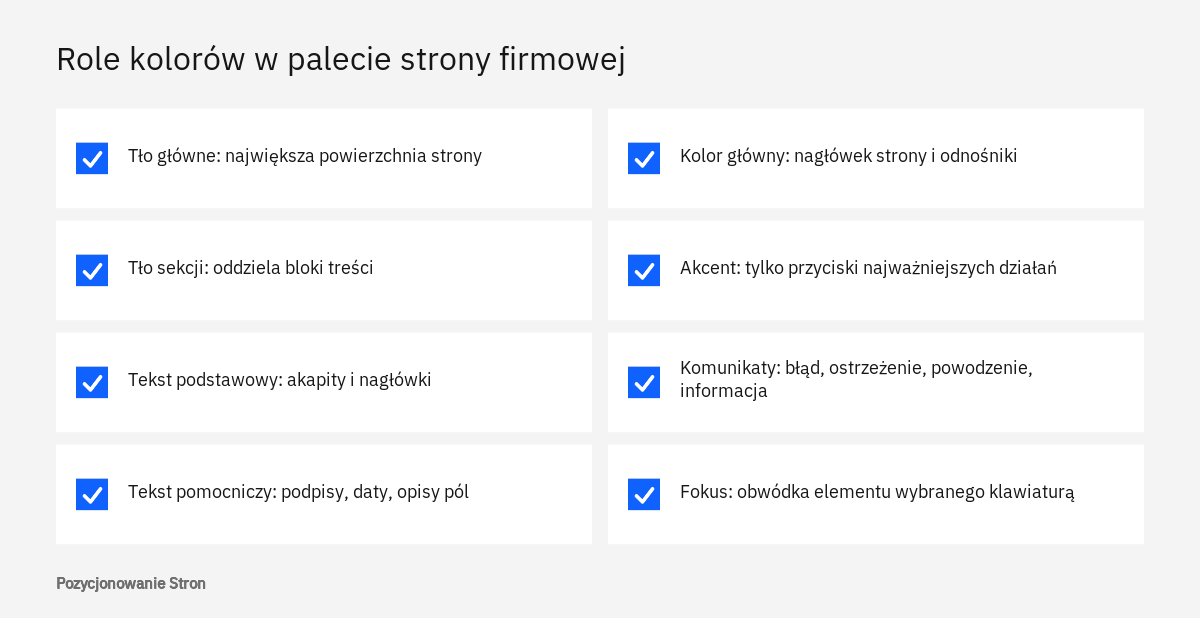
Tak rozpisana paleta jest częścią projektu graficznego, dlatego najlepiej ustalić ją jeszcze przed budową podstron. W ramach usługi tworzenia stron przygotowujemy ją razem z typografią, ponieważ wielkość i grubość pisma wpływają na to, jaki kontrast jest wymagany.
Czym jest stosunek kontrastu i skąd biorą się progi
Stosunek kontrastu to liczba opisująca, jak bardzo dwa kolory różnią się jasnością. Zapisuje się go w postaci na przykład 4,5:1, a jego wartość mieści się w zakresie od 1:1 (dwa identyczne kolory) do 21:1 (czarny i biały). Im wyższa liczba, tym łatwiej odróżnić tekst od tła.
Miara różnicy jasności dwóch kolorów, obliczana ze wzoru podanego w wytycznych WCAG na podstawie tak zwanej luminancji względnej, czyli jasności koloru w skali od czerni do bieli.
Istotne jest to, że miara dotyczy jasności, a nie odcienia. W objaśnieniach do kryterium 1.4.3 Kontrast (minimalny) konsorcjum W3C tłumaczy, że zaburzenia widzenia barw w niewielkim stopniu wpływają na postrzeganie różnicy między jasnym a ciemnym. Czerwony napis na zielonym tle może więc wydawać się wyrazisty osobie widzącej pełną gamę barw, a mimo to mieć bardzo niski kontrast, jeśli obie barwy są podobnie jasne. Z tego powodu doboru kolorów nie da się ocenić wzrokiem. Potrzebny jest pomiar.
Progi nie są przypadkowe. Według tych samych objaśnień wartość 3:1 to minimum zalecane w normach dotyczących czytelności ekranów. Próg 4,5:1 uwzględnia dodatkowo utratę wrażliwości na kontrast u osób z umiarkowanie osłabionym wzrokiem, a próg 7:1, należący do najwyższego poziomu AAA, odpowiada jeszcze większemu osłabieniu widzenia. Na wymaganym kontraście korzystają osoby słabowidzące, osoby z zaburzeniami widzenia barw oraz osoby, które barw nie widzą wcale.
Jakiego kontrastu wymaga WCAG dla tekstu
Na poziomie AA zwykły tekst oraz tekst zapisany w obrazie muszą mieć kontrast co najmniej 4,5:1 względem tła, a duży tekst co najmniej 3:1. Za duży uznaje się tekst o wielkości co najmniej 18 punktów albo co najmniej 14 punktów przy pogrubieniu, co według objaśnień W3C odpowiada w przybliżeniu 24 pikselom i 18,5 piksela. Większe litery łatwiej odczytać przy słabszym kontraście, stąd łagodniejszy próg.
Wymaganie obejmuje cały tekst, który niesie treść, a więc nie tylko akapity. Dotyczy także szarych podpisów pod zdjęciami, dat wpisów, drobnego tekstu w stopce, etykiet pól i napisów na przyciskach. W3C wymienia wprost dwa przypadki, o których projektanci często zapominają: tekst zastępczy w polu formularza, czyli podpowiedź widoczną przed wpisaniem danych, oraz tekst, który pojawia się lub zmienia kolor po najechaniu wskaźnikiem albo po przejściu klawiaturą. Jeśli odnośnik po najechaniu staje się jaśniejszy, jego nowy kolor również musi spełniać próg.
| Element | Minimalny kontrast | Kryterium i poziom |
|---|---|---|
| Zwykły tekst i tekst w obrazie | 4,5:1 względem tła | 1.4.3, poziom AA |
| Duży tekst (od 18 punktów lub od 14 punktów z pogrubieniem) | 3:1 względem tła | 1.4.3, poziom AA |
| Tekst w wariancie podwyższonym | 7:1 względem tła | 1.4.6, poziom AAA |
| Obramowanie pola, ikona pełniąca funkcję, wskaźnik fokusu | 3:1 względem sąsiednich kolorów | 1.4.11, poziom AA |
| Części wykresu potrzebne do odczytania danych | 3:1 względem sąsiednich kolorów | 1.4.11, poziom AA |
| Odnośnik w akapicie wyróżniony wyłącznie barwą | 3:1 względem otaczającego tekstu oraz wymagany kontrast względem tła | 1.4.1, poziom A (technika G183) |
Co jest zwolnione z wymagania
Kryterium przewiduje kilka wyjątków. Wymaganie nie dotyczy tekstu w nieaktywnych elementach interfejsu, na przykład napisu na przycisku, którego nie da się jeszcze kliknąć. Nie dotyczy też tekstu czysto dekoracyjnego oraz napisów, które są przypadkową częścią zdjęcia z inną istotną treścią, jak szyld widoczny w tle fotografii. Zwolniony jest również tekst będący częścią logo lub nazwy marki. Ten wyjątek obejmuje jednak sam znak firmowy, a nie wszystkie teksty zapisane kolorem marki.
Tekst na zdjęciu i cienkie pismo
Osobnym kłopotem jest tekst położony na fotografii, typowy dla górnej części strony głównej. W3C zalicza do błędów sytuację, w której obraz w tle nie zapewnia wystarczającego kontrastu z tekstem na pierwszym planie. Na zdjęciu jasność zmienia się z miejsca na miejsce, więc biały nagłówek bywa czytelny na ciemnym niebie i znika na jasnej ścianie budynku. Bezpiecznym rozwiązaniem jest jednolita, półprzezroczysta warstwa między zdjęciem a tekstem albo umieszczenie napisu na osobnym, jednolitym polu.
Druga sprawa to grubość liter. Objaśnienia do kryterium zwracają uwagę, że bardzo cienkie kroje pisma mogą być wyświetlane bledziej, niż wynikałoby to z koloru zapisanego w arkuszu stylów, i zalecają wtedy mocniejszy krój lub wyższy kontrast. Kolor i pismo trzeba więc dobierać razem. Wielkość liter, odstępy między wierszami i długość wiersza omawiamy we wpisie o typografii na stronie.
Jakiego kontrastu wymagają przyciski, pola formularza i ikony
Elementy interfejsu i grafiki niosące informację muszą mieć kontrast co najmniej 3:1 względem sąsiadujących z nimi kolorów. Mówi o tym kryterium 1.4.11 Kontrast elementów nietekstowych na poziomie AA. Chodzi o te części wyglądu, po których użytkownik rozpoznaje, że element istnieje, jak go obsłużyć i w jakim jest stanie, na przykład zaznaczony albo wskazany klawiaturą.
Pola formularza
Najczęstszy błąd dotyczy pól formularza z bardzo jasną, szarą obwódką na białym tle. W3C podaje taki przykład jako niespełniający wymagania: jasnoszare obramowanie w kolorze #AAA ma względem bieli kontrast około 2,3:1, czyli poniżej progu. Osoba słabowidząca może wtedy nie zauważyć, gdzie zaczyna się i kończy pole. To samo dotyczy pól oznaczonych tylko dolną linią: linia też musi osiągać 3:1. O budowie formularza, liczbie pól i treści komunikatów piszemy we wpisie o formularzu kontaktowym.
Przyciski i ikony
Przy przyciskach wymagania są dwa i łatwo je pomylić. Napis na przycisku jest tekstem, więc obowiązuje go próg dla tekstu względem koloru przycisku. Natomiast sama krawędź przycisku nie zawsze musi kontrastować z tłem strony: zgodnie z objaśnieniami W3C, jeśli przycisk można rozpoznać po widocznym napisie, położeniu lub kontekście, kontrastujące obramowanie nie jest wymagane. Te same objaśnienia zaznaczają jednak, że wyraźne obrysowanie elementów sterujących ułatwia ich rozpoznanie i jest dobrą praktyką.
Ikony podlegają wymaganiu wtedy, gdy są potrzebne do zrozumienia lub obsługi strony. Strzałka przy liście rozwijanej, lupa otwierająca wyszukiwarkę, ikona słuchawki bez podpisu czy symbol koszyka muszą osiągać 3:1. Ozdobna ilustracja obok akapitu już nie. Wymaganie nie obejmuje także elementów nieaktywnych oraz tych, których wygląd w całości określa przeglądarka, a autor strony go nie zmienia.
Wskaźnik fokusu
Fokus to wyróżnienie elementu, który jest aktualnie wybrany klawiaturą, zwykle w postaci obwódki. Osobne kryterium WCAG, 2.4.7 Widoczny fokus, wymaga, aby taki wskaźnik w ogóle był widoczny, a kryterium o kontraście elementów nietekstowych dotyczy jego barwy. W3C opisuje to na przykładzie: żółta obwódka wewnątrz niebieskiego przycisku jest widoczna, ale ta sama żółta obwódka na zewnątrz przycisku, na białym tle strony, już nie spełnia wymagania. Ciemnozielona obwódka zewnętrzna je spełnia. Przy doborze palety warto więc od razu wyznaczyć kolor fokusu, który kontrastuje zarówno z jasnymi, jak i z ciemnymi sekcjami strony, albo przewidzieć dwa warianty.
Jeśli chcą Państwo zamówić stronę internetową, zachęcamy do kontaktu: tel. 222 500 844 lub mailowo: biuro@pozycjonowaniestron.pl
Dlaczego informacji nie wolno przekazywać samym kolorem
Kolor nie może być jedynym wizualnym sposobem przekazania informacji, wskazania czynności ani odróżnienia elementu, ponieważ część odbiorców barw nie rozróżnia lub rozróżnia je słabo. Wymaga tego kryterium 1.4.1 Użycie koloru, należące do podstawowego poziomu A. W3C wymienia wśród osób, którym ta zasada pomaga, osoby słabowidzące, osoby starsze oraz osoby z zaburzeniami widzenia barw.
Zasada nie zakazuje używania koloru. Wymaga jedynie, aby obok barwy istniał drugi sygnał: tekst, kształt, ikona, podkreślenie lub wzór. To wymaganie jest niezależne od kontrastu: paleta może spełniać wszystkie progi, a mimo to zostawiać użytkownika bez informacji, jeśli różnicę między dwoma stanami widać tylko po odcieniu.
Błędy i pola obowiązkowe w formularzu
W3C wskazuje jako typowy błąd oznaczanie pól obowiązkowych lub pól z błędem wyłącznie różnicą koloru. Czerwona obwódka wokół pola z numerem telefonu nic nie mówi osobie, która czerwieni nie odróżnia od szarości, a także nikomu nie wyjaśnia, co trzeba poprawić. Google opisuje ten sam przykład w materiale web.dev o kolorze i kontraście i zaleca połączenie czerwonego podkreślenia z komunikatem o błędzie oraz z podpowiedzią, jaka wartość jest prawidłowa. Pole z błędem powinno więc mieć kolor, ikonę ostrzeżenia i zdanie w rodzaju: numer telefonu powinien składać się z dziewięciu cyfr.
Odnośniki w tekście
Drugi częsty przypadek to odnośniki w akapicie, które różnią się od zwykłego tekstu tylko barwą. W3C zalicza do błędów odnośniki, których nie da się rozpoznać bez widzenia barw. Najprostszym rozwiązaniem jest podkreślenie. Jeśli projekt graficzny go nie przewiduje, dopuszczalna jest technika G183: kolor odnośnika musi mieć kontrast co najmniej 3:1 względem otaczającego tekstu, a jednocześnie oba kolory muszą spełniać wymaganie kontrastu względem tła.
Sami autorzy techniki przyznają, że pogodzenie obu wymagań bywa trudne, i zalecają dodatkowy sygnał, taki jak podkreślenie lub pogrubienie. Dla strony firmowej oznacza to prosty wniosek: odnośniki w treści najlepiej podkreślać, a kolorem głównym jedynie je wzmacniać.
Wykresy, statusy i aktywna pozycja menu
Zasada dotyczy też wykresów i wszelkich oznaczeń stanu. Legenda w rodzaju: sprzedaż jednego handlowca na czerwono, drugiego na niebiesko, jest dla części osób bezużyteczna. Pomaga podpisanie serii bezpośrednio na wykresie, dodanie wartości liczbowych albo zróżnicowanie wzoru wypełnienia. Podobnie w sklepie internetowym informacja o dostępności towaru nie powinna być zieloną lub czerwoną kropką bez słowa, a w cenniku pakiet polecany nie powinien różnić się od pozostałych jedynie kolorem ramki.
Google zwraca też uwagę na tryby wysokiego kontrastu i odwróconych kolorów dostępne w systemach Windows i macOS. Subtelne sygnały barwne, na przykład delikatne tło oznaczające aktywną zakładkę menu, mogą w takim trybie zniknąć. Aktywną pozycję menu warto więc oznaczyć dodatkowo podkreśleniem lub pogrubieniem.
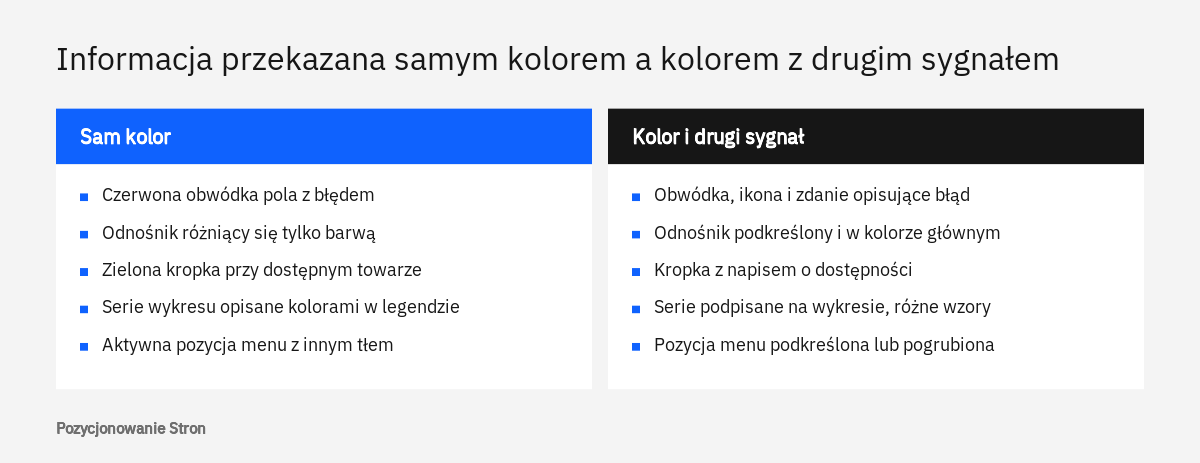
Prostym sprawdzianem jest obejrzenie strony w odcieniach szarości. Jeśli po odebraniu barw nadal wiadomo, które pole zawiera błąd, co jest odnośnikiem i która pozycja menu jest aktywna, zasada jest zachowana.
Jak zmierzyć kontrast w narzędziach przeglądarki
Kontrast można zmierzyć w narzędziach dla programistów wbudowanych w przeglądarkę Chrome, nazywanych DevTools. Otwiera się je klawiszem F12 albo przez kliknięcie strony prawym przyciskiem myszy i wybór polecenia zbadania elementu. Dokumentacja Google opisuje miejsca, w których narzędzia same wskazują problemy z kontrastem, oraz sposób ich poprawiania. Nazwy podajemy w brzmieniu angielskim z dokumentacji; w polskiej wersji przeglądarki mogą być przetłumaczone.
Pomiar pojedynczego elementu
Najszybszy pomiar polega na włączeniu trybu wskazywania elementów (w dokumentacji opisanego jako Inspect) i najechaniu wskaźnikiem na tekst na stronie. W dymku obok elementu pojawia się stosunek kontrastu, a przy wartości zbyt niskiej znak ostrzeżenia. Dokładniejsze dane pokazuje próbnik kolorów.
- Wskazanie elementu w panelu Elements
Po kliknięciu tekstu w trybie wskazywania narzędzia otwierają panel Elements (elementy) z zaznaczonym fragmentem kodu i regułami stylów tego elementu.
- Otwarcie próbnika kolorów
Przy deklaracji koloru tekstu znajduje się mały kwadrat z próbką barwy. Jego kliknięcie otwiera próbnik (Color Picker).
- Rozwinięcie sekcji Contrast ratio
Sekcja pokazuje obliczony stosunek kontrastu oraz informację, czy spełnia on poziom AA i poziom AAA.
- Dobór poprawnego odcienia
Na polu odcieni widoczne są dwie linie: po przesunięciu znacznika poniżej górnej linii kolor spełnia poziom AA, a poniżej dolnej poziom AAA. Narzędzie potrafi też zaproponować zgodny kolor (opcja Use suggested color).
- Przeniesienie zmian do strony
Zmiany w narzędziach są tylko podglądem. Nowe wartości trzeba zapisać w stylach strony; dokumentacja wskazuje do tego opcję Copy all CSS changes.
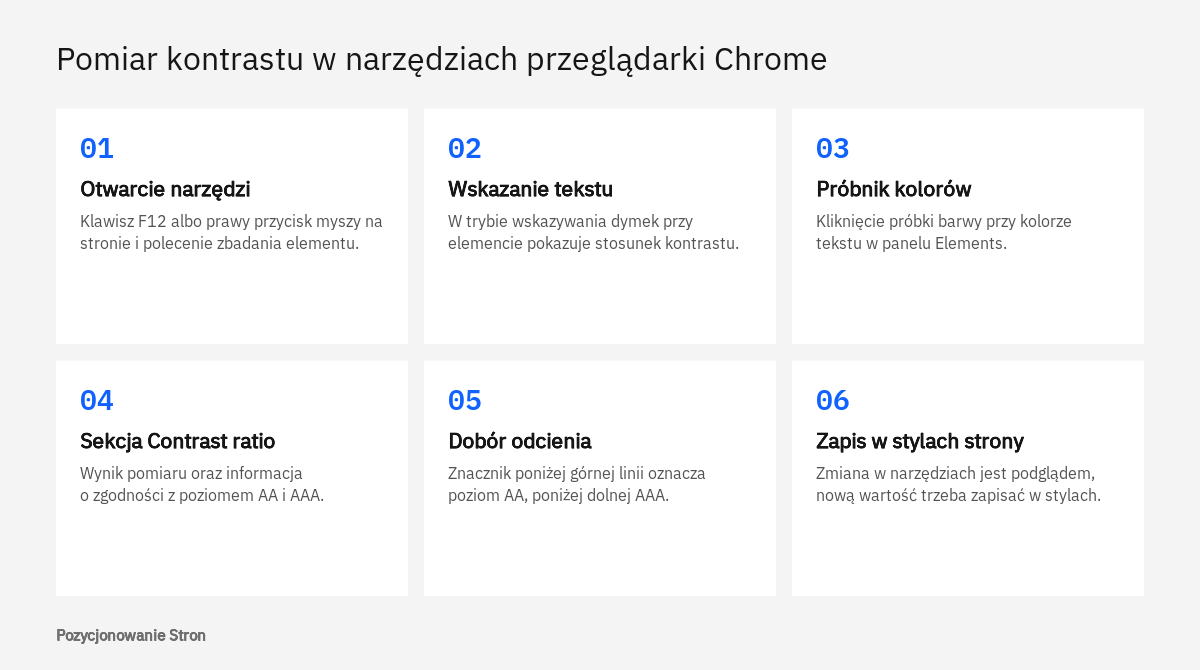
Przegląd całej podstrony
Aby nie sprawdzać elementów pojedynczo, można skorzystać z panelu CSS Overview (przegląd stylów). Po wykonaniu przeglądu w części Colors znajduje się lista Contrast issues, czyli zestawienie par kolorów tekstu i tła o zbyt niskim kontraście wraz z odnośnikami do elementów. Drugim sposobem jest panel Lighthouse: według dokumentacji wystarczy zaznaczyć kategorię Accessibility (dostępność), uruchomić analizę i w wynikach odszukać część Contrast z listą elementów do poprawy.
Symulacja zaburzeń widzenia
Chrome pozwala też zobaczyć stronę tak, jak widzą ją osoby z zaburzeniami wzroku. Służy do tego zakładka Rendering, którą według dokumentacji otwiera się z menu w prawym górnym rogu narzędzi, pozycja More Tools, a następnie Rendering. Na liście Emulate vision deficiencies dostępne są między innymi: Blurred vision (nieostre widzenie), Reduced contrast (obniżony kontrast), Protanopia (brak widzenia czerwieni), Deuteranopia (brak widzenia zieleni), Tritanopia (brak widzenia niebieskiego) oraz Achromatopsia (brak widzenia barw). Ostatnia opcja jest wspomnianym wcześniej podglądem w odcieniach szarości.
Jak ułożyć czytelną paletę od początku
Czytelną paletę najwygodniej budować od pary tekst i tło, a dopiero potem dobierać kolor główny, akcent i kolory komunikatów, za każdym razem mierząc konkretne pary barw. Kolor sam w sobie nie jest ani dostępny, ani niedostępny. Ocenie podlega zawsze zestawienie: ten napis na tym tle, ta obwódka obok tej powierzchni.
Na początek warto ustalić tło główne i kolor tekstu podstawowego z wyraźnym zapasem ponad próg. Następnie przychodzi kolej na tło sekcji wyróżnionych i na tekst pomocniczy. Tutaj kryje się pierwsza pułapka: szary podpis, który spełnia próg na białym tle, może go nie spełniać na jasnoszarym tle sekcji albo w stopce. Każdy kolor tekstu trzeba więc zmierzyć na każdym tle, na którym faktycznie wystąpi.
Kolor główny i akcent wymagają zwykle kilku odcieni tej samej barwy. Jasny odcień służy jako tło wyróżnień, średni jako powierzchnia przycisku, ciemny jako kolor tekstu i odnośników. Weźmy kancelarię z Krakowa, której znak ma kolor złoty. Złoty napis na białym tle będzie najpewniej zbyt blady, ale złoto może zostać na stronie w roli ozdobnej linii, tła ikon i obwódki fokusu na ciemnych sekcjach, a rolę koloru tekstu i odnośników przejmie ciemny granat lub głęboki brąz. Na końcu dobiera się kolory komunikatów, kolor obwódek pól i kolor fokusu, sprawdzając próg 3:1 względem sąsiednich powierzchni.
- Tekst podstawowy i pomocniczy mają co najmniej 4,5:1 na każdym tle występującym na stronie.
- Napis na przycisku akcentu ma co najmniej 4,5:1 względem koloru przycisku, także w stanie po najechaniu.
- Tekst zastępczy w polach formularza spełnia ten sam próg co pozostały tekst.
- Obwódki pól, ikony pełniące funkcję i wskaźnik fokusu mają co najmniej 3:1 względem sąsiednich kolorów.
- Odnośniki w treści są podkreślone albo wyróżnione czymś więcej niż barwą.
- Komunikat o błędzie i komunikat o powodzeniu zawierają ikonę lub tekst, a nie tylko kolor.
- Tekst na zdjęciach leży na jednolitej warstwie zapewniającej kontrast w każdym miejscu.
Jeśli strona ma mieć tryb ciemny, całą pracę trzeba powtórzyć dla drugiego zestawu wartości. Dobór palety najlepiej połączyć z pracami nad układem i makietami, czym zajmujemy się w ramach projektowania UX.
Typowe pomyłki przy doborze kolorów i kiedy potrzebna jest pomoc
Najczęstsze pomyłki to zbyt jasny szary tekst, biały napis na jasnym przycisku, blade obwódki pól, tekst na zdjęciu bez warstwy tła oraz usunięty wskaźnik fokusu.
Pierwsza grupa błędów dotyczy tekstu drugorzędnego. Podpisy, daty, tekst zastępczy w polach i drobny druk w stopce są celowo wyciszane, aby nie konkurowały z treścią główną, i w efekcie spadają poniżej progu. Wyciszenie można osiągnąć mniejszą wielkością i położeniem, bez schodzenia poniżej 4,5:1.
Druga grupa to przenoszenie barw marki bez pomiaru: wyjątek dla logo nie obejmuje przycisków ani nagłówków w kolorze firmowym. Trzecia wiąże się z zaufaniem do jednego wyniku: sprawdzono stronę główną, a pominięto baner zgody na pliki cookie, komunikaty formularza i podstrony zbudowane z innego szablonu.
Poprawkę pojedynczego koloru w stylach wykona każda osoba opiekująca się stroną. Pomoc specjalisty przydaje się wtedy, gdy trzeba opracować ekranowe odmiany barw marki, gdy strona powstała na gotowym motywie z kolorami rozproszonymi po wielu miejscach, gdy potrzebny jest tryb ciemny albo gdy firma chce sprawdzić całą witrynę pod kątem dostępności. Kolor to jedno z wielu wymagań: pozostałe omawiamy we wpisie o najczęściej niespełnianych kryteriach WCAG, a o tym, których podmiotów dotyczą obowiązki prawne, we wpisie o dostępności cyfrowej strony. Przy ocenie obowiązków prawnych w konkretnej sprawie warto zasięgnąć opinii prawnika.
Jeśli chcą Państwo zamówić stronę internetową, zachęcamy do kontaktu: tel. 222 500 844 lub mailowo: biuro@pozycjonowaniestron.pl
Najczęstsze pytania
Jaki kontrast musi mieć tekst na stronie?
Na poziomie AA wytycznych WCAG zwykły tekst wymaga kontrastu co najmniej 4,5:1 względem tła, a duży tekst co najmniej 3:1. Duży tekst to co najmniej 18 punktów albo 14 punktów z pogrubieniem. Poziom AAA podnosi wymaganie dla zwykłego tekstu do 7:1.
Czy logo też musi spełniać wymagania kontrastu?
Tekst będący częścią logo lub nazwy marki jest zwolniony z wymagania kontrastu dla tekstu. Wyjątek dotyczy wyłącznie znaku. Nagłówki, przyciski i odnośniki w kolorze firmowym podlegają zwykłym progom.
Czy odnośniki w tekście muszą być podkreślone?
Nie muszą, ale podkreślenie jest najprostszym sposobem, by nie polegać na samym kolorze. Bez podkreślenia kolor odnośnika powinien mieć kontrast co najmniej 3:1 względem otaczającego tekstu i jednocześnie wymagany kontrast względem tła, co znacznie zawęża wybór barw.
Czym zmierzyć kontrast bez instalowania dodatkowych programów?
Wystarczą narzędzia dla programistów w przeglądarce Chrome. Próbnik kolorów w panelu Elements pokazuje stosunek kontrastu i zgodność z poziomami AA oraz AAA, a panel CSS Overview i raport Lighthouse wypisują problemy z całej podstrony.
Czy raport Lighthouse bez uwag oznacza, że kolory są w porządku?
Nie w pełni. Automatyczna analiza obejmuje jedną podstronę w jednym stanie i nie oceni, czy informacja jest przekazywana wyłącznie barwą. Tekst na zdjęciach, stany po najechaniu i wskaźnik fokusu warto sprawdzić ręcznie.
Czy wysoki kontrast wpływa na pozycję strony w Google?
Nie znaleźliśmy w dokumentacji Google potwierdzenia, że stosunek kontrastu jest bezpośrednim czynnikiem rankingowym, dlatego nie przedstawiamy tego jako faktu. Czytelna strona jest natomiast wygodniejsza dla odwiedzających.
Źródła
- Understanding Success Criterion 1.4.3: Contrast (Minimum), W3C
- Understanding Success Criterion 1.4.11: Non-text Contrast, W3C
- Understanding Success Criterion 1.4.1: Use of Color, W3C
- G183: Using a contrast ratio of at least 3:1 to distinguish inline text links from surrounding text, W3C
- Understanding Success Criterion 2.4.7: Focus Visible, W3C
- Make your website more readable, Chrome for Developers
- Apply other effects: enable automatic dark theme, emulate focus, and more, Chrome for Developers
- Rendering tab overview, Chrome for Developers
- Color and contrast accessibility, web.dev
Funkcje wyszukiwarek i asystentów AI zmieniają się szybko, dlatego wpis aktualizujemy po większych zmianach.