Mapa cieplna pokazuje na obrazie strony, gdzie odwiedzający klikają, jak daleko przewijają i przy których fragmentach zatrzymują się dłużej. Jest to zbiorczy zapis zachowań wielu osób, a nie odpowiedź na pytanie, dlaczego postąpiły tak, a nie inaczej. Poniżej wyjaśniamy, jak czytać takie mapy spokojnie: jakie pytania im zadać, jak rozdzielić telefony od komputerów i po czym poznać, że danych jest jeszcze za mało.
Czym jest mapa cieplna strony i co naprawdę pokazuje
Mapa cieplna strony to nakładka barwna na zrzut podstrony, w której ciepłe kolory oznaczają miejsca o największej aktywności odwiedzających, a zimne miejsca o aktywności najmniejszej. Powstaje z danych zebranych przez skrypt pomiarowy umieszczony w kodzie witryny i sumuje zachowania wielu osób w wybranym okresie.
Warto od początku rozdzielić dwie rzeczy. Mapa mówi, co się wydarzyło: ile razy kliknięto dany element, jaka część odwiedzających dotarła do danej wysokości strony, ile czasu spędzano przy danym fragmencie. Nie mówi natomiast, co odwiedzający myśleli i czego szukali. Czerwona plama na zdjęciu zespołu może oznaczać zainteresowanie, ale równie dobrze przekonanie, że zdjęcie prowadzi do podstrony z opisem firmy. Jedno i drugie wygląda na mapie tak samo.
Zbiorczy obraz zachowań odwiedzających nałożony na widok podstrony. Barwa odpowiada natężeniu danego zachowania: kliknięć, przewijania albo czasu spędzonego przy fragmencie strony.
Druga rzecz, o której łatwo zapomnieć: skala barw jest względna. Najcieplejszy kolor dostaje ten element, który na danej podstronie zebrał najwięcej kliknięć, niezależnie od tego, czy było ich pięć, czy pięć tysięcy. Dlatego obok obrazu zawsze trzeba czytać liczby: liczbę odsłon i liczbę kliknięć, z których mapa powstała. W dokumentacji narzędzia Microsoft Clarity, które jest dostępne bez opłat i na którym opieramy opisy w tym wpisie, obie wartości znajdują się w dolnym pasku mapy, a pojedyncza mapa obejmuje najwyżej 100 000 odsłon.
Rodzaje map cieplnych: kliknięcia, ruch kursora i głębokość przewijania
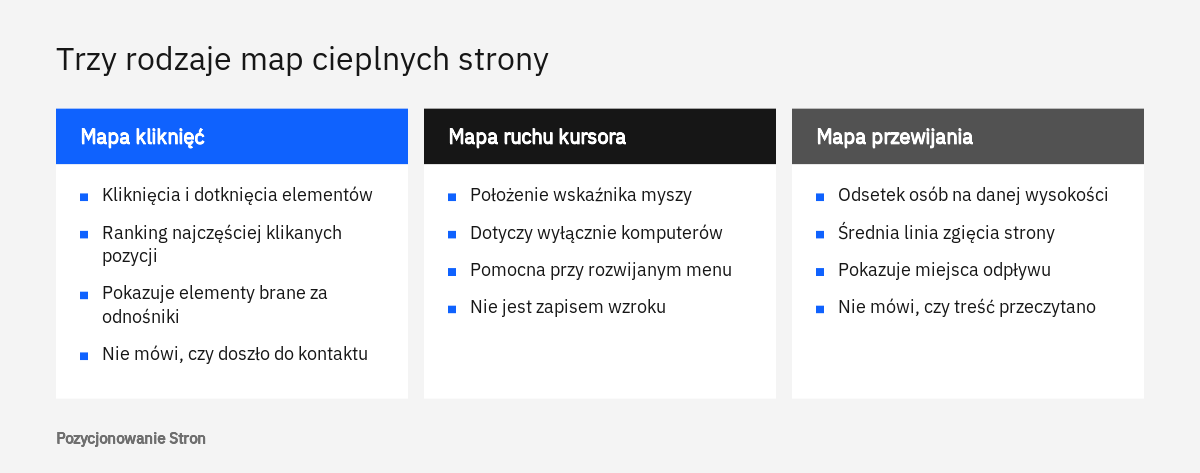
Trzy podstawowe rodzaje to mapa kliknięć, mapa ruchu kursora i mapa przewijania, a każda z nich mierzy inne zachowanie i nadaje się do innych pytań. W nowszych narzędziach dochodzą do nich mapy obszarów oraz mapy uwagi oparte na czasie.
Mapa kliknięć
Mapa kliknięć pokazuje, w które elementy strony odwiedzający klikają, także w te, które nie są odnośnikami. Według dokumentacji map kliknięć na komputerach rejestrowane są kliknięcia, a na telefonach i tabletach dotknięcia ekranu. Panel boczny zawiera listę elementów uporządkowaną od najczęściej klikanego, a po wybraniu elementu widać liczbę kliknięć i jego udział we wszystkich kliknięciach na podstronie.
Istotny jest sposób liczenia. W opisywanym narzędziu mapa kliknięć jest budowana na podstawie elementów strony, a nie współrzędnych kursora na ekranie, dzięki czemu wynik nie zależy od szerokości okna. Przed interpretacją warto ustalić w dokumentacji używanego programu, którą metodą posługuje się mapa.
Mapa ruchu kursora
Mapa ruchu kursora pokazuje, nad którymi częściami strony przesuwał się wskaźnik myszy. Z natury rzeczy dotyczy wyłącznie komputerów, ponieważ na ekranie dotykowym kursora nie ma. Z naszej praktyki wynika, że jest to najsłabsze z trzech źródeł: jedni prowadzą kursor za czytanym tekstem, inni odkładają go na bok ekranu i czytają bez ruchu ręki. Ślad kursora nie jest zapisem wzroku i nie powinien być tak przedstawiany. Taką mapę traktujemy jako wskazówkę pomocniczą, na przykład przy rozwijanym menu, w którym ruch wskaźnika poprzedza kliknięcie.
Część narzędzi zamiast tej mapy podaje czas spędzony przy poszczególnych częściach strony. W Clarity nosi to nazwę mapy uwagi (Attention). Jak opisuje dokumentacja map uwagi, panel pokazuje średni czas spędzony przy danym odcinku strony oraz udział tego czasu w średniej długości sesji. Taka miara działa również na telefonach.
Mapa przewijania
Mapa przewijania pokazuje, jak daleko w dół strony docierają odwiedzający. Zgodnie z dokumentacją map przewijania głębokość jest oceniana w odstępach co 5 procent wysokości strony, panel podaje liczbę odwiedzających oraz odsetek osób, które opuściły stronę na danej wysokości, a na obrazie zaznaczone są linie 25, 50 i 75 procent. Mapa pokazuje też średnią linię zgięcia, czyli przeciętne miejsce, do którego strona jest widoczna, zanim odwiedzający zacznie przewijać.
| Rodzaj mapy | Co mierzy | Czego nie powie |
|---|---|---|
| Kliknięć | Kliknięcia i dotknięcia elementów strony | Czy kliknięcie zakończyło się kontaktem lub zakupem |
| Ruchu kursora | Położenie wskaźnika myszy na komputerze | Na co odwiedzający patrzył i co przeczytał |
| Przewijania | Odsetek osób docierających do danej wysokości | Czy treść została przeczytana ze zrozumieniem |
| Obszarów | Sumę kliknięć we wskazanym fragmencie strony | Który element w sekcji zawodzi |
| Uwagi | Średni czas przy odcinku strony | Czy dłuższy czas to zainteresowanie, czy trudność |
Mapa obszarów przydaje się wtedy, gdy pytanie dotyczy całej sekcji. Według opisu map obszarów narzędzie sumuje kliknięcia wszystkich elementów w zaznaczonym fragmencie i podaje ich udział w ogólnej liczbie kliknięć, a obszary można wyznaczyć samodzielnie.
Jakie pytania warto zadać mapie cieplnej, zanim się ją otworzy
Mapie cieplnej warto zadawać pytania wąskie i sprawdzalne, zapisane jeszcze przed otwarciem raportu: czy odwiedzający docierają do formularza, czy klikają główny przycisk, czy korzystają z menu, czy próbują klikać coś, co nie reaguje. Pytanie ogólne w rodzaju "co jest nie tak ze stroną" kończy się zwykle tym, że każdy uczestnik spotkania widzi na mapie potwierdzenie własnego zdania.
Dobrą praktyką jest zapisanie przewidywania razem z pytaniem. Dla hipotetycznej kancelarii z Krakowa mogłoby to brzmieć tak: "Zakładamy, że na telefonach mniej niż połowa odwiedzających dociera do sekcji z zakresem spraw, ponieważ nad nią znajduje się długi opis historii kancelarii". Takie zdanie da się potwierdzić albo obalić jednym spojrzeniem na mapę przewijania z filtrem urządzeń mobilnych. Gdy przewidywanie się nie sprawdzi, jest to równie cenna informacja.
Pytania, które w naszej pracy sprawdzają się najczęściej, dotyczą czterech obszarów. Widoczność: czy kluczowa informacja i przycisk kontaktu leżą powyżej miejsca, w którym większość osób kończy przewijanie. Nawigacja: które pozycje menu są używane, co przydaje się przy decyzji, ile pozycji zostawić w menu. Konkurencja o uwagę: czy elementy poboczne, na przykład ikony mediów społecznościowych, nie zbierają więcej kliknięć niż przycisk prowadzący do zapytania. Zawiedzione oczekiwania: kliknięcia w elementy, które wyglądają na aktywne, a nimi nie są.
Gdzie sprawdzić mapy cieplne i dane o przewijaniu
Mapy cieplne dostępne są w narzędziach do analizy zachowań, które wymagają umieszczenia własnego kodu śledzącego na stronie, a uproszczoną informację o przewijaniu podaje także Google Analytics 4. Samo Google Analytics map cieplnych nie rysuje, dlatego oba źródła dobrze jest stosować obok siebie.
Ścieżka w narzędziu Clarity
Po zainstalowaniu kodu i zalogowaniu do projektu mapy znajdują się w zakładce Heatmaps. Zgodnie z przeglądem map cieplnych ekran początkowy, gdy nie ustawiono filtra adresu, pokazuje podstrony uporządkowane według liczby sesji, z tytułem, adresem i liczbą wizyt. Mapę można zbudować dla jednej podstrony albo dla grupy podstron, na przykład wszystkich kart produktów.
Górny pasek mapy zawiera kolejno: filtry, segmenty, zakres czasu (dziś, wczoraj lub własny przedział), pole odwiedzonego adresu z obsługą wyrażeń regularnych, przełącznik urządzeń z pozycjami PC, Tablet i Mobile, wybór rodzaju mapy, udostępnianie, pobieranie do pliku CSV lub PNG oraz porównanie dwóch map. Dolny pasek podaje liczbę odsłon i kliknięć po zastosowaniu filtrów, skalę barw i suwak przezroczystości. Lewy panel zawiera ranking elementów lub tabelę głębokości przewijania.
W często zadawanych pytaniach o Clarity podano kilka ograniczeń, o których warto wiedzieć przed analizą. Mapy są dostępne do 9 miesięcy wstecz, a narzędzie rejestruje kliknięcia w ramkach osadzonych z tej samej domeny, ale nie z domen obcych. Oznacza to, że formularz rezerwacji czy okno czatu wczytywane z zewnętrznego serwisu pozostaną na mapie puste, choć odwiedzający z nich korzystają.
Przewijanie w Google Analytics 4
Google Analytics 4 rejestruje zdarzenie scroll, gdy odwiedzający po raz pierwszy dotrze do dolnej części strony, czyli gdy widoczne stanie się miejsce leżące na 90 procent jej wysokości. Opisuje to strona pomocy o zdarzeniach objętych pomiarem zaawansowanym. Ustawienie znajduje się w Administracji, w sekcji "Zbieranie i modyfikowanie danych", pod pozycją "Strumienie danych": po wybraniu strumienia widoczna jest sekcja "Pomiar zaawansowany" z przełącznikiem i ikoną ustawień poszczególnych zdarzeń.
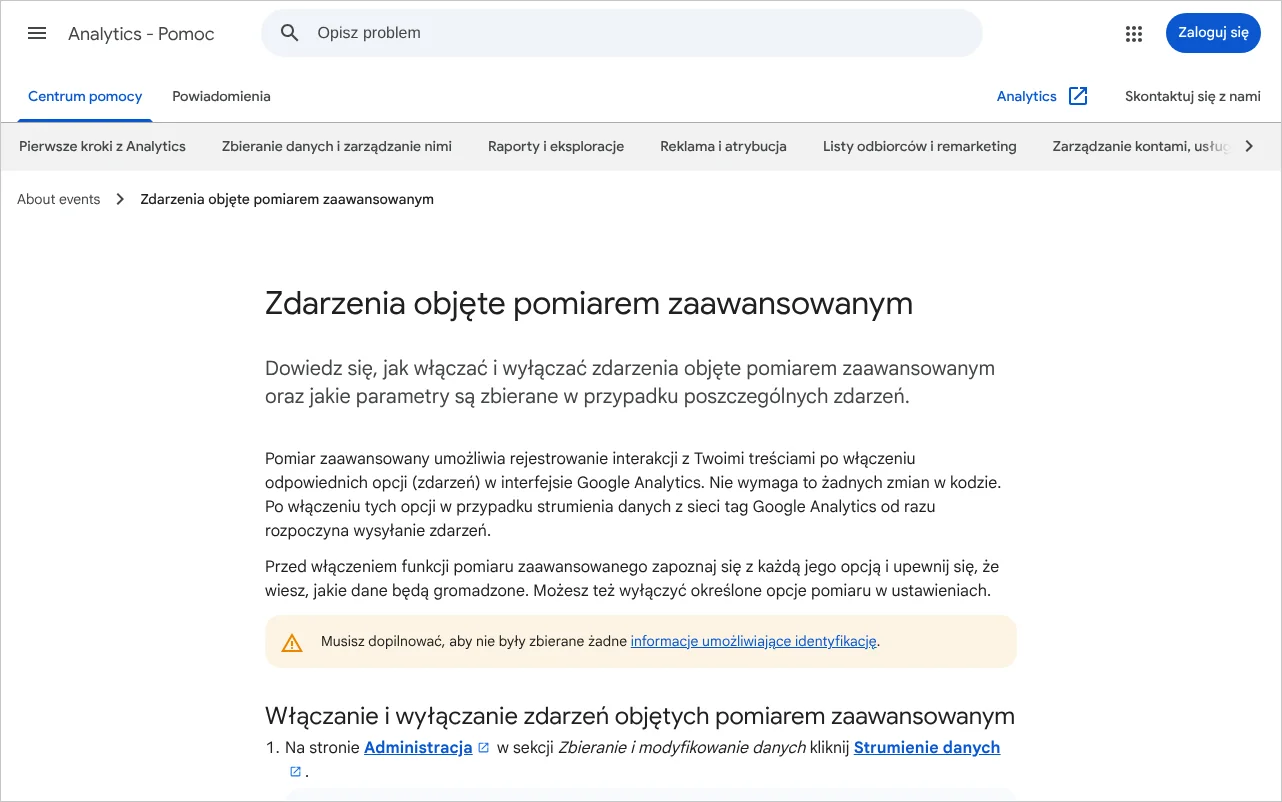
Jest to pomiar zero-jedynkowy: wiadomo, ile odsłon zakończyło się dotarciem prawie do końca strony, ale nie wiadomo, gdzie zatrzymała się reszta. Mapa przewijania uzupełnia ten obraz o wszystkie wysokości pośrednie, a Google Analytics pozwala zestawić przewijanie ze źródłem ruchu i z konwersjami, czego sama mapa nie zrobi.
Jak rozdzielić dane z telefonów i komputerów
Dane z telefonów i komputerów rozdziela się przełącznikiem urządzeń nad mapą i każdy widok analizuje osobno, ponieważ są to w praktyce dwie różne strony. Na telefonie menu chowa się pod ikoną, kolumny układają się jedna pod drugą, a podstrona staje się kilkakrotnie dłuższa. Ten sam przycisk, który na komputerze widać od razu, na telefonie może leżeć kilka ekranów niżej.
Najwięcej nieporozumień bierze się z oglądania mapy w jednym widoku i przenoszenia wniosków na drugi. Hipotetyczny hydraulik z Łodzi ogląda mapę przewijania na komputerze w biurze i widzi, że numer telefonu w nagłówku jest zawsze widoczny. Jeżeli jednak większość jego klientów szuka pomocy z telefonu, to właśnie widok Mobile odpowiada na pytanie, czy numer da się znaleźć i dotknąć bez przewijania. O tym, jak zaplanować taki układ, piszemy we wpisie o projektowaniu wersji mobilnej strony.
Przy porównywaniu urządzeń warto zwrócić uwagę na trzy różnice. Linia zgięcia wypada w innym miejscu treści, więc te same procenty głębokości oznaczają inne sekcje. Dotknięcie palcem jest mniej precyzyjne niż kliknięcie myszą. Wreszcie część elementów istnieje tylko w jednym widoku, na przykład przyklejony pasek z przyciskiem połączenia albo rozwijane menu.
Przy ocenie nietrafionych dotknięć pomocny jest punkt odniesienia z wytycznych dostępności. Kryterium o minimalnym rozmiarze celu w WCAG 2.2 na poziomie AA wymaga, aby element obsługiwany wskaźnikiem miał co najmniej 24 na 24 piksele CSS albo był odpowiednio oddalony od sąsiadów, z kilkoma wyjątkami, między innymi dla odnośników w zdaniu. Jeżeli mapa na telefonach pokazuje kliknięcia rozsiane wokół małych ikon, pierwszą rzeczą do zmierzenia jest ich rozmiar i odstęp. Szerzej opisujemy to we wpisie o elementach dotykowych i wielkości czcionki na telefonie.
Ile odsłon potrzeba do sensownego obrazu
Nie ma jednej liczby odsłon, od której mapa cieplna staje się wiarygodna, a narzędzie nie stawia tu żadnego progu: dokumentacja Clarity wprost podaje, że do utworzenia mapy nie jest wymagany minimalny ruch. To oznacza, że mapa powstanie również z kilkunastu wizyt i będzie wyglądała równie przekonująco jak mapa z kilkunastu tysięcy. Ocena, czy danych jest dosyć, należy do osoby, która ją czyta.
W naszej praktyce kierujemy się kilkoma zasadami, które nie są normą z dokumentacji, lecz sposobem pracy. Liczy się liczba odsłon po nałożeniu wszystkich filtrów: podstrona może mieć duży ruch ogółem, ale po wybraniu telefonów, jednego źródła ruchu i jednego tygodnia zostaje z niego niewiele. Liczy się też liczba kliknięć w element, o który pytamy, a nie jego miejsce w rankingu. Trzecia zasada dotyczy powtarzalności: jeżeli obraz z dwóch kolejnych, podobnych okresów wygląda podobnie, można mu ufać bardziej niż pojedynczej mapie.
Dobrze pokazuje to prosty rachunek. Przyjmijmy, że podstrona usługi miała w telefonach czterdzieści odsłon, a przycisk zapytania kliknięto trzy razy. Jedna osoba więcej albo mniej zmienia wynik o jedną trzecią, więc różnicy między tym przyciskiem a sąsiednim, klikniętym pięć razy, nie da się uznać za ustaloną. Przy kilkuset kliknięciach w każdy z elementów ta sama proporcja jest już sygnałem, który warto sprawdzić dalej.
Na skład danych wpływa również zgoda odwiedzających. Według opisu trybu zgody w przypadku odwiedzających z Europejskiego Obszaru Gospodarczego, Wielkiej Brytanii i Szwajcarii narzędzie czeka na ważny sygnał zgody, zanim zapisze pliki cookie. Kwestie prawne związane z takim pomiarem najlepiej omówić z prawnikiem, a o samej konstrukcji okna zgody piszemy we wpisie o banerze zgody na pliki cookie.
Gdy mapa pokazuje podejrzanie mało odsłon, przyczyna bywa techniczna. Strona o rozwiązywaniu problemów z mapami zaleca upewnić się, że kod śledzący jest na wszystkich podstronach i nie zniknął po przebudowie witryny, odczekać 30 minut od instalacji oraz wyczyścić filtry.
Jeśli chcą Państwo zamówić stronę internetową, zachęcamy do kontaktu: tel. 222 500 844 lub mailowo: biuro@pozycjonowaniestron.pl
Jak rozpoznać kliknięcia w elementy nieklikalne
Kliknięcia w elementy nieklikalne rozpoznaje się po tym, że w rankingu mapy kliknięć wysoko stoją pozycje, które nie są odnośnikiem ani przyciskiem: zdjęcia, nagłówki, ikony, ceny, podkreślony tekst. Dokumentacja map kliknięć wskazuje wprost, że jest to sposób na znalezienie fragmentów projektu, które odwiedzający biorą za odnośniki.
W Clarity służy do tego osobny widok. Nad mapą kliknięć można wybrać jej odmianę: wszystkie kliknięcia, kliknięcia martwe (dead clicks), kliknięcia nerwowe (rage clicks), kliknięcia poprzedzające błąd skryptu, kliknięcia pierwsze oraz ostatnie. Zmiana odmiany przelicza ranking w lewym panelu.
Według opisu wskaźników Clarity jest to kliknięcie w element, po którym w rozsądnym czasie nic się nie dzieje: wygląd strony się nie zmienia i nie następuje przejście na inną podstronę.
Seria szybkich kliknięć w tym samym, niewielkim obszarze. Dokumentacja nie podaje progu liczbowego, opisuje jedynie wielokrotne klikanie w krótkim odstępie czasu w skupionym miejscu.
Typowe znaleziska powtarzają się na wielu witrynach. Miniatura produktu, która nie otwiera powiększenia. Logo w nagłówku, które nie prowadzi na stronę główną. Kafelek usługi, w którym aktywny jest tylko mały napis na dole, a odwiedzający dotykają ikony lub tytułu. Numer telefonu zapisany zwykłym tekstem, którego na telefonie nie da się dotknąć, aby zadzwonić. W każdym z tych przypadków odwiedzający mówi wyraźnie, czego się spodziewał.
Nie każde martwe kliknięcie oznacza jednak wadę projektu. Część osób zaznacza tekst, aby go skopiować, inne klikają w puste miejsce, żeby zamknąć rozwinięte menu, a przy wolno działającej stronie kliknięcie w prawdziwy przycisk może zostać uznane za martwe, bo reakcja nadeszła zbyt późno. W tym ostatnim przypadku problemem jest szybkość, a nie wygląd elementu. Dlatego przed zmianą warto obejrzeć kilka nagrań sesji: po wybraniu elementu w rankingu dostępna jest ikona nagrań, która otwiera sesje z kliknięciem właśnie tego elementu.
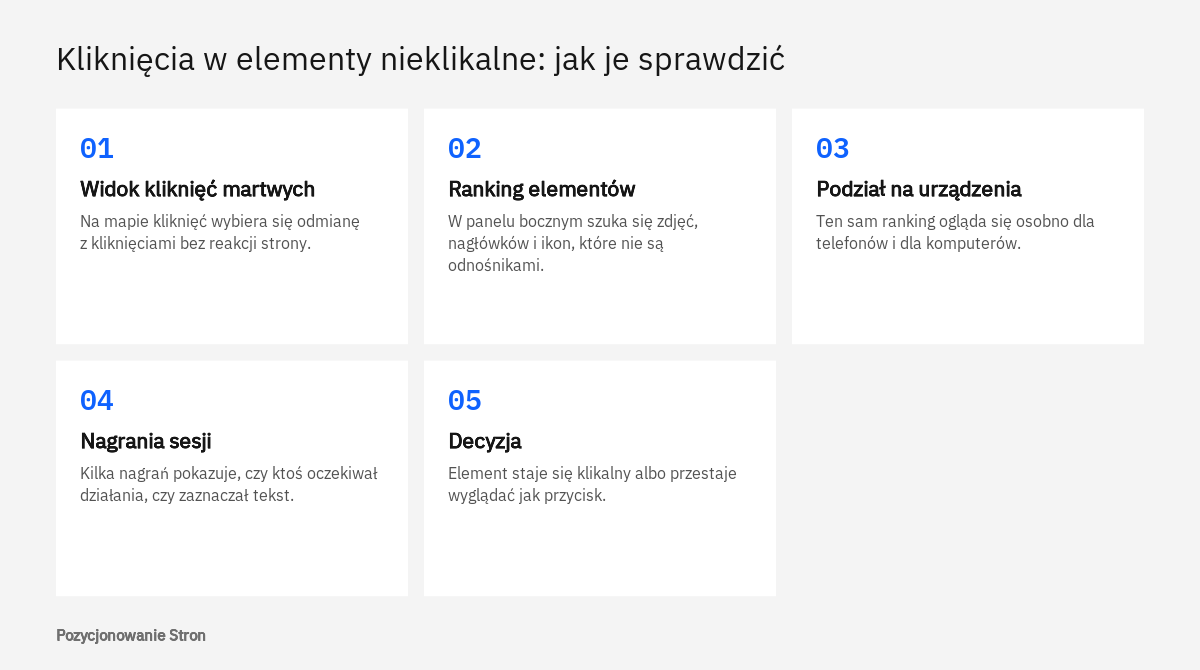
Rozstrzygnięcie bywa dwojakie. Jeżeli odwiedzający słusznie oczekują działania, element należy uczynić klikalnym, na przykład obejmując odnośnikiem cały kafelek. Jeżeli oczekiwanie wynika z mylącego wyglądu, zmienia się wygląd: usuwa podkreślenie, zmienia kolor, rezygnuje z kształtu przypominającego przycisk. Zasady, dzięki którym przycisk wygląda jak przycisk, a tekst jak tekst, opisujemy we wpisie o przyciskach wezwania do działania.
Jak czytać mapę przewijania bez pochopnych wniosków
Mapę przewijania czyta się od liczb w panelu bocznym, a nie od kolorów: najpierw ustala się, na jakiej wysokości leżą najważniejsze elementy podstrony, a potem odczytuje, jaki odsetek odwiedzających do nich dotarł. Po najechaniu kursorem na mapę narzędzie podaje dokładny odsetek osób, które osiągnęły dany punkt.
Naturalny spadek z góry na dół nie jest wadą. Na każdej podstronie mniej osób widzi stopkę niż nagłówek i sam ten fakt niczego nie dowodzi. Interesujące są dwa zjawiska. Pierwsze to gwałtowny uskok, czyli miejsce, w którym odsetek odwiedzających spada wyraźnie mocniej niż wyżej i niżej. Drugie to położenie ważnego elementu poniżej punktu, do którego dociera większość osób.
Uskok często ma przyczynę wizualną. Szeroki pas w jednolitym kolorze, duże zdjęcie na całą wysokość ekranu albo blok wyglądający jak stopka sprawiają wrażenie, że strona się skończyła. Inna częsta przyczyna to treść, która już w pełni odpowiedziała na pytanie: ktoś znalazł numer telefonu w górnej części strony i zadzwonił. Taki odwiedzający nie przewinął dalej, a mimo to strona spełniła swoje zadanie.
Z tego powodu mapy przewijania nie należy czytać w oderwaniu od celu podstrony. Hipotetyczny sklep z Poznania może mieć kartę produktu, na której niewiele osób dociera do opisu technicznego, a mimo to sprzedaż jest dobra, bo przycisk koszyka, cena i zdjęcia leżą na samej górze. Płytkie przewijanie jest kłopotem dopiero wtedy, gdy poniżej linii, do której docierają odwiedzający, leży coś, bez czego nie podejmą decyzji: cennik, warunki dostawy, formularz.
Średnia linia zgięcia pomaga ocenić pierwszy ekran. Jeżeli nad linią znajduje się wyłącznie duże zdjęcie i ogólne hasło, a informacja o tym, czym firma się zajmuje i jak się z nią skontaktować, zaczyna się niżej, warto przemyśleć kolejność sekcji na stronie głównej. Linię zgięcia należy odczytywać osobno dla telefonów i komputerów.
Najczęstsze błędy interpretacji map cieplnych
Najczęstszym błędem jest uznanie koloru za dowód: ciepła barwa ma oznaczać, że element działa dobrze, a zimna, że jest zbędny. Tymczasem kolor opisuje wyłącznie częstość zachowania na tle reszty podstrony i nic nie mówi o jego skutku.
Odnośnik do regulaminu w stopce zawsze będzie zimny, a mimo to nie można go usunąć. Przycisk zapytania może być gorący, a formularz, do którego prowadzi, może tracić większość chętnych. Mapa kliknięć kończy się na kliknięciu, dlatego jej wynik trzeba zestawić z liczbą wysłanych formularzy i połączeń, czyli z tym, co opisujemy we wpisie o współczynniku konwersji strony.
Drugi błąd to wyciąganie wniosków z okresu nietypowego. Tydzień kampanii reklamowej albo wysyłka do stałych klientów sprowadzają ludzi o innych potrzebach niż zwykle. Mapa z takiego okresu jest prawdziwa, ale opisuje innych odwiedzających. Pomaga filtr źródła ruchu i porównanie dwóch map obok siebie.
Trzeci błąd to pomijanie zmian na stronie. Jeżeli w badanym okresie przeniesiono przycisk albo dodano sekcję, mapa łączy dane sprzed zmiany i po niej. Zakres czasu powinien zaczynać się po ostatniej zmianie układu.
Czwarty błąd dotyczy prywatności. Narzędzia rejestrujące zachowania zapisują także widok strony. W pytaniach i odpowiedziach o Clarity podano, że pola formularzy są maskowane w każdym trybie, zamaskowane dane nie są przesyłane, a o zakresie maskowania pozostałej treści decyduje administrator witryny w ustawieniach projektu. Tam, gdzie na stronie pojawiają się dane klientów, ustawienia te trzeba przejrzeć przed uruchomieniem pomiaru i opisać narzędzie w polityce prywatności.
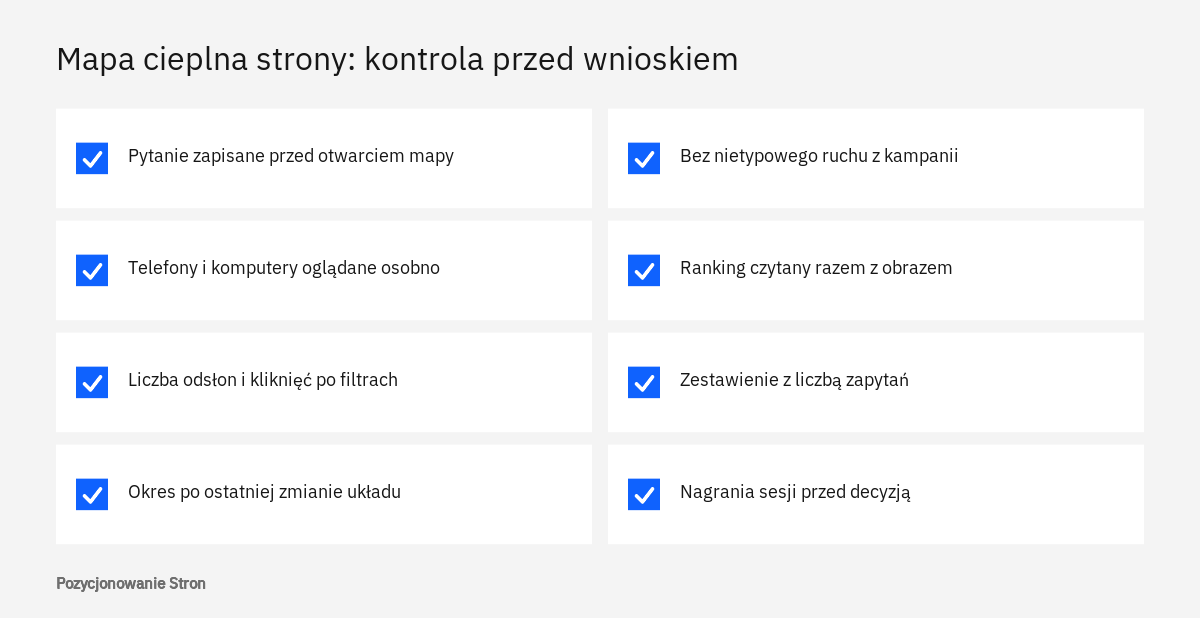
- Pytanie i przewidywanie zostały zapisane przed otwarciem mapy.
- Widok telefonów i widok komputerów zostały obejrzane osobno.
- Odczytano liczbę odsłon i kliknięć po zastosowaniu filtrów.
- Zakres czasu zaczyna się po ostatniej zmianie układu podstrony.
- Okres nie obejmuje nietypowego ruchu albo ruch ten odfiltrowano.
- Ranking elementów przeczytano razem z obrazem.
- Wniosek z mapy zestawiono z liczbą zapytań, połączeń lub zamówień.
- Przed zmianą obejrzano kilka nagrań sesji dotyczących danego elementu.
Od mapy do zmiany na stronie i kiedy potrzebna jest pomoc
Mapa cieplna powinna kończyć się hipotezą i sprawdzeniem, a nie od razu przebudową: obserwację zamienia się na jedno zdanie o przyczynie, wprowadza jedną zmianę i porównuje wynik z okresem poprzednim. Zmiana kilku rzeczy naraz uniemożliwia ustalenie, która z nich pomogła.
Porządek pracy jest prosty. Najpierw poprawki oczywiste: element brany za odnośnik staje się odnośnikiem, numer telefonu staje się klikalny, zbyt mała ikona zostaje powiększona. Potem zmiany układu, na przykład przeniesienie formularza wyżej albo skrócenie sekcji, po której odwiedzający wychodzą. Tu przydaje się funkcja porównania dwóch map z różnych okresów. Przy dużym ruchu można przeprowadzić eksperyment, o którym piszemy we wpisie o tym, kiedy testy A/B mają sens, a przy małym pomóc mogą testy z użytkownikami.
Pomoc z zewnątrz przydaje się w trzech sytuacjach. Pierwsza: mapy od miesięcy pokazują to samo, a drobne poprawki nie zmieniają liczby zapytań, co zwykle oznacza kłopot z układem całej podstrony lub z ofertą. Druga: wyniki z telefonów i komputerów prowadzą do sprzecznych wniosków. Trzecia: lista znalezisk jest tak długa, że rozsądniej zaplanować projektowanie UX od nowa niż poprawiać istniejącą witrynę. Dane z map są wtedy dobrym materiałem wyjściowym, gdy planujemy tworzenie stron dla firm.
Jeśli chcą Państwo zamówić stronę internetową, zachęcamy do kontaktu: tel. 222 500 844 lub mailowo: biuro@pozycjonowaniestron.pl
Najczęstsze pytania
Czy mapy cieplne spowalniają stronę?
Mapa powstaje z danych, które skrypt pomiarowy i tak zbiera, więc samo jej wyświetlenie w panelu nie obciąża witryny. Każdy dodatkowy skrypt jest jednak kolejnym zasobem do wczytania, dlatego po instalacji warto zmierzyć szybkość strony tak samo jak przed nią.
Jak szybko po instalacji kodu widać pierwsze dane?
Według dokumentacji Clarity kliknięcie pojawia się na mapie w ciągu 30 minut. Pierwszy obraz będzie jednak oparty na niewielu wizytach, więc z wnioskami warto poczekać, aż zbierze się więcej odsłon.
Czy mapa ruchu kursora pokazuje, na co patrzą odwiedzający?
Nie. Pokazuje położenie wskaźnika myszy, a ludzie różnie go używają podczas czytania. Na telefonach takiej mapy nie ma w ogóle. Do oceny zainteresowania lepiej nadaje się czas spędzony przy fragmencie strony połączony z mapą przewijania.
Dlaczego kliknięć jest więcej niż odsłon?
Jedna osoba może kliknąć wiele razy podczas jednej odsłony, na przykład przeglądając galerię lub rozwijając pytania. Dokumentacja podaje to jako zwykłe wyjaśnienie takiej różnicy, nie jest to błąd pomiaru.
Czy można zbudować jedną mapę dla wielu podobnych podstron?
Tak. Filtr odwiedzonego adresu przyjmuje kilka ścieżek i wyrażenia regularne, dzięki czemu można połączyć na przykład wszystkie karty produktów. Ma to sens tylko wtedy, gdy podstrony mają ten sam układ, bo mapa jest rysowana na jednym zrzucie.
Co zrobić, gdy na mapie nie widać rozwijanego menu?
Elementy dynamiczne mogą nie być widoczne na domyślnym zrzucie, ale są ujęte w rankingu w lewym panelu. Po wybraniu takiego elementu mapa odświeża się i go pokazuje. Można też zmienić zrzut na inny.
Źródła
- Heatmaps overview, Microsoft Learn
- Click maps, Microsoft Learn
- Scroll maps, Microsoft Learn
- Attention maps, Microsoft Learn
- Area maps, Microsoft Learn
- Semantic metrics, Microsoft Learn
- Frequently asked questions, Microsoft Learn
- Troubleshooting Heatmaps, Microsoft Learn
- Consent Mode, Microsoft Learn
- Zdarzenia objęte pomiarem zaawansowanym, Pomoc Google Analytics
- Understanding Success Criterion 2.5.8: Target Size (Minimum), W3C
Funkcje wyszukiwarek i asystentów AI zmieniają się szybko, dlatego wpis aktualizujemy po większych zmianach.