Dobry nagłówek strony internetowej mieści kilka rzeczy naraz: logo po lewej stronie, krótkie menu, numer telefonu i jeden wyraźny przycisk kontaktu, a wszystko to w pasku na tyle niskim, żeby nie zasłaniał treści. Poniżej opisujemy, jak rozmieścić te elementy na komputerze i na telefonie, jak nagłówek powinien zachowywać się przy przewijaniu i co lepiej przenieść do stopki.
Czym jest nagłówek strony internetowej i jakie zadania spełnia
Nagłówek to pasek u góry witryny, który wygląda tak samo na każdej podstronie i odpowiada na trzy pytania odwiedzającego: czyja to strona, co można na niej znaleźć i jak się skontaktować z firmą. Wszystko, co nie pomaga odpowiedzieć na jedno z tych pytań, jest w nagłówku kandydatem do usunięcia albo przeniesienia niżej.
W kodzie strony nagłówkowi odpowiada znacznik header. Dokumentacja MDN opisuje go jako miejsce na treści wprowadzające i pomoce nawigacyjne: logo, nazwę firmy, wyszukiwarkę, główne menu albo hasło. Gdy taki znacznik leży bezpośrednio w głównej części dokumentu, a nie wewnątrz artykułu czy sekcji, czytniki ekranu rozpoznają go jako baner witryny, czyli jeden z punktów orientacyjnych, między którymi osoba niewidoma może przeskakiwać.
Powtarzalny pasek u góry witryny, który zawiera znak firmy, główną nawigację i najkrótszą drogę do kontaktu. Nie należy go mylić z nagłówkami treści, czyli tytułami sekcji oznaczanymi w kodzie jako h1, h2 i kolejne.
Nagłówek zajmuje miejsce nad treścią, o które rywalizują zdjęcie, tytuł podstrony i pierwsze zdanie oferty, a na telefonie ta rywalizacja jest ostrzejsza. Dlatego o jego zawartości najlepiej zdecydować jeszcze na etapie szkicu. Więcej o tym etapie piszemy we wpisie o tym, jak oceniać makietę strony przed projektem graficznym.
Kolejność elementów, do której ludzie są przyzwyczajeni
Najbezpieczniejszy układ to ten, który odwiedzający znają z większości witryn: znak firmy po lewej, menu pośrodku albo zaraz za logo, a po prawej numer telefonu i przycisk kontaktu. To obserwacja z naszej praktyki projektowej, a nie reguła zapisana w normie, jednak jej sens jest prosty. Osoba, która nie musi szukać menu, szybciej przechodzi do oferty.
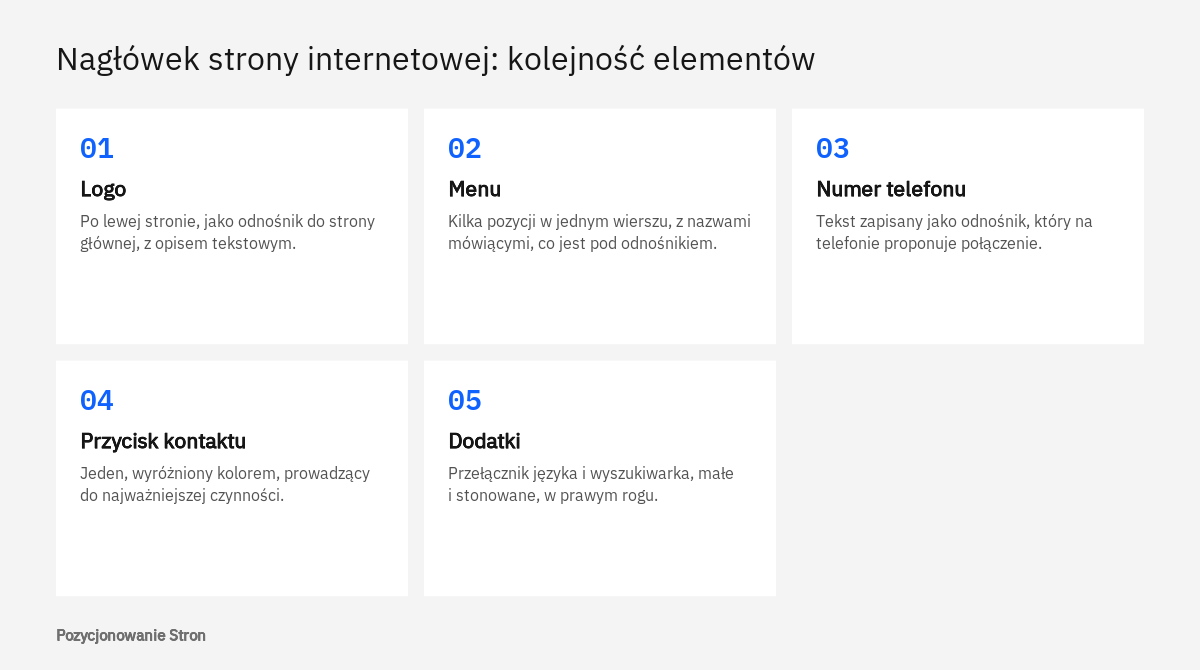
Warto od razu przyjąć jedną zasadę porządkową: w nagłówku znajduje się tylko jeden element wyróżniony kolorem. Dwa konkurujące akcenty sprawiają, że oko nie wie, gdzie się zatrzymać.
Gdzie umieścić logo i dokąd powinno prowadzić
Logo najlepiej umieścić w lewym górnym rogu i zrobić z niego odnośnik do strony głównej. Odwiedzający traktują kliknięcie w znak firmy jako powrót na początek, więc brak takiego odnośnika odbierają jako usterkę.
Ponieważ logo jest zwykle obrazem, potrzebuje opisu tekstowego w atrybucie alt. Ma to znaczenie nie tylko dla osób korzystających z czytników ekranu. W sprawdzonych metodach Google dotyczących linków zapisano, że przy obrazie będącym odnośnikiem wyszukiwarka używa opisu alt jako tekstu tego odnośnika, a pusty opis jest błędem. Wystarczy nazwa firmy, bez dopisywania listy usług i miejscowości.
<header>
  <a href="/" class="logo">
    <img src="/logo.svg" alt="Nazwa firmy" width="160" height="40">
  </a>
  <nav aria-label="Menu główne"> ... </nav>
</header>
Wymiary obrazu wpisane w kodzie nie są formalnością. Serwis web.dev wymienia obrazy bez znanych wymiarów wśród głównych przyczyn przesunięć układu. Jeśli przeglądarka nie wie, ile miejsca zajmie logo, najpierw rysuje menu, a po pobraniu pliku przesuwa cały pasek i treść pod nim.
Logo, nazwa witryny i dane dla wyszukiwarki
Sam obraz w nagłówku nie mówi Google, jak nazywa się firma ani które logo pokazać w wynikach. Służą do tego dane uporządkowane, czyli opis firmy zapisany w kodzie w sposób czytelny dla wyszukiwarki. Według dokumentacji danych organizacji obraz logo wskazany w takim opisie musi mieć co najmniej 112 na 112 pikseli, a jego adres musi być dostępny dla robota. Google radzi też ocenić, jak znak wygląda na czystym białym tle, więc logo w całości białe, przygotowane pod ciemny pasek nagłówka, wymaga drugiego wariantu.
Nazwę witryny widoczną w wynikach wyszukiwania Google ustala automatycznie. Z dokumentacji nazw witryn wynika, że bierze pod uwagę dane uporządkowane typu WebSite, tytuł strony głównej, oznaczenie og:site_name oraz teksty na stronie głównej, a te źródła powinny podawać tę samą nazwę. Nazwa w opisie logo powinna więc brzmieć tak samo jak w tytule strony głównej i w danych uporządkowanych.
Gdzie umieścić numer telefonu i przycisk kontaktu
Numer telefonu i przycisk kontaktu najlepiej umieścić po prawej stronie nagłówka, obok siebie, przy czym tylko jeden z nich powinien być wyróżniony kolorem. O tym, który, decyduje sposób, w jaki klienci faktycznie zamawiają usługę.
Hydraulik z Łodzi, do którego dzwoni się przy zalanej łazience, potrzebuje dużego numeru telefonu widocznego bez przewijania, a formularz jest dla niego dodatkiem. Kancelaria z Krakowa, w której pierwsza rozmowa wymaga umówienia terminu, zyska więcej na przycisku prowadzącym do formularza zapisu.
Numer telefonu jako odnośnik
Numer w nagłówku powinien być tekstem, a nie fragmentem obrazka, i mieć postać odnośnika z przedrostkiem tel:. Dokumentacja MDN opisuje, że po dotknięciu takiego odnośnika telefon komórkowy proponuje połączenie, a na komputerze system otwiera program do rozmów albo pozwala zapisać numer w kontaktach lub przesłać go na inne urządzenie.
<a href="tel:+48221234567" class="header-phone">22 123 45 67</a>W adresie odnośnika warto podać numer z kodem kraju, natomiast na ekranie pokazać go w zapisie, do którego klienci są przyzwyczajeni. Na telefonie często brakuje miejsca na cyfry, więc numer zastępuje ikona słuchawki. Taka ikona potrzebuje nazwy tekstowej dla czytników ekranu oraz odpowiednio dużego pola dotyku. Kryterium WCAG dotyczące minimalnego rozmiaru celu wymaga na poziomie AA co najmniej 24 na 24 pikseli CSS albo takiego odstępu, by okręgi o średnicy 24 pikseli wokół sąsiednich elementów na siebie nie nachodziły. Dokumentacja MDN zaleca więcej: 44 na 44 piksele CSS, i ten rozmiar przyjmujemy jako wygodny dla kciuka.
Przycisk kontaktu: jeden i z konkretną nazwą
Przycisk w nagłówku powinien prowadzić do jednej, najważniejszej czynności i nazywać ją wprost: wycena, rezerwacja terminu, zapytanie ofertowe. Ogólna nazwa „Kontakt” jest poprawna, lecz mniej zachęcająca niż nazwa mówiąca, co klient otrzyma. Miejsce, do którego przycisk prowadzi, ma takie samo znaczenie jak jego wygląd, dlatego osobno omawiamy, co powinna zawierać strona kontaktowa.
Jeśli chcą Państwo zamówić stronę internetową, zachęcamy do kontaktu: tel. 222 500 844 lub mailowo: biuro@pozycjonowaniestron.pl
Czy przełącznik języka i wyszukiwarka powinny być w nagłówku
Przełącznik języka powinien znaleźć się w nagłówku zawsze, gdy witryna ma więcej niż jedną wersję językową, natomiast wyszukiwarka tylko wtedy, gdy serwis jest na tyle duży, że menu nie wystarcza do znalezienia treści. Oba elementy mogą być małe i stonowane, ponieważ osoba, która ich potrzebuje, szuka ich właśnie w prawym górnym rogu.
Przełącznik języka
Google w zaleceniach dotyczących witryn wielojęzycznych radzi dodać na stronie odnośniki do pozostałych wersji językowych, tak aby użytkownik mógł zmienić język jednym kliknięciem, i odradza automatyczne przekierowywanie na inną wersję, bo może ono uniemożliwić ludziom i wyszukiwarkom obejrzenie wszystkich wersji witryny. Ta sama strona zaleca, aby treść i nawigacja na danej podstronie były w jednym języku, czyli menu wersji angielskiej nie powinno zawierać polskich nazw.
W praktyce lepiej sprawdzają się skróty lub nazwy języków zapisane w danym języku niż same flagi, ponieważ flaga oznacza państwo, a nie język. Przełącznik powinien też prowadzić do odpowiednika bieżącej podstrony, a nie zawsze na stronę główną drugiej wersji. Oznaczenia wersji w kodzie wyjaśniamy we wpisie o tym, jak oznaczyć wersje językowe atrybutem hreflang.
Wyszukiwarka
Na stronie firmowej z kilkunastoma podstronami pole wyszukiwania rzadko jest potrzebne i można z niego zrezygnować albo umieścić je w stopce. W sklepie, serwisie z bazą wiedzy czy rozbudowanym blogu wyszukiwarka należy do najczęściej używanych elementów i zasługuje na widoczne miejsce. Na komputerze może to być pole tekstowe, na telefonie ikona lupy, która rozwija pole na całą szerokość ekranu.
Jak wysoki powinien być nagłówek na komputerze i na telefonie
Nagłówek powinien być tak niski, jak pozwala na to czytelne logo i wygodne pole dotyku, czyli na telefonie niewiele wyższy niż najwyższy element, który trzeba w nim trafić palcem. Nie istnieje norma, która podawałaby wysokość paska w pikselach, dlatego wyznaczamy ją od środka: od rozmiaru elementów, a nie od wrażenia na projekcie graficznym.
Na telefonie punktem wyjścia jest ikona menu i ikona telefonu. Skoro wygodne pole dotyku ma 44 piksele CSS, a wokół niego potrzebny jest niewielki margines, pasek wychodzi nieco wyższy od tej wartości i nie ma powodu, by go dalej powiększać. Na komputerze miejsca jest więcej, więc pasek może być wyższy, ale i tutaj każdy dodatkowy wiersz odbiera przestrzeń tytułowi podstrony i pierwszemu akapitowi. Warto obejrzeć projekt na laptopie z niewielkim ekranem, a nie tylko na dużym monitorze projektanta.
Dodatkowy pasek nad nagłówkiem
Popularnym rozwiązaniem jest wąski pasek nad właściwym nagłówkiem, w którym mieszczą się godziny pracy, adres, przełącznik języka albo informacja o dostawie. Na komputerze porządkuje on układ, ponieważ zdejmuje drobne elementy z głównego wiersza. Na telefonie zwykle należy go schować do rozwijanego menu albo ograniczyć do jednej informacji, bo dwa paski, baner zgody na pliki cookie i ewentualny komunikat promocyjny potrafią razem zająć większość ekranu, zanim odwiedzający zobaczy cokolwiek z oferty.
Menu na telefonie
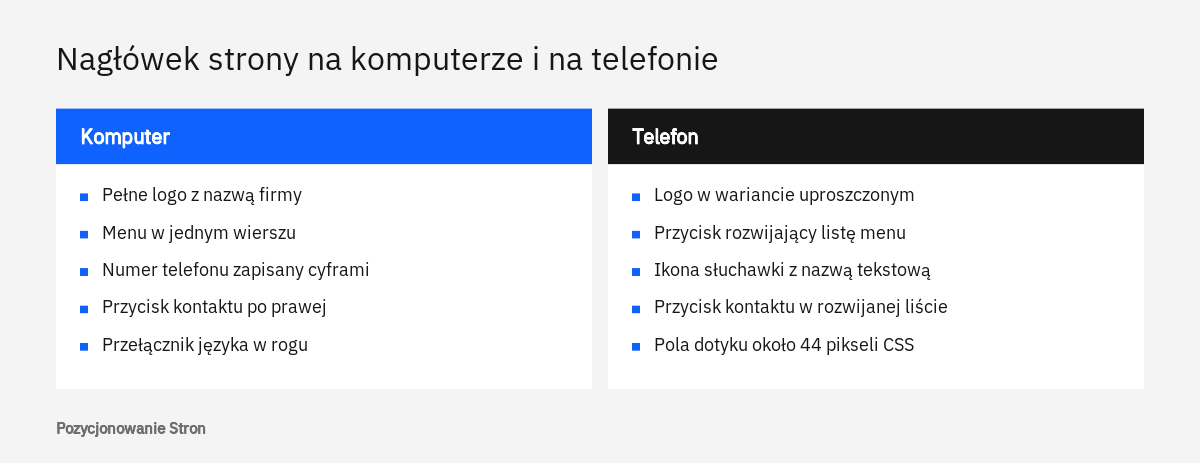
Na wąskim ekranie pełne menu nie mieści się w wierszu, dlatego zastępuje je przycisk rozwijający listę. W nagłówku zostają wtedy logo, przycisk menu i jeden element kontaktu, najczęściej ikona telefonu. Przycisk menu powinien mieć nazwę tekstową dla czytników ekranu, a najlepiej także widoczny podpis, bo sama ikona z trzech kresek nie dla każdego jest oczywista. Po rozwinięciu lista powinna zawierać wszystko, co na komputerze widać w nagłówku: pozycje menu, numer telefonu, przycisk kontaktu i przełącznik języka. Więcej o projektowaniu od najmniejszego ekranu piszemy we wpisie o tym, jak projektować wersję mobilną strony od pierwszej makiety.
| Element | Na komputerze | Na telefonie |
|---|---|---|
| Logo | Po lewej, pełny znak z nazwą | Po lewej, wariant uproszczony, jeśli pełny jest nieczytelny |
| Menu | Pozycje w jednym wierszu | Przycisk rozwijający listę |
| Numer telefonu | Cyfry jako odnośnik | Ikona słuchawki z nazwą tekstową albo numer w rozwijanej liście |
| Przycisk kontaktu | Po prawej, wyróżniony kolorem | W rozwijanej liście lub w pasku u dołu ekranu |
| Przełącznik języka | W prawym rogu lub w pasku nad nagłówkiem | W rozwijanej liście |
| Wyszukiwarka | Pole tekstowe lub ikona lupy | Ikona lupy rozwijająca pole |
Jak nagłówek powinien zachowywać się przy przewijaniu
Nagłówek może przy przewijaniu znikać razem z górą strony albo pozostawać przyklejony do górnej krawędzi ekranu, a wybór zależy od długości podstron i od tego, jak często odwiedzający potrzebuje menu lub numeru telefonu. Na długich stronach ofertowych przyklejony pasek skraca drogę do kontaktu, na krótkich nie wnosi wiele, a zabiera miejsce.
Istnieją trzy często spotykane warianty. W pierwszym nagłówek jest zwykłą częścią strony i odjeżdża w górę. W drugim pozostaje stale widoczny, zwykle w wersji niższej niż na samej górze strony. W trzecim chowa się podczas przewijania w dół i wraca, gdy odwiedzający zaczyna przewijać w górę, co na telefonie jest rozsądnym kompromisem między dostępem do menu a miejscem na treść.
Dwa sposoby przyklejenia paska
Od strony technicznej pasek przykleja się właściwością position w arkuszu stylów. Dokumentacja MDN opisuje różnicę między dwiema wartościami. Wartość fixed wyjmuje element z normalnego układu strony, więc przeglądarka nie rezerwuje dla niego miejsca i treść wsuwa się pod pasek, jeśli nie doda się odstępu. Wartość sticky pozostawia element w układzie: pasek zachowuje się jak zwykły fragment strony, a dopiero po przekroczeniu wskazanego progu zatrzymuje się przy krawędzi. Ta sama dokumentacja ostrzega, że elementy o stałej pozycji nie powinny zasłaniać innych treści po powiększeniu strony, dlatego przyklejony pasek warto obejrzeć także przy dużym powiększeniu w przeglądarce.
Zasłanianie treści i odnośniki do sekcji
Przyklejony nagłówek ma jedną typową wadę: zasłania to, do czego strona właśnie się przewinęła. Widać to przy odnośnikach do sekcji, gdy tytuł sekcji ląduje pod paskiem, oraz przy obsłudze klawiaturą. WCAG zawiera kryterium niezasłoniętego fokusu na poziomie AA: element, na którym znajduje się kursor klawiatury, nie może być w całości ukryty przez treść dodaną przez autora strony. Objaśnienie do kryterium wymienia przyklejone nagłówki i stopki jako typowe źródło problemu i wskazuje rozwiązanie, czyli margines przewijania ustawiony w arkuszu stylów.
header {
  position: sticky;
  top: 0;
}

html {
  scroll-padding-top: 72px;
}
Zmiana wysokości paska a stabilność układu
Nagłówek, który po przewinięciu się zmniejsza, może pogorszyć wskaźnik CLS, czyli miarę nieoczekiwanych przesunięć układu. Według web.dev dobry wynik to 0,1 lub mniej, a przesunięcia wywołane przewijaniem nie są wyłączane z obliczeń, inaczej niż zmiany następujące w ciągu 500 milisekund po kliknięciu lub naciśnięciu klawisza. Jeśli więc zmniejszenie paska przesuwa treść pod nim, przeglądarka liczy to jako przesunięcie. Web.dev zaleca budowanie animacji na właściwości transform zamiast zmieniania wysokości i położenia elementów. To samo dotyczy paska promocyjnego, który pojawia się nad nagłówkiem chwilę po otwarciu strony i spycha wszystko w dół: miejsce na niego należy zarezerwować od początku.
Które elementy warto przenieść z nagłówka do stopki
Do stopki warto przenieść wszystko, czego odwiedzający potrzebuje rzadko albo dopiero po zapoznaniu się z ofertą: dane rejestrowe firmy, dokumenty prawne, pełną listę usług i miast, odnośniki do mediów społecznościowych, zapis na newsletter oraz informacje dla kandydatów do pracy i dla mediów. Stopka jest miejscem, w którym ludzie spodziewają się takich informacji, więc przeniesienie ich nie utrudnia dotarcia do nich.
Odnośniki do mediów społecznościowych w nagłówku zasługują na osobne zdanie. Ikony Facebooka, Instagrama czy YouTube umieszczone obok logo zachęcają do opuszczenia witryny w chwili, gdy odwiedzający dopiero na nią trafił. W stopce pełnią tę samą funkcję informacyjną, a nie odciągają uwagi od oferty i kontaktu.
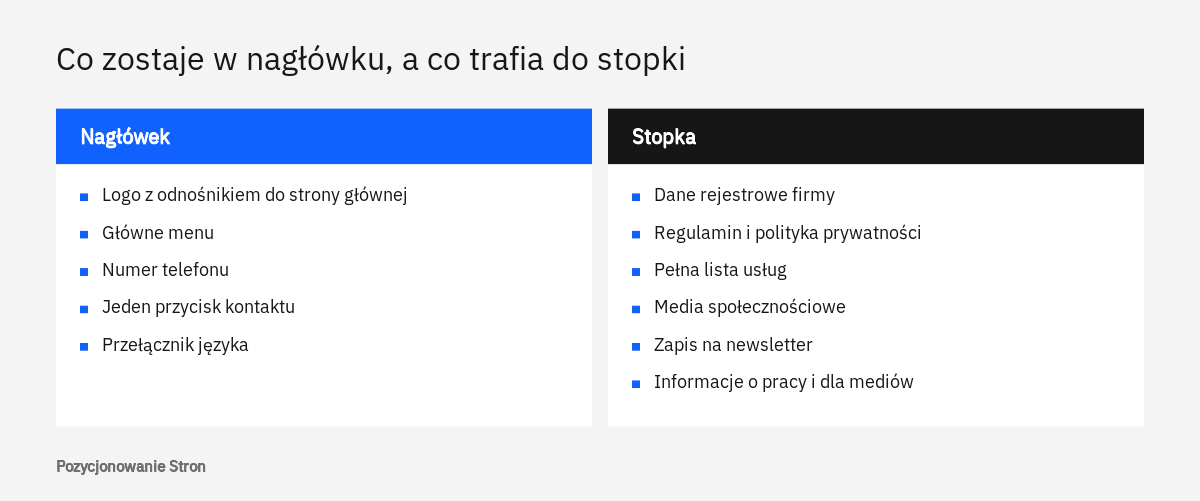
Wyjątkiem od przenoszenia są informacje, od których zależy decyzja o kontakcie. Gabinet stomatologiczny przyjmujący w sobotę może pokazać godziny pracy w pasku nad nagłówkiem, a sklep informację o progu dostawy bez opłat. Kryterium jest zawsze to samo: czy dana informacja pomaga odwiedzającemu zrobić następny ruch, czy jedynie wypełnia wolne miejsce.
Jak sprawdzić nagłówek własnej strony i kiedy poprosić o pomoc
Nagłówek można ocenić samodzielnie w kilkanaście minut, korzystając z telefonu, klawiatury i zwykłej przeglądarki. Wystarczy przejść przez kilka prostych prób i zapisać, co nie działa.
Pierwsza próba to telefon trzymany w jednej ręce. Należy otworzyć stronę główną i jedną z podstron oferty, a następnie spróbować kciukiem trafić w ikonę menu, numer telefonu i przycisk kontaktu. Jeżeli palec trafia w sąsiedni element, pola dotyku są za małe lub leżą za blisko siebie. Przy okazji widać, ile ekranu zajmuje pasek i czy po dotknięciu numeru telefon proponuje połączenie.
Druga próba to klawiatura na komputerze. Po otwarciu strony naciska się klawisz Tab i obserwuje, gdzie wędruje zaznaczenie. Powinno być wyraźnie widoczne, przechodzić przez logo i pozycje menu w kolejności od lewej do prawej, otwierać listy rozwijane i nie znikać pod przyklejonym paskiem po przejściu do treści. Dobrze wykonana strona pokazuje też po pierwszym naciśnięciu klawisza odnośnik pozwalający pominąć nagłówek i przejść do treści. Wymaga tego kryterium WCAG o pomijaniu bloków na poziomie A: witryna ma udostępniać mechanizm ominięcia treści powtarzających się na wielu podstronach, a taki odnośnik jest jednym z uznanych sposobów.
Trzecia próba dotyczy przewijania. Warto kliknąć odnośnik prowadzący do sekcji w środku strony i sprawdzić, czy jej tytuł jest widoczny, czy schował się pod paskiem. Następnie należy odświeżyć stronę i uważnie popatrzeć na pierwszą sekundę po otwarciu: jeśli logo, menu albo cały pasek przeskakują, układ nie jest stabilny.
- Logo prowadzi do strony głównej i ma opis tekstowy z nazwą firmy.
- Menu mieści się w jednym wierszu, a jego kolejność jest taka sama na każdej podstronie.
- Pozycje menu na komputerze i na telefonie prowadzą do tych samych podstron.
- Numer telefonu jest tekstem i odnośnikiem z przedrostkiem tel:.
- W nagłówku jest jeden przycisk wyróżniony kolorem i prowadzi do konkretnej czynności.
- Ikony na telefonie mają nazwy tekstowe i pole dotyku zbliżone do 44 pikseli CSS.
- Przyklejony pasek nie zasłania tytułów sekcji ani zaznaczenia klawiatury.
- Pasek nie zmienia położenia treści w pierwszych chwilach po otwarciu strony.
Typowe pomyłki
Typowa pomyłka to nagłówek przeciążony: dwa numery telefonów, adres poczty elektronicznej, ikony pięciu serwisów społecznościowych, hasło reklamowe i dziesięć pozycji menu w dwóch wierszach. Każdy z tych elementów z osobna ma uzasadnienie, razem tworzą pasek, w którym nic się nie wyróżnia. Druga pomyłka to numer telefonu wklejony jako obraz albo zwykły tekst, którego na telefonie nie da się dotknąć, by zadzwonić. Trzecia to menu na telefonie, które pomija część pozycji z wersji na komputer, przez co niektóre podstrony są na małym ekranie nieosiągalne. Zdarza się też nagłówek z białym tekstem położony na zdjęciu, który jest czytelny na stronie głównej, a na podstronach z jasnym tłem znika.
Kiedy potrzebna jest pomoc
Drobne poprawki, takie jak usunięcie zbędnych pozycji czy zmiana nazwy przycisku, właściciel strony opartej na WordPressie zwykle wykona sam w ustawieniach menu i motywu. Pomoc specjalisty przydaje się, gdy trzeba zmienić zachowanie paska przy przewijaniu, przebudować menu na telefonie, poprawić obsługę klawiaturą albo usunąć przesunięcia układu, ponieważ są to zmiany w kodzie szablonu. Zakres takich prac ustalamy w ramach projektowania UX, a sprawy związane z kodem i wydajnością w ramach SEO technicznego. Jeżeli nagłówek jest tylko jednym z wielu kłopotów obecnej witryny, rozsądniej bywa zaplanować go od nowa razem z całym serwisem, tak jak robimy to przy tworzeniu stron.
Jeśli chcą Państwo zamówić stronę internetową, zachęcamy do kontaktu: tel. 222 500 844 lub mailowo: biuro@pozycjonowaniestron.pl
Najczęstsze pytania
Czy logo musi być po lewej stronie nagłówka?
Nie ma takiego obowiązku, ale lewy górny róg to miejsce, w którym odwiedzający spodziewają się znaku firmy. Logo pośrodku wymaga krótkiego menu i dobrze przemyślanej wersji na telefon. Niezależnie od położenia logo powinno prowadzić do strony głównej.
Ile pozycji może mieć menu główne?
Żaden standard nie podaje liczby. Praktyczną granicą jest jeden wiersz na ekranie laptopa bez zmniejszania czcionki. Jeśli pozycji jest więcej, warto połączyć je w grupy i pokazać w liście rozwijanej albo na stronie zbiorczej.
Czy numer telefonu w nagłówku pomaga w pozycjonowaniu?
Nie znamy źródła Google, które wskazywałoby samo położenie numeru jako czynnik wpływający na pozycje. Numer w nagłówku służy przede wszystkim klientom, którzy chcą zadzwonić. Wyszukiwarce dane kontaktowe firmy przekazuje się w danych uporządkowanych opisujących organizację.
Czy przyklejony nagłówek jest zgodny z wymaganiami dostępności?
Tak, pod warunkiem że nie zasłania w całości elementu, na którym znajduje się kursor klawiatury, i nie zakrywa treści po powiększeniu strony. Pomaga w tym margines przewijania ustawiony na wysokość paska. Warto to sprawdzić klawiszem Tab na kilku podstronach.
Czy na telefonie można ukryć część elementów nagłówka?
Można je schować w rozwijanej liście, ale nie należy ich usuwać z wersji mobilnej. Google indeksuje wersję mobilną strony i zaleca, aby zawierała te same treści co wersja na komputery.
Gdzie umieścić ikony mediów społecznościowych?
Najlepiej w stopce. W nagłówku konkurują o uwagę z menu i przyciskiem kontaktu, a ich kliknięcie wyprowadza odwiedzającego z witryny. W stopce pozostają łatwe do znalezienia dla osób, które ich szukają.
Źródła
- <header> HTML header element, MDN Web Docs
- <a> HTML anchor element, MDN Web Docs
- position CSS property, MDN Web Docs
- Sprawdzone metody dotyczące linków w Google, Centrum wyszukiwarki Google
- Podawanie nazwy witryny wyszukiwarce Google, Centrum wyszukiwarki Google
- Uporządkowane dane organizacji (Organization), Centrum wyszukiwarki Google
- Sprawdzone metody dotyczące witryn mobilnych i indeksowania zoptymalizowanego pod kątem urządzeń mobilnych, Centrum wyszukiwarki Google
- Zarządzanie witrynami multiregionalnymi i wielojęzycznymi, Centrum wyszukiwarki Google
- Skumulowane przesunięcie układu (CLS), web.dev
- Understanding Success Criterion 2.5.8: Target Size (Minimum), W3C
- Understanding Success Criterion 2.4.11: Focus Not Obscured (Minimum), W3C
- Understanding Success Criterion 3.2.3: Consistent Navigation, W3C
- Understanding Success Criterion 2.4.1: Bypass Blocks, W3C
- Menus Tutorial, W3C Web Accessibility Initiative
Funkcje wyszukiwarek i asystentów AI zmieniają się szybko, dlatego wpis aktualizujemy po większych zmianach.