Konto Google Merchant Center zakłada się w kilkunastu minutach, ale o tym, czy produkty sklepu faktycznie pojawią się w Google, decydują ustawienia wykonywane zaraz potem: dane firmy, potwierdzenie i zgłoszenie praw do witryny, zasady dostawy i zwrotów oraz połączenia z innymi usługami Google. Poniżej opisujemy całą drogę po kolei, z nazwami zakładek i pól, oraz miejsca, w których właściciele sklepów najczęściej zostawiają luki.
Czym jest konto Google Merchant Center i komu jest potrzebne
Google Merchant Center to panel, w którym sklep przekazuje Google informacje o sobie i o swoich produktach: nazwy, ceny, zdjęcia, dostępność, koszty dostawy i zasady zwrotów. Z tych danych korzystają zarówno płatne kampanie produktowe, jak i informacje o produktach wyświetlane bez opłat w różnych usługach Google. Konto jest potrzebne każdej firmie, która sprzedaje towary i chce, aby były one widoczne nie tylko jako zwykły wynik wyszukiwania, lecz także jako oferta ze zdjęciem i ceną.
Według strony pomocy opisującej pierwsze kroki w Merchant Center już podczas rejestracji firma wskazuje, czy sprzedaje w internecie, w sklepie stacjonarnym, czy w obu tych miejscach. Od tej odpowiedzi zależy dalszy przebieg konfiguracji: sklep internetowy musi potwierdzić swoją witrynę, a sklep stacjonarny łączy konto z Profilem Firmy w Google.
Warto od początku traktować to konto jako część pracy nad widocznością sklepu, a nie wyłącznie jako dodatek do reklam. Dane z Merchant Center uzupełniają to, co Google odczytuje z samej strony, czyli treść kart produktów i dane strukturalne. O tym, jak te dwa źródła się uzupełniają, piszemy we wpisie o dwóch rodzajach wyników produktowych Google. W ramach usługi pozycjonowania sklepów porządkowanie konta sprzedawcy jest u nas jedną z pierwszych czynności, bo błędy w nim potrafią zatrzymać wyświetlanie całego asortymentu.
Co przygotować przed założeniem konta
Przed rejestracją warto zebrać dane firmy w dokładnie takim brzmieniu, w jakim widnieją na stronie sklepu, oraz ustalić, kto będzie właścicielem konta. Większość późniejszych kłopotów nie wynika z samego formularza, lecz z tego, że konto założono na prywatną skrzynkę pracownika albo wpisano w nim dane inne niż w stopce witryny.
Pomoc Google zwraca uwagę na dwa ograniczenia, które trzeba znać przed pierwszym kliknięciem. Po pierwsze, jeden adres e-mail konta Google może służyć tylko do jednego konta Merchant Center. Po drugie, kraju wybranego przy zakładaniu konta nie można później zmienić, a strefa czasowa ustawia się automatycznie na podstawie kraju podanego w adresie firmy. Rozsądnie jest więc założyć konto na firmowy adres, do którego dostęp ma właściciel.
- Firmowe konto Google, do którego dostęp ma właściciel sklepu.
- Nazwa firmy, adres rejestracji i numer telefonu w brzmieniu identycznym jak w stopce sklepu i na stronie kontaktowej.
- Dostęp do witryny pozwalający dodać znacznik w kodzie strony głównej albo wgrać plik na serwer.
- Informacja, czy witryna jest już potwierdzona w Search Console i na jakim koncie Google.
- Gotowe, publicznie dostępne strony: kontakt, dostawa, zwroty i reklamacje.
- Cennik dostawy z czasem przygotowania zamówienia i czasem przewozu.
- Adres e-mail i telefon obsługi klienta.
Strony z zasadami sklepu powinny istnieć, zanim konto zostanie skonfigurowane, ponieważ Google porównuje później to, co wpisano w panelu, z tym, co widzi klient. Jeżeli sklep dopiero powstaje, kolejność prac opisujemy we wpisie o nowym sklepie internetowym w Google, a o tym, jakie informacje o przedsiębiorcy powinny znaleźć się w witrynie, we wpisie o danych firmy na stronie internetowej.
Jak założyć konto i uzupełnić dane firmy
Konto zakłada się pod adresem merchants.google.com po zalogowaniu na konto Google, a rejestracja prowadzi przez kilka ekranów: informacje o firmie, opcje płatności i wysyłki, sposób przekazania danych o produktach oraz ewentualne połączenie z platformą sklepową. Opcje wybrane na tym etapie da się później uzupełnić i zmienić, z wyjątkiem kraju. Jeżeli sklep działa na platformie takiej jak Shopify, można ją połączyć z kontem, a produkty będą wówczas synchronizowane samoczynnie.
Szczegóły firmy w ustawieniach
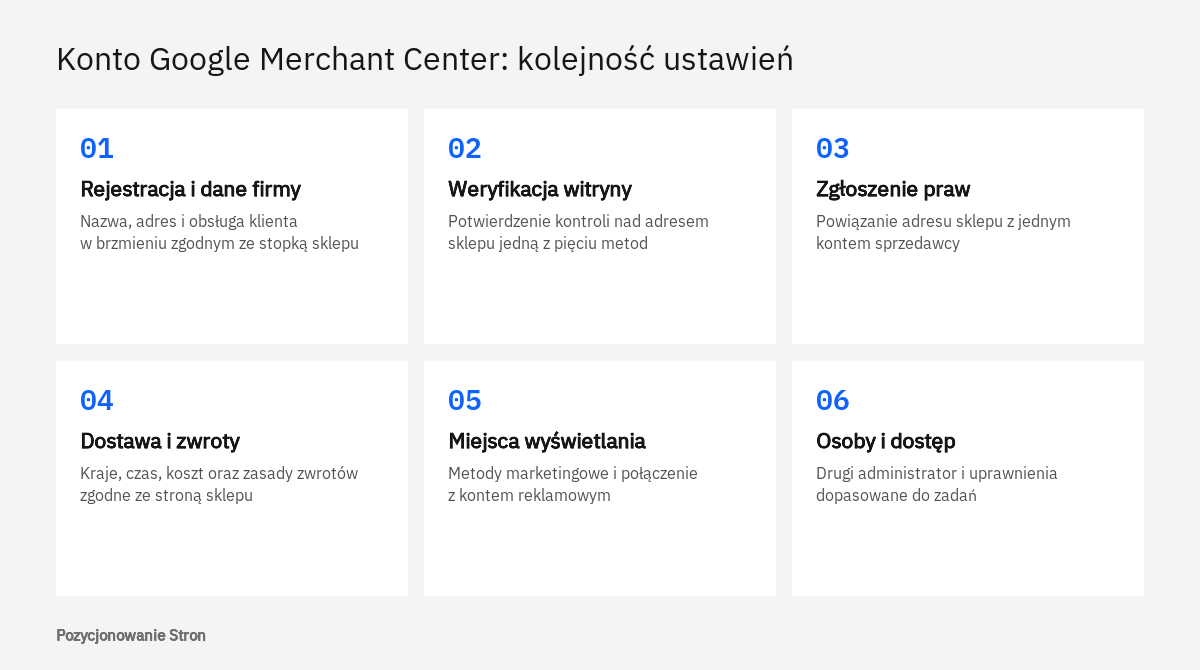
Po rejestracji dane firmy uzupełnia się w menu Ustawienia, oznaczonym ikoną koła zębatego, w pozycji Informacje o firmie. Na karcie Szczegóły znajduje się blok Szczegóły firmy z przyciskiem edycji danych. Strona pomocy o dodawaniu informacji o firmie wymienia tu kolejno nazwę firmy, adres firmy i obsługę klienta, a także pole wyboru dotyczące treści dla dorosłych, które zaznacza się tylko wtedy, gdy witryna takie treści zawiera.
Nazwa ma być krótka i ma przedstawiać firmę. Google nie przyjmuje w niej haseł promocyjnych, dodatkowych dopisków, powtarzanych znaków interpunkcyjnych ani nadmiaru wielkich liter. Hipotetyczny sklep z Poznania sprzedający meble ogrodowe powinien więc wpisać samą nazwę, pod którą działa, bez dopisków w rodzaju "najtańsze meble". Adres powinien wskazywać miejsce, w którym firma jest zarejestrowana, a wśród wymaganych pól są pierwszy wiersz adresu, miasto i kod pocztowy.
Obsługa klienta
Sekcja Obsługa klienta zawiera adres strony obsługi klienta, na przykład formularza kontaktowego, adres e-mail, numer telefonu oraz dwa pola wyboru: pomoc przez czat na żywo i pomoc botów na czacie. Po uzupełnieniu danych wskazuje się preferowaną metodę kontaktu. Jak podaje pomoc Merchant Center, opcje czatu zaznacza się wyłącznie wtedy, gdy firma rzeczywiście taki kanał prowadzi. Adres strony musi działać i zawierać aktualne dane kontaktowe, a numer telefonu ma być prawdziwym numerem firmy.
Jak potwierdzić witrynę i zgłosić do niej prawa
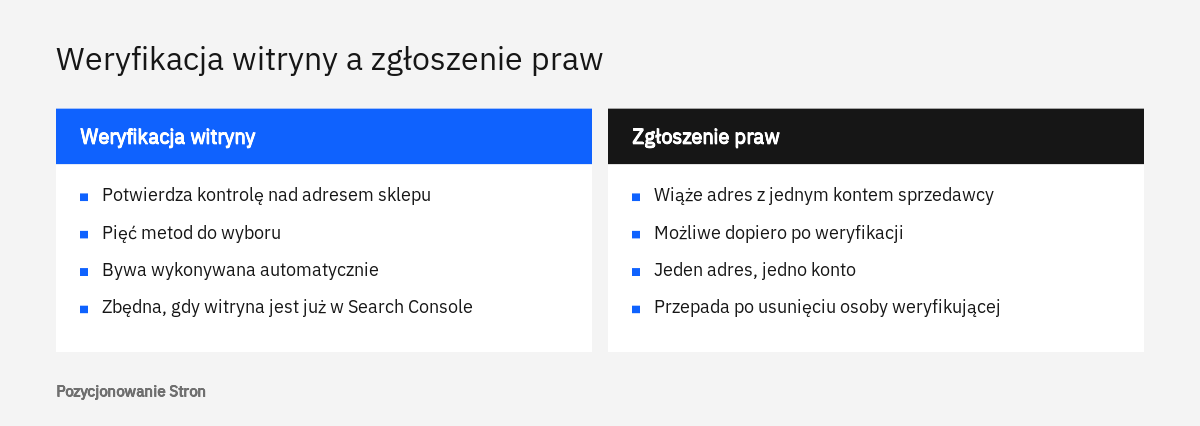
Potwierdzenie witryny polega na wykazaniu, że osoba zakładająca konto ma kontrolę nad adresem sklepu, a zgłoszenie praw wiąże ten adres z jednym, konkretnym kontem Merchant Center. Ten etap warto zamknąć przed pracą nad danymi produktów.
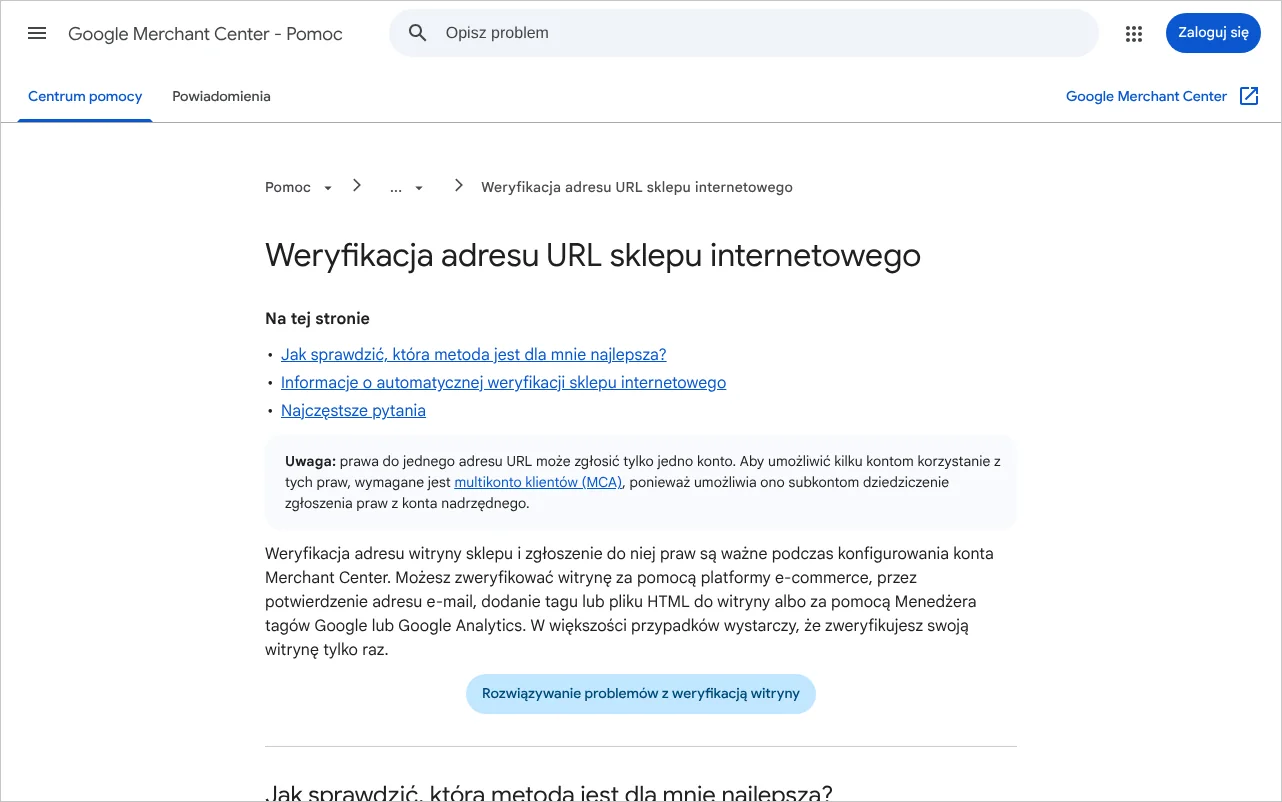
Adres sklepu wpisuje się na ekranie Informacje o firmie. Strona pomocy o weryfikacji adresu URL sklepu internetowego wyjaśnia, że zgłoszenie praw łączy adres witryny z kontem i zastrzega go do użytku wyłącznie na tym koncie. Prawa do jednego adresu może zgłosić tylko jedno konto. Zgłoszenie jest możliwe dopiero po weryfikacji.
Metody weryfikacji
Google udostępnia pięć sposobów potwierdzenia witryny. Wybór zależy głównie od tego, jaki dostęp do sklepu ma osoba wykonująca konfigurację.
| Metoda | Na czym polega | Na co zwrócić uwagę |
|---|---|---|
| Kod potwierdzający przychodzi na adres e-mail powiązany z witryną. | Wiadomość bywa kierowana do spamu, a kod trzeba wpisać ręcznie. | |
| Platforma sklepowa | Platforma, na której działa sklep, proponuje własną drogę weryfikacji. | Niektóre platformy wymagają konkretnej metody. |
| Znacznik lub plik HTML | Do strony głównej dodaje się znacznik albo na serwer wgrywa się nowy plik. | Znacznik ma znajdować się w sekcji head strony głównej, przed treścią body. |
| Menedżer tagów Google | Weryfikacja korzysta z kontenera zainstalowanego w witrynie. | Potrzebne są uprawnienia administratora na poziomie konta. |
| Google Analytics | Weryfikacja korzysta z połączonego konta analitycznego. | Wymagany jest dostęp administracyjny, a przy platformach innych firm metoda może nie zadziałać. |
Weryfikacja automatyczna i rola Search Console
Jeżeli witryna została już potwierdzona w Search Console przez użytkownika, który ma dostęp do konta sprzedawcy, ponowna weryfikacja nie jest potrzebna i przechodzi się od razu do zgłoszenia praw. To najwygodniejsza droga dla sklepów, które od dawna korzystają z Search Console.
Google potrafi też potwierdzić witrynę samodzielnie. Strona pomocy o automatycznej weryfikacji podaje, że dzieje się tak, gdy Google ma już potrzebne dane, na przykład z Google Analytics. Po wpisaniu adresu na ekranie Informacje o firmie pojawia się wtedy powiadomienie, a na skrzynkę może przyjść wiadomość z Search Console o utworzeniu konta Merchant Center. Gdy automat zawiedzie, panel prosi o weryfikację ręczną. Warto wówczas sprawdzić, czy adres nie zawiera literówek, oraz spróbować wersji z przedrostkiem www i bez niego.
Gdy weryfikacja się nie udaje
Częstą przyczyną niepowodzenia jest to, że prawa do adresu zgłosiło wcześniej inne konto, na przykład założone lata temu przez poprzedniego wykonawcę. Strona pomocy poświęcona niezweryfikowanemu adresowi sklepu wymienia też inne powody: prawa zgłoszone przez inne konto na wyższym poziomie domeny, znacznik umieszczony w złym miejscu lub zmieniony, brak w Search Console właściciela odpowiadającego użytkownikowi Merchant Center oraz zbyt niskie uprawnienia osoby wykonującej weryfikację.
Zmiany adresu wprowadza się w menu Ustawienia, w pozycji Informacje o firmie, w części poświęconej sklepowi internetowemu. Pomoc Google proponuje kolejno: sprawdzenie, czy witryna została potwierdzona jedną z pięciu metod, próbę zgłoszenia domeny wyższego poziomu oraz usunięcie wszystkich metod weryfikacji i dodanie ich od nowa. Przy utracie praw warto zajrzeć do Search Console i sprawdzić, czy witryna nie ma innych właścicieli.
Jeśli chcą Państwo zamówić pozycjonowanie sklepu internetowego, zachęcamy do kontaktu: tel. 222 500 844 lub mailowo: biuro@pozycjonowaniestron.pl
Jak ustawić dostawę
Dostawę konfiguruje się w menu po lewej stronie, w sekcji Produkty i sklep, w pozycji Dostawa i zwroty, na karcie Zasady dostawy. Każda zasada odpowiada na trzy pytania: do jakich krajów sklep wysyła, w jakim czasie i za ile. W Polsce jest to ustawienie obowiązkowe, bo bez kosztów dostawy produkty nie spełniają wymagań wyświetlania.
Strona pomocy o ustawieniach dostawy dla całego konta opisuje tworzenie zasady po kolei. Najpierw wskazuje się kraj lub kilka krajów o tych samych kosztach, następnie produkty, których zasada dotyczy: wszystkie albo konkretne. Druga możliwość jest dostępna dopiero wtedy, gdy dostawa działa już dla całego asortymentu, a produkty mają w danych etykietę wysyłki. Na jeden kraj można utworzyć do dwudziestu zasad dostawy.
Czas dostawy
Szybkość dostawy składa się z trzech pól. Ostateczny termin składania zamówień to godzina, po której zamówienie jest realizowane następnego dnia roboczego. Czas obsługi zamówienia podaje się w dniach jako wartość najmniejszą i największą, przy czym zero oznacza wysyłkę tego samego dnia. Czas przewozu również podaje się jako przedział dni. Przy obu polach można wskazać dni tygodnia, w które firma i przewoźnik pracują. Warto wpisać wartości zgodne z rzeczywistością, tak aby szacowana data dostawy w Google nie była wcześniejsza niż ta, którą klient zobaczy w koszyku.
Koszt dostawy
Waluta kosztu dostawy musi być taka sama jak waluta ceny produktu. Do wyboru jest kilka sposobów naliczania: dostawa bez opłat, stała opłata, koszt zależny od ceny zamówienia, od wagi, od liczby sztuk, od miejsca docelowego albo jako procent ceny produktu. Można też ustawić warunek wartości zamówienia, czyli dostawę bez opłat po przekroczeniu określonej kwoty albo brak dostawy poniżej pewnej kwoty.
Pomoc Google formułuje tu dwie zasady, o których łatwo zapomnieć. Koszt przekazany do Merchant Center powinien być jak najbliższy kosztowi widocznemu w sklepie, a gdy nie da się go podać dokładnie, należy go zawyżyć, a nie zaniżyć. Gdy ten sam produkt ma w danym kraju kilka usług dostawy, Google pokazuje najniższą cenę wraz z jej szybkością. Stawki pobierane bezpośrednio od przewoźnika są dostępne tylko w kilku krajach, wśród których pomoc nie wymienia Polski, dlatego polski sklep wpisuje cennik samodzielnie.
Jak ustawić zwroty i co zrobić z podatkami
Zasady zwrotów dodaje się w tym samym miejscu co dostawę, czyli w pozycji Dostawa i zwroty, na karcie Zasady zwrotów. Podatków polski sklep w panelu nie konfiguruje, natomiast musi zadbać o to, aby cena przekazywana do Google zawierała VAT.
Zasady zwrotów
Strona pomocy o konfigurowaniu zasad zwrotów prowadzi przez jedenaście pól. Podaje się adres strony z zasadami, kraje, zakres przyjmowanych zwrotów (produkty wadliwe i niewadliwe, tylko wadliwe albo brak zwrotów), możliwość wymiany, dopuszczalny stan produktu, okres zwrotu w dniach, ewentualne przedłużenie okresu, metodę zwrotu, walutę, opłatę za odesłanie towaru oraz czas, w jakim klient otrzyma pieniądze. Jeden kraj nie może być przypisany do dwóch różnych zasad, a wyjątki dla wybranych grup towarów tworzy się osobno.
Google wymaga, aby zasady były jasne, widoczne na stronie i dostępne bez logowania czy podawania danych osobowych. Treść wpisana w panelu ma być taka sama jak w sklepie, a zasady mają obejmować także typowe sytuacje, na przykład zmianę zdania po zakupie. Po zapisaniu zasada otrzymuje w kolumnie Stan jedno z trzech oznaczeń: zweryfikowane, oczekujące albo odrzucone.
Jeżeli sklep nie poda zasad, Google może ustalić je samodzielnie na podstawie strony. Zasady przesłane ręcznie i zweryfikowane mają jednak pierwszeństwo, więc lepiej wpisać je świadomie. Treść zasad musi być też zgodna z przepisami konsumenckimi, a w razie wątpliwości co do regulaminu warto skonsultować go z prawnikiem. Te same informacje można opisać w kodzie strony, o czym piszemy we wpisie o dostawie i zwrotach w danych strukturalnych.
Podatki i cena z VAT
Według strony pomocy o podatkach dotyczących produktów w krajach takich jak Polska cena w atrybucie price powinna zawierać podatek VAT, a cena na stronie docelowej musi być zgodna z ceną w danych produktu. Odmienna zasada dotyczy Stanów Zjednoczonych, gdzie podatków nie wlicza się do ceny. Do Google trafia więc cena brutto, taka sama jak na karcie produktu.
Kłopot pojawia się w sklepach sprzedających firmom, które domyślnie pokazują ceny netto. Jeżeli hipotetyczna hurtownia z Bydgoszczy prezentuje na karcie cenę netto, a w pliku produktowym przekazuje cenę brutto, Google widzi niezgodność i obie wartości trzeba ujednolicić. Zapis ceny w kodzie strony omawiamy we wpisie o danych strukturalnych Offer.
Gdzie będą wyświetlane produkty i jak to ustawić
Miejsca wyświetlania wybiera się w menu po lewej stronie, w sekcji Marketing, w pozycji Metody marketingowe. Znajduje się tam karta dotycząca informacji o produktach wyświetlanych bez opłat, a płatne kampanie produktowe uruchamia się po połączeniu konta z Google Ads.
Jak podaje pomoc Merchant Center na temat nieodpłatnego wyświetlania produktów, kwalifikujące się oferty mogą pojawiać się na karcie Zakupy, w wyszukiwarce Google, w Grafice Google i Obiektywie Google oraz w YouTube, a strona wspomina także o Gemini, Mapach i module produktów w Profilu Firmy. Na nowych kontach funkcja jest włączona od razu, a jej zmiana wymaga uprawnień administracyjnych. Włączenie oznacza jedynie, że produkty mogą się wyświetlać, a nie że Google je pokaże.
Wśród wymagań pomoc wymienia przestrzeganie zasad wyświetlania produktów, informacje o zwrotach w witrynie oraz skonfigurowaną dostawę. Każdy produkt musi mieć identyfikator, tytuł, adres strony, adres zdjęcia, cenę, opis, dostępność i dane dostawy. Sklepy, które sprzedają także poza Google, często prowadzą równolegle katalog produktów na Facebooku i Instagramie, zwykle oparty na tym samym pliku z asortymentem.
Jak połączyć konto z Search Console, Google Ads i Profilem Firmy
Połączenia z innymi usługami Google ustawia się w menu Ustawienia, w pozycji Dostęp i usługi, na karcie Aplikacje i usługi, przyciskiem służącym do dodania usługi. Wyjątkiem jest Search Console, która wiąże się z kontem sprzedawcy przez weryfikację witryny.
Search Console
Jeżeli właścicielem witryny w Search Console jest ta sama osoba, która zakłada konto sprzedawcy, weryfikacja przebiega bez dodatkowych czynności. Brak w Search Console właściciela odpowiadającego użytkownikowi Merchant Center jest z kolei jedną z przyczyn nieudanej weryfikacji. Warto więc, aby oba narzędzia były obsługiwane z tego samego firmowego konta Google. Według pomocy Merchant Center zasady dostawy i zwrotów można ustawić również w Search Console.
Google Ads
Połączenie z Google Ads jest konieczne, zanim powstaną kampanie produktowe. Strona pomocy o łączeniu konta Google Ads z kontem Merchant Center opisuje trzy przypadki: połączenie z własnym kontem reklamowym, utworzenie nowego konta oraz wysłanie prośby do konta, którym dana osoba nie zarządza, po wpisaniu identyfikatora klienta Google Ads.
Prośbę o połączenie może wysłać tylko osoba z dostępem administracyjnym w Merchant Center, a zatwierdzić ją w Google Ads tylko administrator konta reklamowego. Jeżeli ta sama osoba jest administratorem obu kont, prośba zatwierdza się automatycznie. W Google Ads oczekujące prośby znajdują się w menu Narzędzia, w Menedżerze danych, na karcie Połączone usługi. Gdy sklep prowadzi kampanie z agencją, kolejność połączeń ustalamy w ramach obsługi Google Ads, tak aby właścicielem obu kont pozostawała firma.
Profil Firmy w Google
Sklep, który ma również punkt stacjonarny, łączy konto sprzedawcy z Profilem Firmy w Google. Strona pomocy o dodawaniu sklepów do Merchant Center wyjaśnia, że dzięki temu Google może potwierdzić lokalizacje sklepów stacjonarnych, a produkty mogą być pokazywane w wyszukiwarce i w Mapach. Do połączenia własnych kont trzeba być właścicielem profilu firmy. Jeżeli profilem zarządza ktoś inny, wysyła się prośbę na adres e-mail właściciela lub menedżera, który akceptuje ją w Menedżerze Profilu Firmy. Dla firm działających lokalnie to uzupełnienie pracy nad widocznością, którą opisujemy na stronie usługi pozycjonowania w Mapach Google.
Osoby i poziomy dostępu
Dostępy nadaje się w pozycji Dostęp i usługi, na karcie Osoby i dostęp. Strona pomocy o zarządzaniu osobami wymienia między innymi dostęp administracyjny, standardowy, tylko do odczytu oraz dostęp ograniczony do powiadomień e-mail. Administrator zarządza osobami i połączeniami. Użytkownik standardowy może potwierdzić witrynę, połączyć profil firmy i edytować produkty, ale nie połączy konta Google Ads.
Które ustawienia są najczęściej pomijane
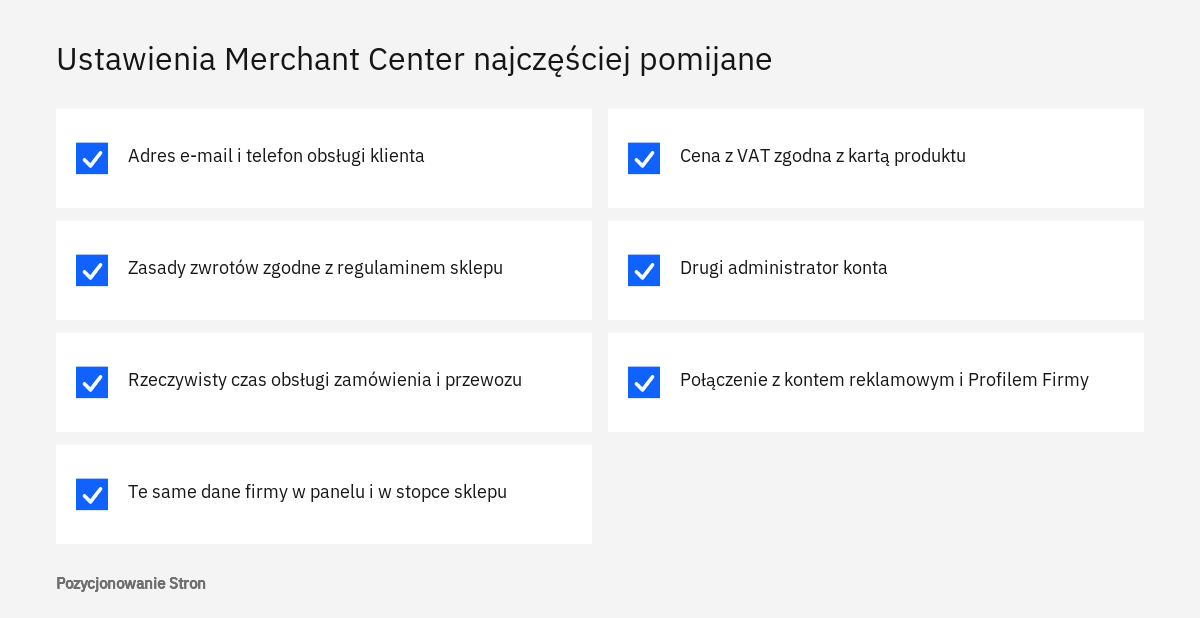
Najczęściej pomijane są te ustawienia, bez których konto da się założyć, ale które Google sprawdza później: dane obsługi klienta, zasady zwrotów, zgodność danych firmy ze stroną oraz dostępy osób. Konto wygląda wtedy na gotowe, a mimo to produkty mogą zostać odrzucone albo konto otrzymuje ostrzeżenie.
Strona pomocy o braku informacji kontaktowych w sklepie pokazuje, czego Google oczekuje od samej witryny. Klient ma widzieć przed płatnością przynajmniej jedną formę kontaktu: adres firmy, numer telefonu, adres e-mail, formularz kontaktowy albo profil firmy w mediach społecznościowych. Zasady dostawy i zwrotów mają być szczegółowe, z konkretnymi terminami. Witryna nie może zawierać treści zastępczych ani uszkodzonych linków, a płatność ma działać poprawnie. Ta sama strona wspomina o weryfikacji tożsamości na podstawie dokumentów firmy oraz o potwierdzeniu numeru telefonu.
| Pomijane ustawienie | Gdzie je znaleźć | Skutek pominięcia |
|---|---|---|
| Obsługa klienta | Ustawienia, Informacje o firmie, karta Szczegóły | Klient nie widzi sposobu kontaktu ze sklepem. |
| Zasady zwrotów | Produkty i sklep, Dostawa i zwroty, karta Zasady zwrotów | Google ustala zasady samodzielnie na podstawie strony. |
| Czas obsługi i przewozu | Produkty i sklep, Dostawa i zwroty, karta Zasady dostawy | Szacowana data dostawy różni się od tej w sklepie. |
| Zgodność danych firmy | Stopka sklepu, strona kontaktowa i Informacje o firmie | Ryzyko ostrzeżenia lub zawieszenia konta. |
| Drugi administrator | Ustawienia, Dostęp i usługi, karta Osoby i dostęp | Utrata dostępu jednej osoby blokuje zarządzanie kontem. |
Typowe pomyłki
Pierwsza pomyłka to założenie nowego konta bez sprawdzenia, czy firma nie ma już starego. Ponieważ prawa do adresu może mieć tylko jedno konto, drugie nie przejdzie zgłoszenia praw, dopóki sprawa starego nie zostanie wyjaśniona. Druga to powierzenie całej konfiguracji osobie z zewnątrz, która zakłada konto na własny adres. Bezpieczniej jest, aby właściciel założył konto sam i dodał wykonawcę jako użytkownika. Kolejne dotyczą rozbieżności: inna cena w pliku produktowym niż na karcie produktu albo zasady zwrotów wpisane korzystniej niż w regulaminie. Google porównuje panel ze stroną, więc takie różnice kończą się odrzuceniem.
Kiedy potrzebna jest pomoc
Samodzielnie warto wykonać rejestrację, dane firmy i podstawowe zasady dostawy. Wsparcie przydaje się wtedy, gdy prawa do adresu ma konto, do którego nikt w firmie nie ma dostępu, gdy konto otrzymało ostrzeżenie lub zostało zawieszone albo gdy duża część asortymentu jest odrzucana. W takich sprawach łączymy zwykle przegląd konta z audytem SEO sklepu, ponieważ przyczyna często leży w samej witrynie, a nie w panelu.
Jeśli chcą Państwo zamówić pozycjonowanie sklepu internetowego, zachęcamy do kontaktu: tel. 222 500 844 lub mailowo: biuro@pozycjonowaniestron.pl
Najczęstsze pytania
Czy za konto Google Merchant Center trzeba płacić?
Pomoc Google opisuje wyświetlanie kwalifikujących się produktów jako nieodpłatne. Koszty pojawiają się przy kampaniach produktowych prowadzonych przez Google Ads, gdzie budżet ustala reklamodawca.
Czym różni się weryfikacja witryny od zgłoszenia praw?
Weryfikacja potwierdza, że osoba konfigurująca konto ma kontrolę nad witryną. Zgłoszenie praw wiąże adres z jednym kontem Merchant Center i jest możliwe dopiero po weryfikacji.
Czy jedną witrynę można podpiąć pod dwa konta?
Prawa do jednego adresu może zgłosić tylko jedno konto. Pomoc Google wskazuje, że gdy kilka kont ma korzystać z tego samego adresu, rozwiązaniem jest multikonto klientów, w którym subkonta dziedziczą prawa.
Czy da się zmienić kraj konta po rejestracji?
Nie. Według pomocy Merchant Center kraju wybranego przy zakładaniu konta nie można później zmienić, a strefa czasowa wynika z kraju podanego w adresie firmy.
Czy w Polsce trzeba ustawiać podatki w Merchant Center?
Polski sklep nie konfiguruje stawek podatku w panelu. Obowiązuje go zasada, że cena przekazywana w danych produktu zawiera VAT i jest zgodna z ceną widoczną na stronie docelowej.
Kto powinien być administratorem konta?
Administratorem powinien być właściciel firmy lub osoba przez niego wskazana, korzystająca z firmowego konta Google. Rozsądnie jest mieć co najmniej dwóch administratorów, bo administrator nie usunie własnego dostępu, jeśli nie ma drugiego.
Źródła
- Pierwsze kroki w Merchant Center, Google Merchant Center - Pomoc
- Dodawanie informacji o firmie, Google Merchant Center - Pomoc
- Weryfikacja adresu URL sklepu internetowego, Google Merchant Center - Pomoc
- Informacje o automatycznej weryfikacji witryny, Google Merchant Center - Pomoc
- Rozwiązanie problemu: niezweryfikowany adres URL sklepu internetowego, Google Merchant Center - Pomoc
- Konfigurowanie ustawień dostawy dla całego konta, Google Merchant Center - Pomoc
- Informacje o podatkach dotyczące Twoich produktów, Google Merchant Center - Pomoc
- Łączenie konta Google Ads z kontem Merchant Center, Google Merchant Center - Pomoc
- Dodawanie sklepów do Merchant Center, Google Merchant Center - Pomoc
- Zarządzanie osobami i poziomami dostępu w Merchant Center, Google Merchant Center - Pomoc
Funkcje wyszukiwarek i asystentów AI zmieniają się szybko, dlatego wpis aktualizujemy po większych zmianach.