
Plik produktowy to zestawienie wszystkich ofert sklepu w układzie, który Google Merchant Center potrafi odczytać: jeden produkt to jeden wiersz albo jeden element, a jego cechy zapisane są w atrybutach. Do wyboru jest plik tekstowy lub XML, arkusz Google, pobieranie danych z witryny, połączenie z platformą sklepową oraz interfejs API. Poniżej porównujemy te drogi pod kątem aktualności cen i stanów, opisujemy harmonogram pobierania i sposób czytania raportu z przetwarzania.
Czym jest plik produktowy i źródło danych w Merchant Center
Plik produktowy to dokument, w którym sklep przekazuje Google komplet informacji o sprzedawanych towarach: identyfikator, nazwę, opis, cenę, dostępność, adres karty produktu i adres zdjęcia. Merchant Center nie pobiera tych informacji z panelu sklepu samodzielnie - trzeba mu wskazać źródło danych, czyli miejsce, z którego ma je brać. Plik jest jednym z kilku możliwych źródeł i wciąż bardzo często spotykanym, bo wiele platform sklepowych potrafi go wygenerować.
Każdy sposób, w jaki informacje o produktach trafiają na konto Merchant Center: plik, arkusz Google, dane odczytane z witryny, połączenie z platformą sklepową albo interfejs API. Wcześniej w panelu używano nazwy „plik danych”, a w branży funkcjonuje też angielskie słowo feed.
Źródło podstawowe i źródło dodatkowe
Pomoc Merchant Center w artykule o tworzeniu źródła danych o produktach rozróżnia dwa rodzaje źródeł. Źródło podstawowe to główny zbiór ofert i jedyny rodzaj, który pozwala produkty dopisywać oraz usuwać. Google zaleca, aby wszystkie produkty znajdowały się w jednym źródle podstawowym. Źródło dodatkowe niczego nie tworzy - służy do uzupełniania lub poprawiania danych, na przykład brakujących atrybutów. Z produktami w źródle podstawowym łączy je atrybut identyfikatora id, który musi mieć w obu miejscach tę samą wartość. Karta ze źródłami dodatkowymi pojawia się dopiero po włączeniu dodatku Zaawansowane zarządzanie źródłami danych, dostępnego w Ustawieniach, w części Dodatki.
Co musi zawierać każdy produkt
Zawartość pliku określa specyfikacja danych produktów. Nazwy atrybutów i wartości z zamkniętych list zapisuje się po angielsku, a nazwy wielowyrazowe łączy podkreślnikiem, na przykład image_link. Do atrybutów wymaganych należą między innymi identyfikator id (do 50 znaków, niezmienny przy kolejnych aktualizacjach), tytuł title (do 150 znaków), opis description, adres strony link, adres zdjęcia image_link, dostępność availability oraz cena price zapisana jako liczba z kropką dziesiętną i kodem waluty. Cena i dostępność muszą odpowiadać temu, co widać na karcie produktu i w koszyku. Ten wymóg sprawia, że częstotliwość dostarczania danych ma znaczenie praktyczne, a nie tylko techniczne.
Te same informacje warto mieć zapisane w kodzie witryny, o czym piszemy we wpisach o polach danych strukturalnych Product oraz o cenie i dostępności w danych Offer.
Formaty pliku: tekstowy i XML
Merchant Center akceptuje trzy rozszerzenia: .txt i .tsv dla tekstu rozdzielanego znakami tabulacji oraz .xml dla dokumentów w standardzie RSS 2.0 lub Atom 1.0. Maksymalny rozmiar pliku to 4 GB. Tak podaje artykuł pomocy o tworzeniu pliku z produktami. Formaty spoza tej listy, na przykład zwykła strona HTML czy skoroszyt .xlsx, nie zostaną przetworzone.
Plik tekstowy rozdzielany tabulatorami
Plik tekstowy przypomina tabelę. Pierwszy wiersz zawiera nazwy atrybutów, po jednej w kolumnie, a każdy następny opisuje jeden produkt. Kolumny rozdziela znak tabulacji, nie przecinek, a komórka bez wartości pozostaje pusta. Taki plik łatwo przygotować w arkuszu kalkulacyjnym: w Arkuszach Google przez pobranie pliku jako wartości rozdzielanych tabulatorami, a w programie Excel przez zapis w typie „Tekst (rozdzielany znakami tabulacji)”.
id	title	description	link	image_link	availability	price	brand
KUB-0417	Kubek ceramiczny 330 ml granatowy	Kubek z kamionki, do zmywarki.	https://www.example.com/kubek-granatowy	https://www.example.com/img/kub-0417.jpg	in_stock	39.00 PLN	Przykladowa Marka
Najczęstsza usterka tego formatu to przesunięte kolumny: jeden zbędny tabulator albo znak nowego wiersza wewnątrz opisu sprawia, że dalsze wartości trafiają pod niewłaściwe nagłówki.
Plik XML
W pliku XML każdy produkt jest osobnym elementem, a atrybuty Google zapisuje się z przedrostkiem g:, zadeklarowanym w nagłówku dokumentu. Ten format tworzy wiele modułów i wtyczek sklepowych.
<?xml version="1.0"?>
<rss xmlns:g="http://base.google.com/ns/1.0" version="2.0">
<channel>
<title>Przykładowy sklep</title>
<link>https://www.example.com</link>
<description>Oferta sklepu</description>
<item>
<g:id>KUB-0417</g:id>
<g:title>Kubek ceramiczny 330 ml granatowy</g:title>
<g:description>Kubek z kamionki, do zmywarki.</g:description>
<g:link>https://www.example.com/kubek-granatowy</g:link>
<g:image_link>https://www.example.com/img/kub-0417.jpg</g:image_link>
<g:availability>in_stock</g:availability>
<g:price>39.00 PLN</g:price>
<g:brand>Przykladowa Marka</g:brand>
</item>
</channel>
</rss>
W plikach XML kłopoty sprawiają zwykle trzy rzeczy wskazane w pomocy Google: niezamknięte znaczniki, znaki specjalne wymagające zmiany zapisu (na przykład znak „&” w nazwie produktu) oraz nazwy elementów pisane wielką literą zamiast małymi. Plik musi mieć też prawidłowe kodowanie znaków; z naszej praktyki wynika, że najmniej niespodzianek z polskimi literami daje UTF-8.
Sposoby przesyłania pliku do Merchant Center
Gotowy plik można dostarczyć na trzy sposoby opisane w artykule pomocy o dodawaniu produktów z pliku: wgrać go z komputera, podać adres, spod którego Google będzie go pobierać, albo wysyłać go przez SFTP. Pomoc wymienia też przesyłanie przez Google Cloud Storage, czyli usługę przechowywania plików w chmurze Google. Konfiguracja zaczyna się w tym samym miejscu: Ustawienia (ikona koła zębatego w menu po lewej), dalej Źródła danych, karta ze źródłami produktów, przycisk dodawania źródła produktów i opcja dodania produktów z pliku.
Plik wgrany z komputera
Wgranie pliku z dysku to najprostsza droga: plik przeciąga się do okna albo wskazuje w oknie wyboru. Pomoc Google zaznacza jednak wprost, że dane nie są wówczas synchronizowane automatycznie i po każdej zmianie plik trzeba przesłać ponownie. Ta metoda sprawdza się przy pierwszym teście konta albo w sklepie z kilkunastoma produktami o stałych cenach.
Plik pod adresem URL
Druga możliwość to wskazanie linku do pliku. Sklep generuje plik na własnym serwerze, a Merchant Center pobiera go samodzielnie - domyślnie co 24 godziny, przy czym harmonogram można dostosować. Adres musi zaczynać się od http://, https:// lub sftp://; strona o harmonogramie dopuszcza również ftp://. Jeżeli plik jest chroniony hasłem, dane logowania podaje się w ustawieniach źródła. Tak działają między innymi moduły do WooCommerce czy PrestaShop, które tworzą plik XML pod stałym adresem.
Warunkiem jest rzeczywista dostępność pliku dla Google. Adres musi prowadzić bezpośrednio do pliku w obsługiwanym formacie, a nie do strony HTML, a roboty Googlebot i AdsBot-Google nie mogą mieć zablokowanego dostępu do katalogu, w którym plik się znajduje.
Plik wysyłany przez SFTP
Trzecia droga odwraca kierunek: to sklep wysyła plik na serwer Google w chwili, którą sam wybierze. SFTP to szyfrowany protokół przesyłania plików. Zgodnie z artykułem o przesyłaniu źródeł danych za pomocą SFTP najpierw tworzy się źródło danych w formie pliku, a następnie w Ustawieniach, w części Źródła danych, na karcie SFTP i Google Cloud Storage generuje hasło. Hasło wyświetla się tylko raz, więc trzeba je od razu zapisać; zgubione można jedynie zresetować. Konto bywa aktywne dopiero po kilku godzinach od pierwszego wygenerowania hasła.
Połączenie nawiązuje się z serwerem partnerupload.google.com na porcie 19321, podając nazwę użytkownika SFTP z panelu (inną niż login do konta Google). Nazwa wysyłanego pliku musi być identyczna z nazwą zarejestrowaną w źródle danych, łącznie z wielkością liter i rozszerzeniem, i nie może zawierać spacji. Każde przesłanie pliku o tej nazwie odświeża dane, więc system sklepu może wysłać plik zaraz po większej zmianie cennika.
Arkusz Google, pobieranie z witryny, platformy sklepowe i API
Plik nie jest jedynym źródłem danych. Przegląd wszystkich metod zawiera artykuł pomocy o przesyłaniu produktów do Merchant Center, który podkreśla, że metody można łączyć. Poniżej omawiamy cztery pozostałe.
Arkusz Google
Arkusz Google to rozwiązanie dla małych asortymentów prowadzonych ręcznie. W sekcji Produkty, po wybraniu przycisku dodawania produktów, dostępna jest opcja użycia Arkuszy Google i gotowego szablonu. Szablon ma kolumny zgodne ze specyfikacją; po wpisaniu produktów usuwa się z niego wiersze od drugiego do piątego, które zawierają instrukcje i przykłady. Jak podaje artykuł o dodawaniu produktów za pomocą Arkuszy Google, arkusz jest domyślnie synchronizowany co 24 godziny, a harmonogram ustala się w Merchant Center. Przy kilku tysiącach pozycji i stanach zmienianych przez system magazynowy arkusz przestaje być wygodny, bo dane trzeba by przepisywać ręcznie.
Automatyczne pobieranie ze sklepu
W tej metodzie nie powstaje żaden plik. Google skanuje witrynę, odczytuje z kart produktów dane strukturalne schema.org (tytuł, cenę, dostępność) i sam tworzy oferty na koncie. Według artykułu o automatycznym dodawaniu produktów ze sklepu internetowego nowe produkty i zmiany są sprawdzane co najmniej raz na 24 godziny, a znalezione oferty widać w Źródłach danych, w sekcji Znalezione przez Google. Jeżeli ten sam produkt występuje i tam, i w źródle przesłanym przez sprzedawcę, pierwszeństwo ma wersja sprzedawcy.
Metoda wymaga poprawnych znaczników na wszystkich kartach produktów i niezablokowanego dostępu dla Googlebota, a przy tym nie obsługuje reklam lokalnego asortymentu. Z naszych obserwacji wynika też, że sklep ma wtedy mniejszy wpływ na brzmienie ofert niż przy własnym pliku.
Połączenie z platformą sklepową i wtyczki
Część platform ma gotowe połączenie z Google. Pomoc Merchant Center podaje jako przykład Shopify i informuje, że dane aktualizują się wówczas automatycznie, a zmiany mogą pojawić się po 24-48 godzinach; zaleca też, aby danymi zarządzać w samej platformie. W WooCommerce podobną rolę pełni rozszerzenie Google for WooCommerce. Jego dokumentacja opisuje automatyczną synchronizację produktów, mapowanie atrybutów sklepu na atrybuty Merchant Center oraz przejście rozszerzenia na interfejs Merchant API. Nie podaje natomiast, jak często synchronizacja się odbywa, dlatego po wdrożeniu warto to zaobserwować na własnym koncie.
Interfejs Merchant API
Interfejs API to połączenie, w którym system sklepu sam zgłasza Google każdą zmianę. Dokumentacja Merchant API opisuje go jako przeprojektowaną wersję wcześniejszego Content API for Shopping, przeznaczoną dla dużych lub złożonych kont. Produkty można przez niego dopisywać i zmieniać wyłącznie w źródle danych typu API, które trzeba wcześniej utworzyć. Wdrożenie wymaga pracy programisty, a pomyślna odpowiedź interfejsu oznacza jedynie, że dane zostały przyjęte do przetworzenia, nie zaś zatwierdzone do wyświetlania.
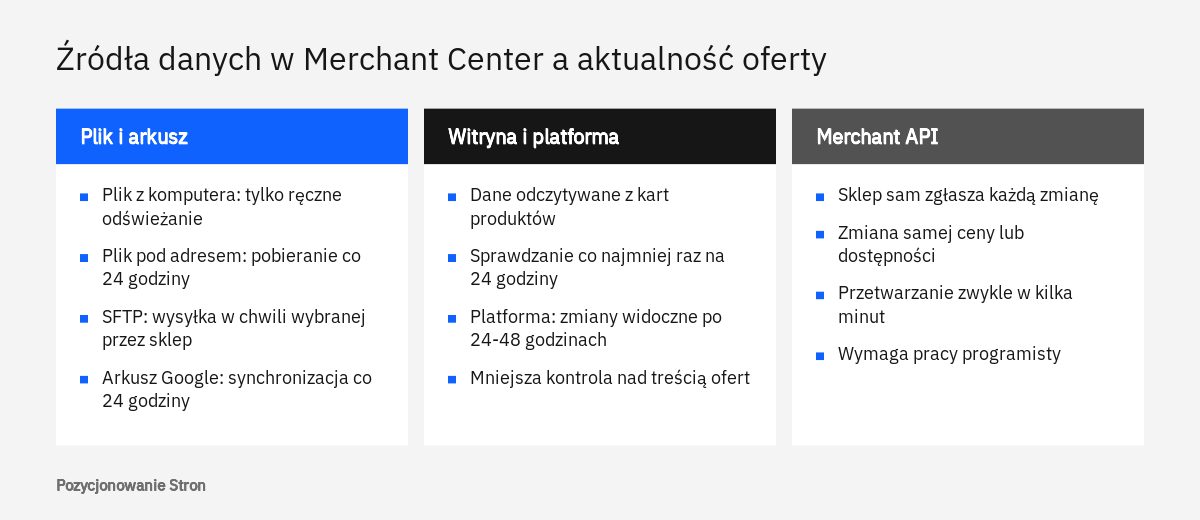
Wybór metody jest w praktyce decyzją o tym, kto pilnuje aktualności danych: człowiek, harmonogram czy system sklepu.
Która metoda najlepiej pilnuje aktualności cen i stanów
Najkrótsze opóźnienie daje interfejs API, pośrednie - plik wysyłany przez SFTP lub pobierany według harmonogramu, a najmniej przewidywalne - plik wgrywany ręcznie. Różnica ma konkretne skutki, ponieważ specyfikacja wymaga zgodności ceny i dostępności z kartą produktu i koszykiem, a błędne dane mogą kończyć się odrzuceniem ofert.
| Źródło danych | Jak często dane się odświeżają | Dla kogo |
|---|---|---|
| Plik wgrany z komputera | Tylko po ponownym, ręcznym przesłaniu | Test konta, kilkanaście produktów o stałych cenach |
| Plik pod adresem URL | Domyślnie co 24 godziny, według harmonogramu | Sklepy z modułem generującym plik |
| Plik wysyłany przez SFTP | Po każdym przesłaniu pliku przez system sklepu | Sklepy, które chcą same decydować o chwili aktualizacji |
| Arkusz Google | Domyślnie co 24 godziny | Mały asortyment prowadzony ręcznie |
| Pobieranie z witryny | Co najmniej raz na 24 godziny | Sklepy z kompletnymi danymi strukturalnymi |
| Połączenie z platformą | Automatycznie, zmiany widoczne po 24-48 godzinach | Sklepy na platformach z gotową integracją |
| Merchant API | Po każdej zgłoszonej zmianie, przetwarzanie zwykle w kilka minut | Duże katalogi, ceny i stany zmieniane wiele razy dziennie |
Zmiana samej ceny lub dostępności
Przewagą interfejsu API jest możliwość zmiany pojedynczych pól bez wysyłania całego produktu. Strona dokumentacji o częstym aktualizowaniu produktów opisuje częściową aktualizację jako właściwą dla danych zmieniających się często, takich jak cena i dostępność, i podaje, że przetworzenie zmiany trwa zwykle kilka minut. Zaleca też regularne ponowne przesyłanie pełnych danych produktów.
Podobny efekt bez programowania daje źródło dodatkowe. Pomoc Google wyjaśnia, że dawne źródła asortymentu online zostały wycofane, a ich zadanie - aktualizację ceny i dostępności bez ponownego przesyłania całego pliku - może przejąć źródło dodatkowe połączone z podstawowym regułą wyboru najnowszej wartości. Taki mały plik zawiera tylko identyfikator, cenę i dostępność.
Automatyczne aktualizacje jako zabezpieczenie
Merchant Center ma też mechanizm, który łagodzi skutki opóźnień między kolejnymi pobraniami pliku. W sekcji Produkty, na karcie Automatyzacja, można zezwolić Google na samodzielne poprawianie ceny, dostępności i stanu produktu na podstawie tego, co robot odczyta ze strony. Artykuł o automatycznym aktualizowaniu informacji o produktach podaje, że funkcja jest domyślnie włączona i korzysta przede wszystkim ze znaczników schema.org. Jeśli w pliku produkt kosztuje 4 zł, a na karcie 3 zł, w wynikach pojawi się cena ze strony.
Ten sam artykuł zastrzega, że automatyzacja nie zastępuje regularnego przesyłania poprawnych danych. Może zawieść przy produktach, których cena lub dostępność zmienia się częściej niż raz dziennie - oferta bywa wtedy odrzucana zamiast poprawiona - a przy zbyt wielu niezgodnościach Google może aktualizacje wstrzymać. Automatyzacja jest więc siatką bezpieczeństwa, a właściwym rozwiązaniem pozostaje dopasowanie częstotliwości źródła do tempa zmian w sklepie. O samej karcie w okresie braku towaru piszemy we wpisie o produkcie chwilowo niedostępnym, a o szerszej pracy nad widocznością - na stronie usługi pozycjonowanie sklepów.
Jeśli chcą Państwo zamówić pozycjonowanie sklepu internetowego, zachęcamy do kontaktu: tel. 222 500 844 lub mailowo: biuro@pozycjonowaniestron.pl
Harmonogram pobierania pliku
Harmonogram określa, jak często i o której godzinie Merchant Center pobiera plik spod wskazanego adresu. Ustawia się go podczas tworzenia źródła albo później, w jego ustawieniach. Dokładną ścieżkę podaje artykuł pomocy o aktualizowaniu źródła danych według harmonogramu.
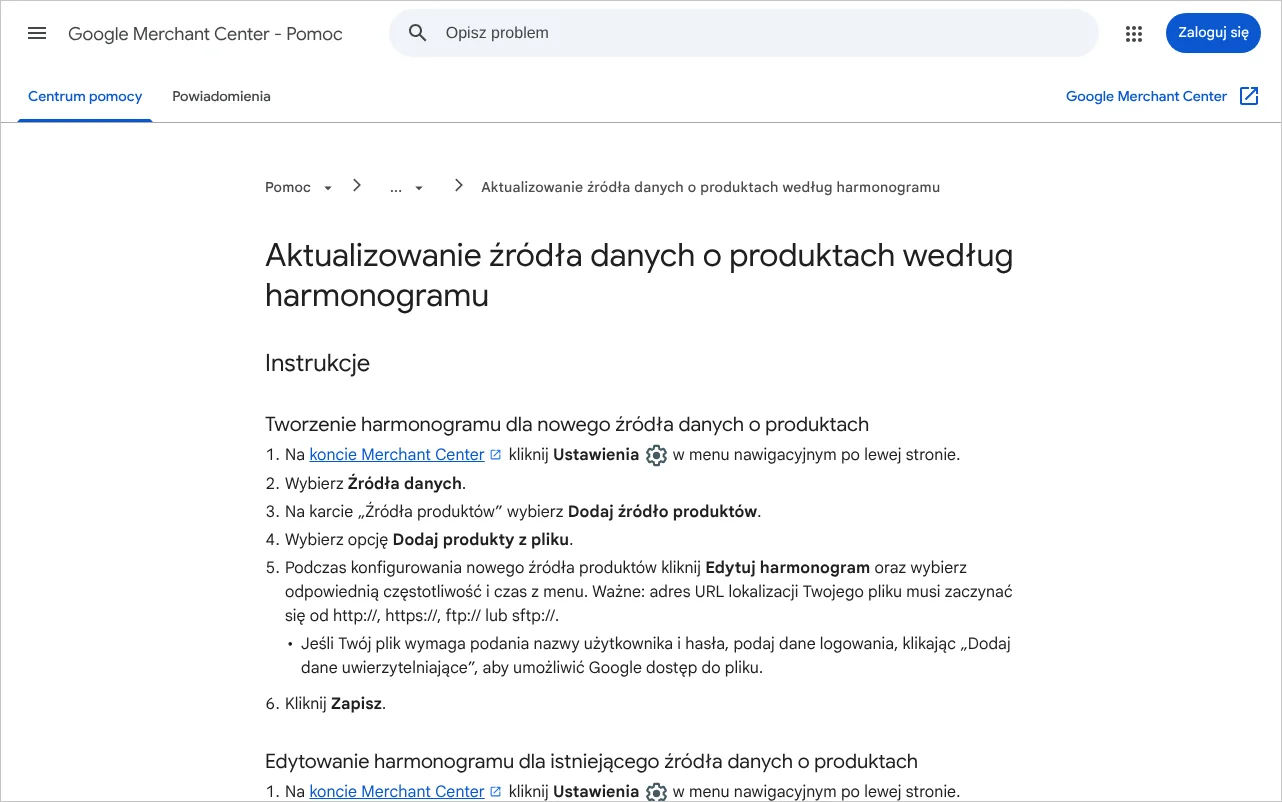
- Otwarcie źródeł danych
W menu po lewej stronie wybiera się Ustawienia (ikona koła zębatego), a następnie Źródła danych.
- Wskazanie źródła
Na karcie ze źródłami produktów klika się nazwę źródła, którego harmonogram ma zostać zmieniony.
- Przejście do konfiguracji
Na karcie Konfiguracja źródła danych znajduje się sekcja Informacje o tym źródle danych, a w niej pozycja Zaplanowane aktualizacje z ikoną ołówka.
- Ustawienie częstotliwości i godziny
Z menu wybiera się częstotliwość oraz godzinę pobierania, sprawdza adres pliku i ewentualne dane logowania, po czym zapisuje zmiany.
Jak dobrać godzinę i częstotliwość
Godzinę pobierania warto ustawić tuż po chwili, w której sklep kończy generowanie pliku. Pomoc Google zwraca uwagę na kolejność: harmonogram należy edytować dopiero po wprowadzeniu wszystkich zmian w danych, bo zaplanowanie pobrania przed zmianami może opóźnić aktualizację. Jeżeli moduł sklepu buduje plik o trzeciej w nocy, a Merchant Center pobiera go o drugiej, Google przez całą dobę pracuje na danych z poprzedniego dnia.
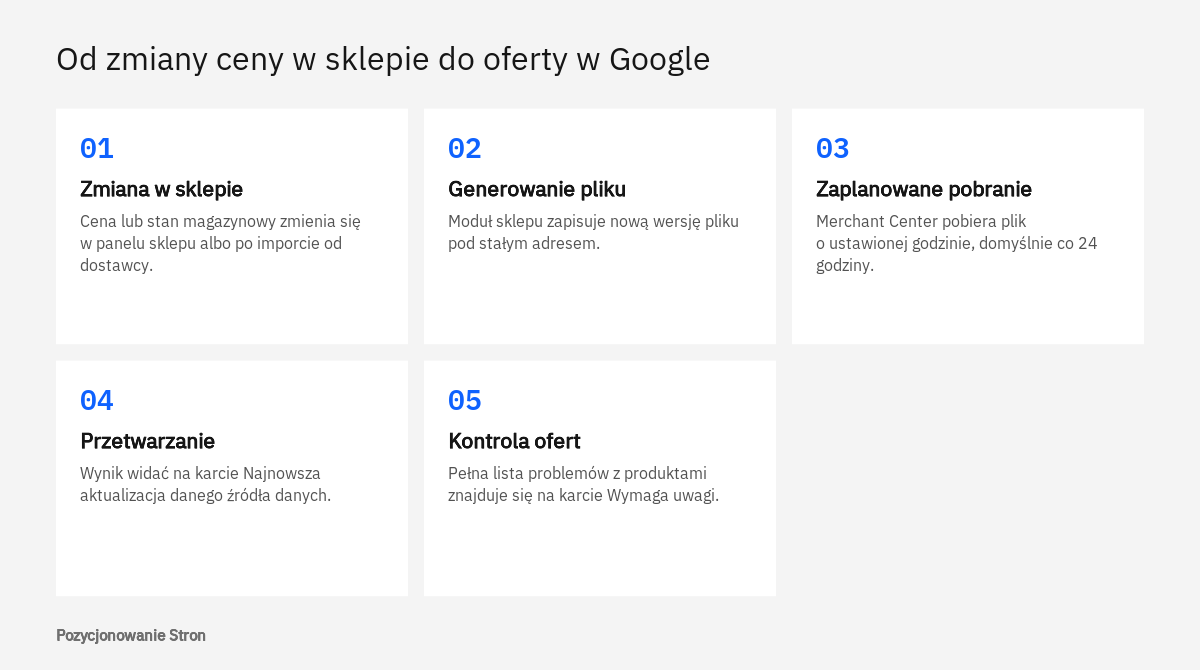
Załóżmy, że sklep z częściami rowerowymi z Bydgoszczy aktualizuje ceny od dostawcy raz na dobę, wieczorem. Wystarczy mu wtedy jedno pobranie po zakończeniu importu. Podczas wyprzedaży, gdy towar znika w ciągu godzin, lepsze byłoby SFTP po każdej większej zmianie albo API. Ten sam rytm warto przyjąć dla katalogu produktów na Facebooku i Instagramie.
Jak odczytać raport z przetwarzania pliku
Po każdym przesłaniu lub pobraniu pliku Merchant Center sprawdza go i zapisuje wynik w raporcie o przetwarzaniu. Raport jest dostępny dla źródeł opartych na plikach: w Ustawieniach wybiera się Źródła danych, klika nazwę źródła i otwiera kartę Najnowsza aktualizacja. Opisuje to artykuł pomocy o rozwiązywaniu problemów ze źródłem danych.
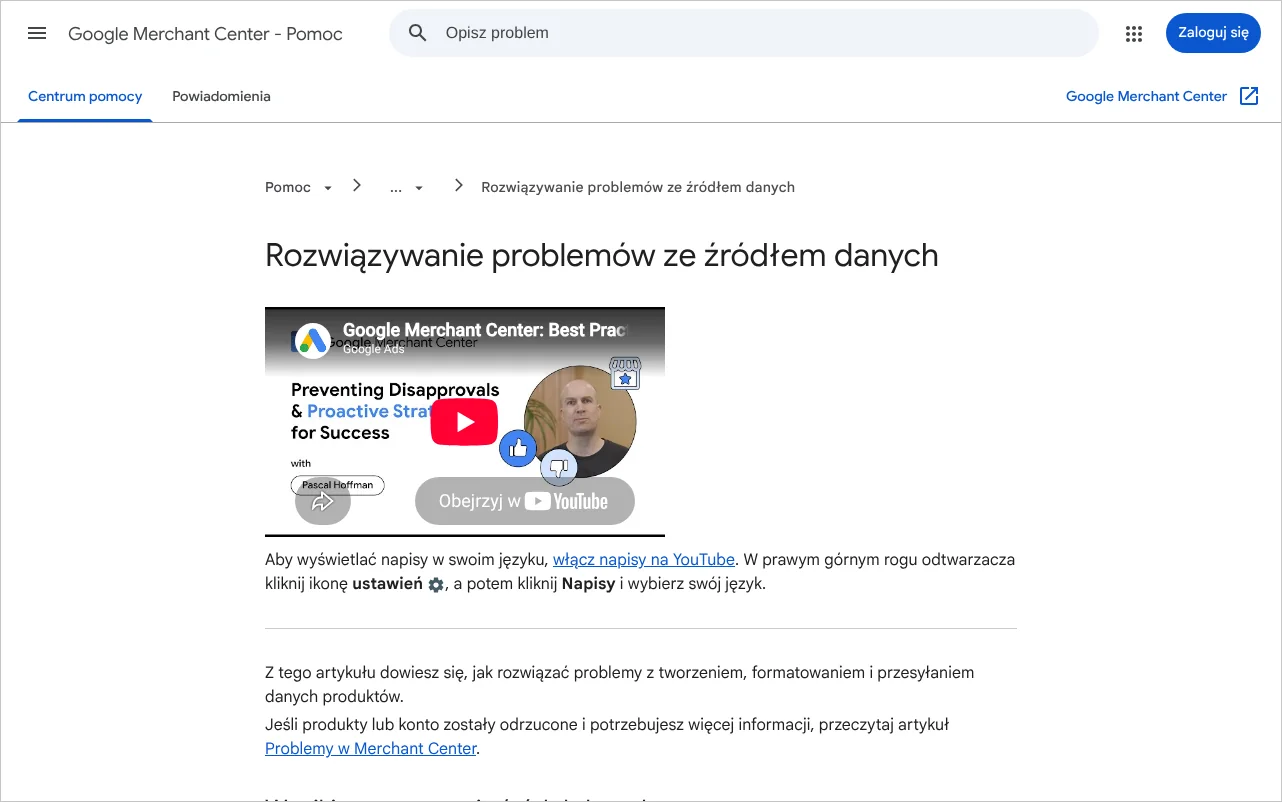
Raport składa się z trzech części. Pierwsza to stan, czyli informacja, czy przy ostatnim przesłaniu wystąpiły problemy. Druga, atrybuty, pokazuje kłopoty z konkretnymi polami konkretnych produktów, które powinny być zgodne ze specyfikacją. Trzecia dotyczy samego pliku: zawiera opis problemu, sposób naprawy i liczbę produktów, których problem dotyczy.
Od czego zacząć czytanie raportu
Najpierw warto ustalić, czy plik w ogóle został pobrany i odczytany. Jeżeli pobieranie się nie powiodło, pomoc Google wskazuje dwie częste przyczyny: adres pliku jest zablokowany w robots.txt lub ma uprawnienia uniemożliwiające pobranie, albo adres nie działa bądź przekierowuje na stronę, która plikiem nie jest.
W drugiej kolejności dobrze jest porównać liczbę produktów objętych problemem z wielkością katalogu. Z naszej praktyki wynika, że błąd dotyczący wszystkich pozycji wskazuje zwykle na usterkę struktury, na przykład brakującą kolumnę albo literówkę w nazwie atrybutu, a błąd dotyczący kilku pozycji - na braki w danych tych produktów w sklepie. Według pomocy najczęściej pomijanym atrybutem wymaganym jest identyfikator id i od niego należy zacząć sprawdzanie.
Raport a karta Wymaga uwagi
Raport z przetwarzania nie jest pełną oceną oferty. Pomoc zaznacza, że przetwarzanie sprawdza jedynie podstawowe problemy z plikiem i danymi, a kompletna lista znajduje się w sekcji Produkty, na karcie Wymaga uwagi. Tam trafiają problemy wykryte, gdy Google sprawdza kompletność produktów i ich zgodność z zasadami; każdy ma odnośnik z dodatkowymi informacjami. Stan publikacji pojedynczego produktu widać na liście produktów, w kolumnie Stan.
Typowe pomyłki i kontrola przed pierwszym pobraniem
Większość problemów z plikiem produktowym wynika z kilku powtarzalnych usterek, które da się wychwycić przed pierwszym pobraniem. Zestawienie opiera się na przyczynach wymienianych w pomocy Google oraz na naszych obserwacjach z pracy przy sklepach.
Pierwsza grupa dotyczy formatu: plik zapisany jako .xls lub .xlsx nie zostanie przetworzony, tak samo jak adres prowadzący do strony HTML zamiast do pliku. Druga to dostęp: plik istnieje, ale Google nie może go pobrać z powodu blokady w robots.txt, hasła niepodanego w ustawieniach źródła albo przekierowania. Trzecia to nazwy - przy SFTP plik o innej nazwie niż zarejestrowana nie zostanie przypisany do źródła. Czwarta dotyczy treści: zmieniające się identyfikatory, cena z przecinkiem zamiast kropki, brak kodu waluty, dostępność wpisana po polsku zamiast jednej z wartości in_stock, out_of_stock, preorder, backorder.
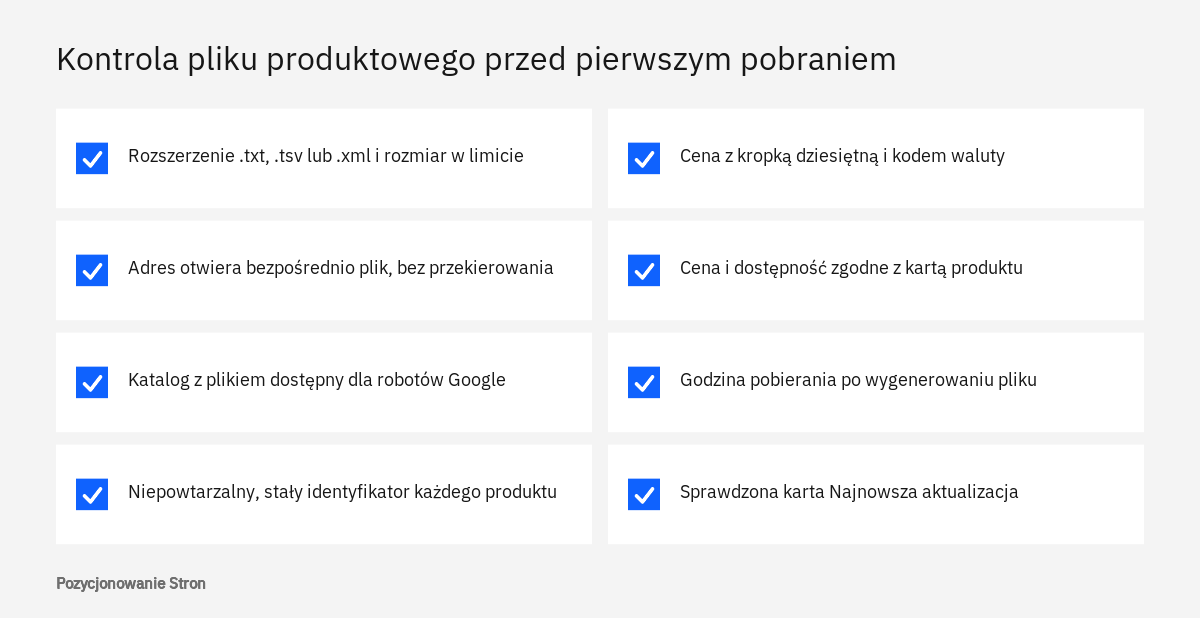
- Plik ma rozszerzenie .txt, .tsv lub .xml i mieści się w limicie rozmiaru.
- Adres pliku otwiera bezpośrednio plik, bez przekierowania na stronę HTML.
- Katalog z plikiem nie jest zablokowany dla robótów Googlebot i AdsBot-Google.
- Każdy produkt ma niepowtarzalny, stały identyfikator.
- Cena ma kropkę dziesiętną i kod waluty, a dostępność jedną z dozwolonych wartości.
- Cena i dostępność w pliku zgadzają się z kartą produktu i koszykiem.
- Godzina pobierania przypada po zakończeniu generowania pliku w sklepie.
- Po pierwszym pobraniu sprawdzono kartę Najnowsza aktualizacja oraz kartę Wymaga uwagi.
Kiedy potrzebna jest pomoc specjalisty
Samodzielnie da się zwykle uruchomić arkusz Google, plik z gotowego modułu albo połączenie z platformą. Wsparcie przydaje się w trzech sytuacjach. Pierwsza to niestandardowy sklep, w którym plik trzeba dopiero zaprogramować - to zadanie zbliżone do prac opisanych na stronie usługi SEO techniczne. Druga to duży katalog z cenami zmienianymi wiele razy dziennie, gdzie potrzebne jest API lub przemyślany układ źródła podstawowego i dodatkowego. Trzecia to powtarzające się odrzucenia ofert mimo poprawnego pliku, których przyczyna bywa na samej karcie produktu, na przykład w informacjach o dostawie i zwrotach albo w rozbieżności cen.
Jeśli chcą Państwo zamówić pozycjonowanie sklepu internetowego, zachęcamy do kontaktu: tel. 222 500 844 lub mailowo: biuro@pozycjonowaniestron.pl
Najczęstsze pytania
Czy plik produktowy może być zapisany w formacie Excel lub CSV?
Pomoc Merchant Center wymienia jako obsługiwane formaty TXT, TSV i XML. Skoroszyt programu Excel trzeba zapisać jako tekst rozdzielany znakami tabulacji. Plik tekstowy powinien mieć kolumny rozdzielone tabulatorem, a nie przecinkiem.
Jak często Google pobiera plik spod adresu URL?
Domyślnie co 24 godziny. Częstotliwość i godzinę można zmienić w ustawieniach źródła, w pozycji Zaplanowane aktualizacje. Nowy plik można też przesłać w dowolnej chwili, nie czekając na zaplanowane pobranie.
Czy do tego samego konta można podłączyć kilka źródeł danych?
Tak, pomoc Google potwierdza, że metody można łączyć. Zaleca jednak jedno źródło podstawowe dla wszystkich produktów. Dane uzupełniające można dostarczać źródłem dodatkowym połączonym przez identyfikator produktu.
Co się stanie, gdy cena w pliku różni się od ceny na stronie?
Przy włączonej automatyzacji Google może sam poprawić cenę na podstawie strony produktu. Jeżeli nie zdoła ustalić właściwej wartości albo niezgodności jest zbyt wiele, oferta może zostać odrzucona, a aktualizacje wstrzymane.
Czy można zrezygnować z pliku i polegać tylko na danych z witryny?
Jest to możliwe, jeśli karty produktów mają kompletne dane strukturalne, a sklep wyrazi zgodę na automatyczne dodawanie produktów. Trzeba jednak liczyć się z brakiem obsługi reklam lokalnego asortymentu i mniejszym wpływem na treść ofert.
Gdzie sprawdzić, dlaczego produktów z pliku nie widać w Google?
Najpierw na karcie Najnowsza aktualizacja danego źródła, która pokazuje wynik ostatniego przetwarzania pliku. Następnie w sekcji Produkty, na karcie Wymaga uwagi, gdzie zebrane są problemy z ofertami. Stan pojedynczego produktu widać w kolumnie Stan na liście produktów.
Źródła
- Przesyłanie produktów do Merchant Center, Google Merchant Center - Pomoc
- Tworzenie pliku z produktami na potrzeby Merchant Center, Google Merchant Center - Pomoc
- Dodawanie produktów z pliku do Merchant Center, Google Merchant Center - Pomoc
- Aktualizowanie źródła danych o produktach według harmonogramu, Google Merchant Center - Pomoc
- Rozwiązywanie problemów ze źródłem danych, Google Merchant Center - Pomoc
- Tworzenie źródła danych o produktach, Google Merchant Center - Pomoc
- Przesyłanie źródeł danych o produktach za pomocą SFTP, Google Merchant Center - Pomoc
- Dodawanie produktów do Merchant Center za pomocą Arkuszy Google, Google Merchant Center - Pomoc
- Automatyczne dodawanie produktów ze sklepu internetowego, Google Merchant Center - Pomoc
- Zezwalanie Merchant Center na automatyczne aktualizowanie informacji o produktach, Google Merchant Center - Pomoc
- Specyfikacja danych produktów, Google Merchant Center - Pomoc
- Omówienie interfejsu Merchant API, Google for Developers
- Często aktualizuj produkty, Google for Developers
- Google for WooCommerce Documentation, WooCommerce
Funkcje wyszukiwarek i asystentów AI zmieniają się szybko, dlatego wpis aktualizujemy po większych zmianach.