Strona responsywna to taka, której układ sam dopasowuje się do szerokości ekranu, zamiast pomniejszać widok z komputera albo wychodzić poza krawędź telefonu. Poniżej wyjaśniamy, jak działa znacznik viewport, jak dobierać punkty przełamania, skąd bierze się przewijanie w poziomie i jak to sprawdzić w Chrome oraz na prawdziwym telefonie.
Co to znaczy, że strona jest responsywna
Strona responsywna zmienia układ zależnie od urządzenia, na którym jest oglądana, przy czym pod jednym adresem i z jednego kodu. W opracowaniu o podstawach projektowania responsywnego w serwisie web.dev opisano to prosto: telefon może pokazywać treść w jednej kolumnie, tablet w dwóch, a komputer w trzech lub czterech. Treść pozostaje ta sama, zmienia się tylko sposób jej ułożenia.
W praktyce responsywność opiera się na trzech rzeczach. Pierwsza to znacznik meta viewport, który informuje przeglądarkę, na jakiej szerokości ma narysować stronę. Druga to elastyczne szerokości: kolumny, obrazy i ramki określone względem dostępnego miejsca, a nie sztywną liczbą pikseli. Trzecia to zapytania o media, czyli warunki w arkuszu stylów, które włączają inne reguły po przekroczeniu określonej szerokości okna. Miejsca, w których te reguły się zmieniają, nazywamy punktami przełamania.
Wystarczy, że zawiedzie jeden z tych składników, a użytkownik telefonu zobaczy miniaturę strony z komputera albo będzie musiał przesuwać ekran w bok, aby doczytać zdanie. Autorzy wspomnianego opracowania zwracają uwagę, że użytkownicy są przyzwyczajeni do przewijania wyłącznie w pionie. Dla firmy ma to konkretne skutki: klient hipotetycznego warsztatu samochodowego z Bydgoszczy, który nie może trafić palcem w numer telefonu, po prostu wraca do wyników wyszukiwania.
Temat wiąże się też z widocznością, ponieważ Google ocenia strony na podstawie ich wersji na telefon, co omawiamy we wpisie o indeksowaniu mobilnym. Tutaj zajmujemy się wyłącznie warstwą techniczną układu.
Jak działa znacznik meta viewport
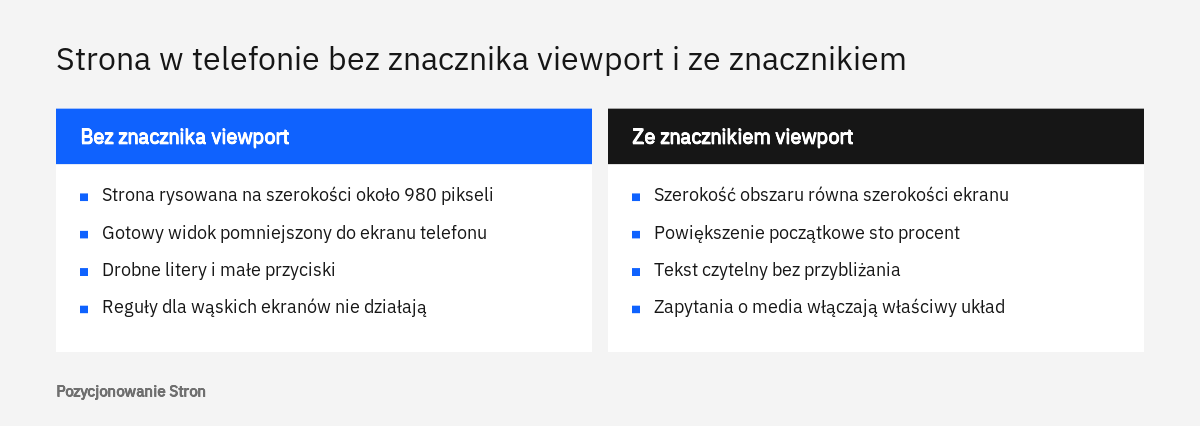
Znacznik meta viewport podpowiada przeglądarce, jak szeroki ma być obszar, na którym rysuje stronę, i w jakim powiększeniu ma ją pokazać po otwarciu. Viewport, czyli widoczny obszar strony, w telefonach nie musi być równy szerokości ekranu. Jak wyjaśnia dokumentacja MDN dotycząca tego znacznika, część przeglądarek mobilnych stosuje wirtualny obszar szerszy niż ekran, a następnie pomniejsza gotowy obraz, aby zmieścił się na wyświetlaczu. W serwisie web.dev podano, że taka domyślna szerokość wynosi zwykle około 980 pikseli.
Strona bez znacznika zostaje więc narysowana tak, jakby okno miało niemal tysiąc pikseli, a potem ściśnięta do ekranu telefonu. Litery stają się drobne, przyciski maleńkie, a reguły przygotowane dla wąskich ekranów w ogóle się nie uruchamiają. Dokumentacja MDN wprost zaznacza, że w takiej sytuacji zapytania o media ustawione na przykład na 640 lub 480 pikseli mogą nigdy nie zadziałać.
<meta name="viewport" content="width=device-width, initial-scale=1">Zapis składa się z dwóch części rozdzielonych przecinkiem. Wartość width=device-width ustawia szerokość obszaru na szerokość ekranu wyrażoną w pikselach CSS, czyli umownych jednostkach arkusza stylów, a nie fizycznych punktach wyświetlacza. Wartość initial-scale=1 ustala początkowe powiększenie na sto procent, bez względu na to, czy telefon jest trzymany pionowo, czy poziomo. Bez niej przeglądarka sama dobiera powiększenie i może oddalić widok, gdy jakiś element wystaje poza ekran.
Pozostałe parametry i to, czego lepiej unikać
Znacznik przyjmuje jeszcze kilka parametrów. Część z nich szkodzi dostępności strony.
| Parametr | Co ustawia | Zalecenie |
|---|---|---|
| width | Szerokość obszaru: liczba pikseli albo device-width | Stosować device-width |
| initial-scale | Powiększenie po otwarciu strony | Wartość 1; niższe wartości nie przechodzą kontroli w Lighthouse |
| minimum-scale, maximum-scale | Najmniejsze i największe dozwolone powiększenie | Nie ograniczać |
| user-scalable | Czy użytkownik może powiększać stronę | Nie ustawiać wartości no |
| interactive-widget | Jak klawiatura ekranowa wpływa na obszar strony | Zmieniać tylko świadomie |
Najpoważniejszym błędem jest zablokowanie powiększania. Dokumentacja MDN ostrzega, że zapis user-scalable=no uniemożliwia osobom słabowidzącym odczytanie treści, i przypomina, że wytyczne dostępności WCAG wymagają możliwości co najmniej dwukrotnego powiększenia, a dobrą praktyką jest pozwolenie na pięciokrotne. Ten sam dokument odnotowuje, że przeglądarki mogą takie ograniczenia pomijać. Blokada nie daje więc pewnego efektu, a tym, u których zadziała, utrudnia korzystanie ze strony.
Punkty przełamania: jak je dobrać
Punkty przełamania dobiera się do treści, a nie do urządzeń. Tak brzmi główne zalecenie z serwisu web.dev: nie należy opierać ich na klasach urządzeń, produktach ani markach, ponieważ rozmiary ekranów zmieniają się z każdą generacją sprzętu. Właściwa metoda polega na tym, aby zacząć od układu dla najwęższego ekranu, stopniowo poszerzać okno i ustawić punkt przełamania tam, gdzie układ zaczyna wyglądać źle: wiersze tekstu robią się zbyt długie albo kafelki rozciągają się nienaturalnie.
Sam punkt przełamania to warunek zapisany w arkuszu stylów jako zapytanie o media. Warunek min-width włącza reguły, gdy okno jest szersze od podanej wartości, a max-width - gdy jest węższe. Składnię opisuje rozdział o zapytaniach o media w kursie web.dev.
.oferta {
  display: grid;
  grid-template-columns: 1fr;
}

@media (min-width: 45em) {
  .oferta {
    grid-template-columns: 1fr 3fr;
  }
}
W przykładzie wartość podano w jednostkach em, a nie w pikselach. Autorzy kursu wyjaśniają, że piksele sprawdzają się przy treści opartej głównie na obrazach, natomiast jednostki względne lepiej pasują do treści tekstowej, ponieważ skalują się razem z rozmiarem pisma.
Dobrym wskaźnikiem jest długość wiersza. W materiale o podstawach projektowania responsywnego przywołano zasadę czytelności, według której wygodny wiersz ma od 70 do 80 znaków, i zalecono dodanie punktu przełamania, gdy blok tekstu przekracza mniej więcej dziesięć słów w wierszu. Więcej o szerokości kolumny piszemy we wpisie o typografii na stronie.
To samo źródło przestrzega przed ukrywaniem treści tylko dlatego, że nie mieści się na małym ekranie. Rozmiar wyświetlacza nie mówi nic o tym, czego użytkownik szuka: klient kancelarii z Krakowa czytający w tramwaju potrzebuje tych samych informacji co osoba przy biurku.
Skąd bierze się przewijanie w poziomie
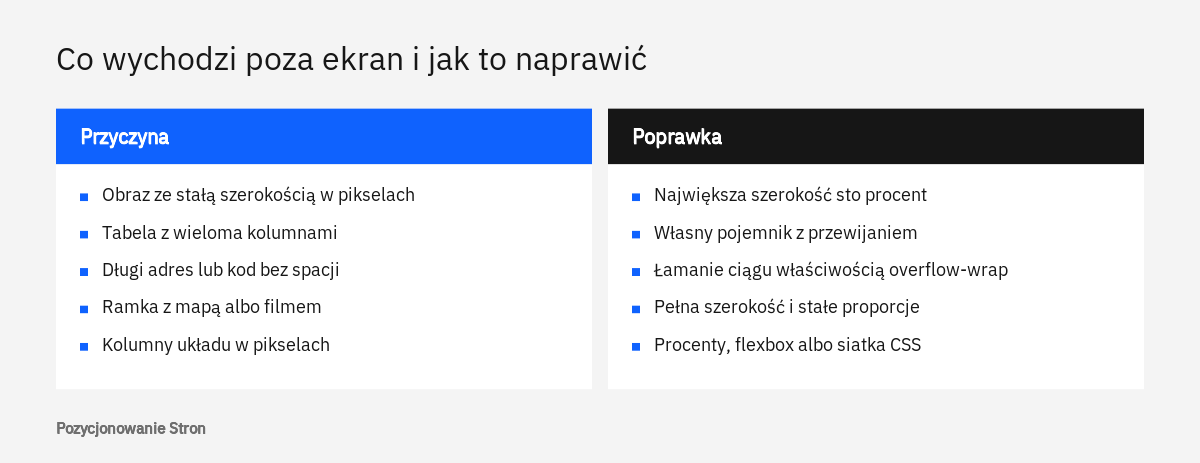
Przewijanie w poziomie pojawia się wtedy, gdy choć jeden element strony jest szerszy niż ekran. Serwis web.dev wskazuje jako typową przyczynę elementy o stałej szerokości: zbyt szerokie obrazy oraz kolumny, których wymiar podano w pikselach. Zamiast pikseli zaleca się procenty oraz mechanizmy układu wbudowane w CSS: flexbox, czyli układ elastycznych pudełek ustawianych w wierszu lub zawijanych do kolejnych wierszy, siatkę (grid) oraz układ wielokolumnowy.
Wystarczy jeden wystający element, aby cała strona dała się przesunąć w bok. Użytkownik widzi wtedy pusty pas po prawej stronie, a menu lub przycisk zamknięcia okna potrafi znaleźć się poza widocznym obszarem. Sprawdzenie jest proste: po otwarciu strony na telefonie należy przesunąć palcem w lewo. Jeżeli treść się przesuwa, coś wystaje.
Jak znaleźć element, który wystaje
Pierwszym krokiem może być automatyczna kontrola: Lighthouse, czyli narzędzie do audytu wbudowane w Chrome, wykrywa treść niedopasowaną do szerokości widocznego obszaru oraz brak znacznika viewport. Sposób jego uruchamiania opisujemy we wpisie o audycie strony w Lighthouse. Drugi krok to ręczne poszukiwanie. Z praktyki naszej agencji najszybciej działa metoda wyłączania: w panelu z drzewem elementów usuwa się tymczasowo kolejne duże sekcje strony i obserwuje, po której z nich przewijanie w bok znika. Zmiany dotyczą tylko bieżącego podglądu i znikają po odświeżeniu.
Granica 320 pikseli z wytycznych dostępności
Brak przewijania w dwóch kierunkach jest także wymogiem dostępności. Kryterium sukcesu 1.4.10 w wytycznych WCAG, na poziomie AA, wymaga, aby treść przewijana w pionie dawała się odczytać bez utraty informacji i funkcji przy szerokości 320 pikseli CSS, bez przewijania w poziomie. W objaśnieniu tego kryterium na stronach W3C wyjaśniono, skąd ta liczba: odpowiada ona oknu o szerokości 1280 pikseli CSS powiększonemu do czterystu procent. Chodzi więc nie tylko o małe telefony, lecz także o osoby, które na komputerze mocno powiększają stronę.
Kryterium przewiduje wyjątki dla treści wymagającej układu w dwóch wymiarach, takich jak mapy, diagramy, filmy czy tabele danych. Wyjątek dotyczy jednak samego elementu, a nie całej strony. To, czy konkretny serwis podlega przepisom o dostępności, warto skonsultować z prawnikiem; sama granica 320 pikseli jest dobrą miarą techniczną dla każdej strony.
Tabele, długie adresy i obrazy na wąskim ekranie
Trzy elementy treści psują układ na telefonie częściej niż pozostałe: tabele z wieloma kolumnami, długie ciągi znaków bez spacji oraz obrazy z szerokością wpisaną na sztywno. Wszystkie łączy jedna zasada: element ma zajmować najwyżej tyle miejsca, ile daje mu ekran.
Tabele
Cennik z sześcioma kolumnami niemal zawsze będzie szerszy niż ekran telefonu. Rozwiązanie zgodne z objaśnieniem W3C polega na tym, aby tabelę umieścić we własnym pojemniku z przewijaniem. Wówczas w bok przesuwa się tylko tabela, a reszta strony pozostaje nieruchoma. W tym samym dokumencie jako przykład niespełnienia kryterium podano sytuację odwrotną, w której z powodu tabeli w dwóch kierunkach przewija się cała strona.
<div class="tabela-przewijana">
  <table> ... </table>
</div>

.tabela-przewijana {
  overflow-x: auto;
}
Wartość auto sprawia, że pasek przewijania pojawia się tylko wtedy, gdy treść rzeczywiście się nie mieści. Warto też zapytać, czy wszystkie kolumny są potrzebne: hipotetyczny sklep z Poznania z ośmioma wymiarami w tabeli rozmiarów często lepiej obsłuży klientów dwiema krótszymi tabelami.
Długie adresy i ciągi znaków
Przeglądarka domyślnie łamie wiersz tylko w zwykłych miejscach podziału, takich jak spacja między wyrazami. Adres strony wklejony w treść, numer rachunku bankowego czy kod produktu nie mają spacji, więc wychodzą poza kolumnę i poszerzają całą stronę. Zapobiega temu właściwość overflow-wrap. Według opisu w dokumentacji MDN jej wartości anywhere oraz break-word pozwalają przerwać niepodzielny ciąg znaków w dowolnym miejscu, jeżeli w wierszu nie ma innej możliwości podziału. Wyraz jest łamany tylko wtedy, gdy nie mieści się w całości w osobnym wierszu, więc zwykły tekst pozostaje nienaruszony.
.tresc-wpisu {
  overflow-wrap: break-word;
}
Obrazy o stałej szerokości
Obraz, któremu w stylach nadano szerokość na przykład ośmiuset pikseli, zajmie te osiemset pikseli również na telefonie. Zalecenie z serwisu web.dev jest krótkie: obrazom należy nadać największą szerokość równą stu procentom pojemnika. Obraz zmniejsza się wtedy razem z kolumną, ale nigdy nie rozciąga ponad swój naturalny rozmiar.
img {
  max-width: 100%;
  height: auto;
  display: block;
}
To samo źródło przypomina, aby pozostawić w znaczniku obrazu atrybuty width i height. Dzięki nim przeglądarka rezerwuje miejsce jeszcze przed pobraniem pliku i treść nie przeskakuje podczas ładowania, co opisujemy we wpisie o przesunięciach układu. Osobną sprawą jest waga pliku, którą zajmujemy się we wpisie o obrazach responsywnych.
Opisane reguły najlepiej zapisać raz, w głównym arkuszu stylów, tak aby obejmowały każdy obraz, tabelę i blok tekstu dodany w przyszłości. W ramach usługi tworzenia stron traktujemy je jako stały element szablonu.
Jeśli chcą Państwo zamówić stronę internetową, zachęcamy do kontaktu: tel. 222 500 844 lub mailowo: biuro@pozycjonowaniestron.pl
Osadzone ramki: mapy, filmy i formularze
Osadzona ramka, czyli element iframe wyświetlający na stronie treść z innego serwisu, psuje układ wtedy, gdy kod do wklejenia zawiera wymiary podane w pikselach. Tak wygląda wiele gotowych fragmentów kopiowanych z serwisów z filmami, mapami czy kalendarzami rezerwacji. Na komputerze wygląda to poprawnie, a na telefonie ramka o szerokości sześciuset pikseli wystaje poza ekran i pociąga za sobą całą stronę.
Rozwiązanie składa się z dwóch części. Szerokość ramki ustawia się na sto procent pojemnika, a wysokość pozostawia przeglądarce, podając jedynie proporcje. Służy do tego właściwość aspect-ratio, która według dokumentacji MDN określa pożądany stosunek szerokości do wysokości elementu, a przeglądarka przelicza wymiary przy każdej zmianie rozmiaru okna. Dokumentacja zastrzega, że właściwość działa tylko wtedy, gdy przynajmniej jeden z wymiarów jest automatyczny. Jeżeli więc w kodzie ramki pozostanie sztywna wysokość nadana stylem, proporcje nie zostaną zastosowane.
.ramka-osadzona {
  width: 100%;
  height: auto;
  aspect-ratio: 16 / 9;
}
Proporcje szesnaście do dziewięciu pasują do filmu. Mapa dojazdu bywa wygodniejsza w proporcjach zbliżonych do kwadratu, ponieważ na telefonie trzymanym pionowo niska, szeroka mapa pokazuje mały wycinek okolicy. Formularze rezerwacji osadzane w ramkach to przypadek trudniejszy: ich wysokość zależy od treści wewnątrz. Z naszych obserwacji wynika, że pojawia się w nich drugi, wewnętrzny pasek przewijania, który na ekranie dotykowym łatwo pomylić z przewijaniem strony. Warto wtedy sprawdzić, czy dostawca narzędzia udostępnia własny, responsywny sposób osadzania.
Ramki wpływają również na szybkość wczytywania, o czym piszemy we wpisie o leniwym ładowaniu obrazów i ramek.
Jak testować układ w trybie urządzenia w Chrome
Tryb urządzenia w Chrome pozwala obejrzeć stronę na dowolnej szerokości ekranu bez sięgania po telefon. Uruchamia się go w narzędziach dla programistów: na górnym pasku narzędzi znajduje się przycisk przełączania paska narzędzi urządzenia, po którego użyciu strona wyświetla się w ramce o regulowanych wymiarach. Wszystkie opisane niżej opcje przedstawia dokumentacja trybu urządzenia w Chrome DevTools.
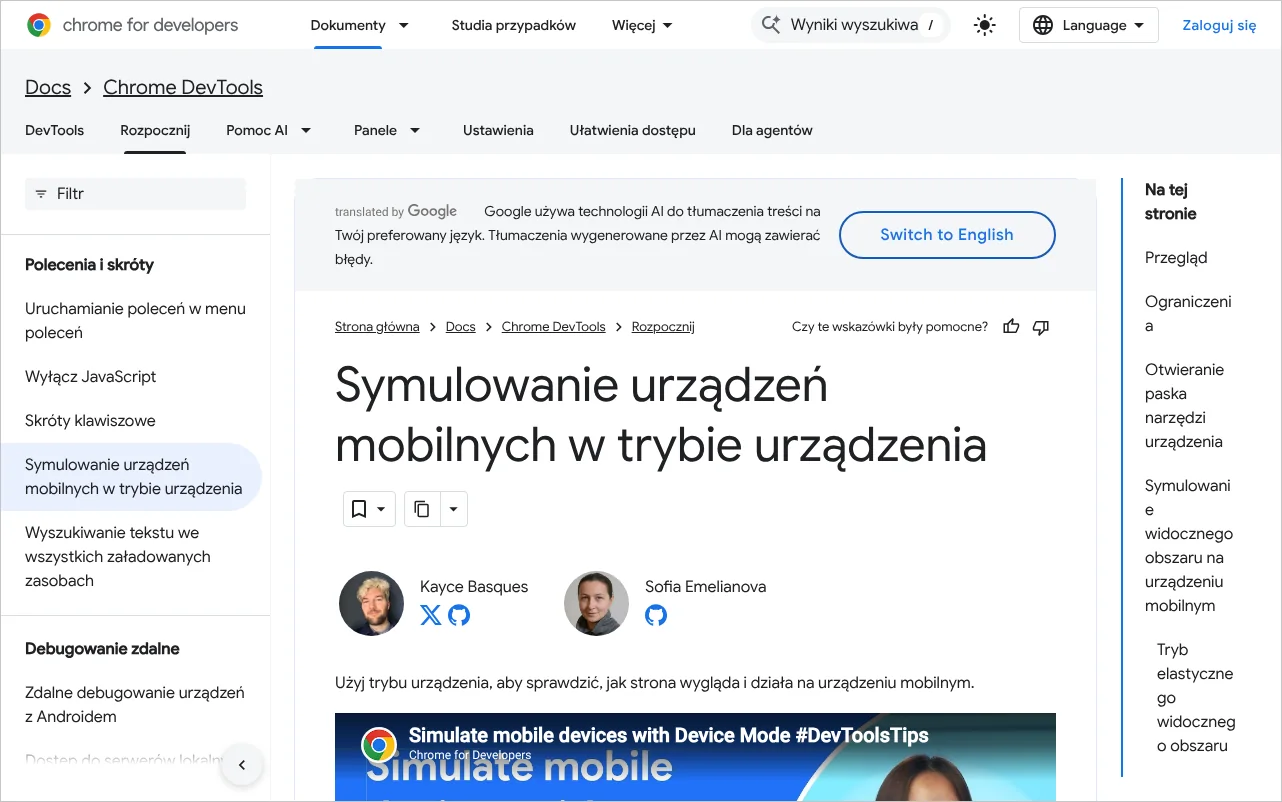
Domyślnie włączony jest widok elastyczny. Na liście „Wymiary” można pozostawić go albo wskazać konkretne urządzenie; w widoku elastycznym szerokość i wysokość wpisuje się w dwa pola liczbowe lub zmienia, przeciągając uchwyty na krawędziach ramki. Nad ramką znajduje się pasek gotowych szerokości, między innymi 320, 375 i 425 pikseli dla telefonów, 768 dla tabletu oraz 1024 i 1440 dla laptopów. Najwięcej mówi jednak powolne przeciąganie uchwytu od najwęższej szerokości do najszerszej: widać wtedy każdy moment, w którym układ się łamie, także między typowymi rozmiarami.
Menu z dodatkowymi opcjami na pasku urządzenia zawiera pozycję wyświetlania zapytań o media. Po jej włączeniu nad stroną pojawiają się kolorowe paski: niebieski oznacza punkty przełamania zapisane warunkiem max-width, a pomarańczowy - warunkiem min-width. Kliknięcie paska ustawia szerokość okna dokładnie na danym punkcie, a z menu pod prawym przyciskiem myszy można przejść do miejsca w kodzie, w którym warunek został zapisany. To najszybszy sposób, aby dowiedzieć się, jakie punkty przełamania ma strona kupiona z gotowym motywem.
Na pasku znajdują się jeszcze przycisk obrotu, który przełącza widok do układu poziomego, lista typu urządzenia pozwalająca wybrać między trybem mobilnym z dotykiem a komputerowym, a także menu ograniczania, które spowalnia połączenie i procesor do poziomu średniej lub słabszej klasy telefonu. Pozycja wykonania zrzutu całej strony przydaje się, gdy błąd trzeba przekazać wykonawcy.
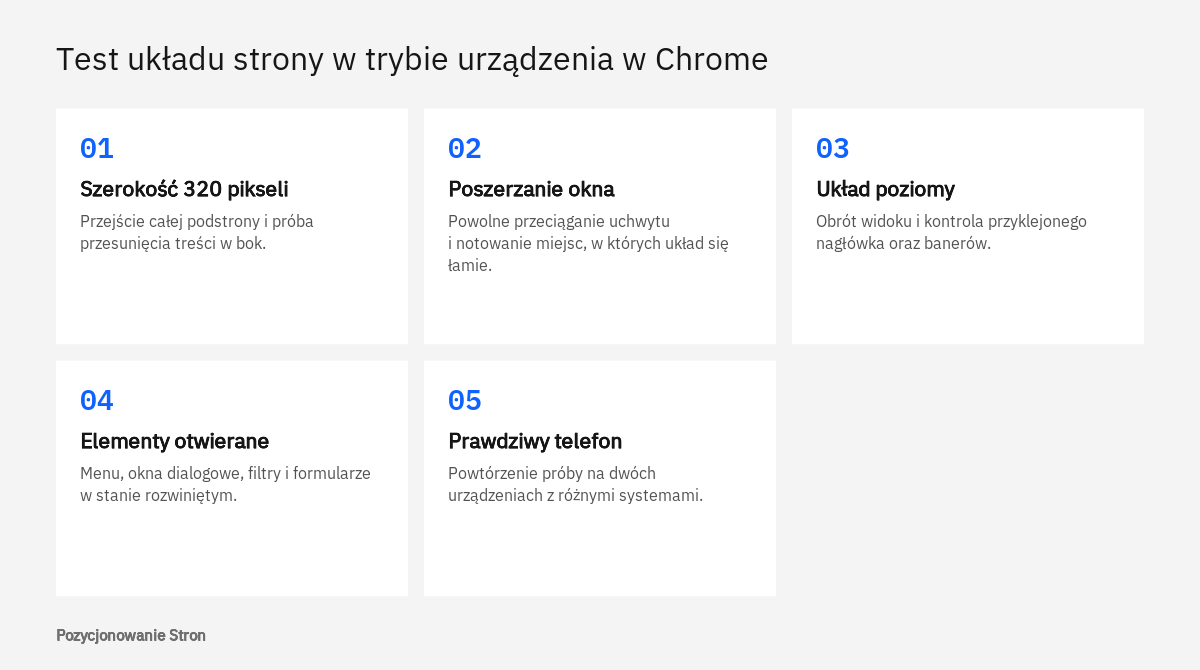
Kontrolę warto powtórzyć dla każdego typu podstrony: strony głównej, oferty, wpisu z tabelą, kontaktu oraz, w sklepie, karty produktu i koszyka, za każdym razem z rozwiniętym menu, filtrami i formularzem. Dokumentacja uczciwie opisuje też ograniczenia. Tryb urządzenia jest przybliżeniem pierwszego rzędu: kod strony nie działa na telefonie, lecz na komputerze, który jedynie udaje mniejszy ekran. W razie wątpliwości autorzy zalecają uruchomienie strony na prawdziwym urządzeniu.
Testy na prawdziwych telefonach
Test na prawdziwym telefonie pokazuje to, czego symulacja nie odda: jak strona zachowuje się pod palcem, z klawiaturą ekranową i w przeglądarce innej niż Chrome. Wystarczą dwa lub trzy urządzenia dostępne w firmie, najlepiej różniące się systemem i wielkością ekranu, oraz kilkanaście minut na przejście najważniejszych podstron.
Z praktyki agencji wynika, że na telefonie ujawniają się rzeczy niewidoczne w oknie komputera. Klawiatura ekranowa zasłania pole formularza albo przycisk wysyłki. Baner zgody na pliki cookie zajmuje pół ekranu i nie da się go zamknąć, ponieważ przycisk znalazł się poza krawędzią. Odnośniki umieszczone blisko siebie są trudne do trafienia palcem. Warto też wykonać próbę z powiększonym pismem w ustawieniach telefonu, ponieważ większe litery wydłużają napisy na przyciskach i potrafią rozsadzić wąski nagłówek.
Gdy błąd występuje tylko na telefonie, pomaga zdalne debugowanie. Jak opisuje dokumentacja Chrome DevTools dotycząca urządzeń z Androidem, potrzebny jest komputer z Chrome, telefon z Androidem i Chrome oraz kabel USB podłączony bezpośrednio do komputera. W telefonie włącza się opcje programisty i debugowanie USB, a na komputerze otwiera w Chrome adres chrome://inspect#devices. Po zaakceptowaniu prośby na ekranie telefonu na liście pojawia się nazwa urządzenia wraz z otwartymi kartami, a przycisk inspekcji otwiera narzędzia dla programistów podłączone do strony działającej na telefonie. Wskazanie elementu w drzewie podświetla go na ekranie urządzenia.
To już praca dla osoby technicznej, ale właściciel firmy może ją ułatwić dobrym zgłoszeniem: z adresem podstrony, modelem telefonu, nazwą przeglądarki, informacją o ułożeniu telefonu oraz zrzutem ekranu z widocznym błędem.
Typowe pomyłki i kiedy potrzebna jest pomoc
Większość błędów układu na telefonach sprowadza się do kilku powtarzalnych pomyłek, które da się wykryć samodzielnie. Część dotyczy samego znacznika viewport, część poprawiania objawów zamiast przyczyn.
Pierwsza grupa to błędy w znaczniku. Zdarza się szerokość wpisana jako stała liczba pikseli, pozostała po dawnej wersji strony. Zdarza się początkowe powiększenie mniejsze niż jeden, ustawione po to, aby zbyt szeroka strona „zmieściła się” na ekranie. Według opisu kontroli viewport w dokumentacji Lighthouse taki zapis powoduje niezaliczenie testu, a dodatkowo może uruchamiać powiększanie podwójnym dotknięciem, które wprowadza opóźnienie 300 milisekund w reakcji na dotyk. Ten sam dokument podaje trzy warunki zaliczenia kontroli: znacznik musi znajdować się w sekcji head, mieć atrybut content, a wartość tego atrybutu musi zawierać określenie szerokości.
Druga grupa to leczenie objawów: przycinanie wystającej treści na poziomie całej strony, blokowanie powiększania oraz ukrywanie na telefonach sekcji, które sprawiały kłopot. Każde z tych rozwiązań usuwa widoczny problem kosztem treści albo wygody użytkowników.
Trzecia grupa to testowanie tylko jednej podstrony i tylko na jednej szerokości. Strona główna bywa dopracowana, a błąd siedzi we wpisie z szeroką tabelą, w regulaminie z wklejonym długim adresem albo w koszyku. Hipotetyczna hurtownia z Łodzi może mieć wzorową stronę główną i jednocześnie formularz zapytania ofertowego, w którym przycisk wysyłki wypada poza ekran.
- W źródle strony znajduje się jeden znacznik meta viewport z zapisem width=device-width, initial-scale=1.
- Znacznik nie zawiera user-scalable=no ani ograniczenia największego powiększenia.
- Przy szerokości 320 pikseli żadna podstrona nie przesuwa się w bok.
- Obrazy mają największą szerokość równą stu procentom pojemnika oraz atrybuty width i height.
- Szerokie tabele znajdują się we własnych pojemnikach z przewijaniem w poziomie.
- Długie adresy, kody i numery łamią się wewnątrz kolumny tekstu.
- Mapy, filmy i inne ramki zajmują pełną szerokość kolumny i zachowują proporcje.
- Kontrola objęła każdy typ podstrony, układ pionowy i poziomy oraz przynajmniej dwa prawdziwe telefony.
Kiedy samodzielne poprawki nie wystarczą
Pojedynczy wystający obraz, tabelę czy ramkę zwykle poprawi osoba opiekująca się stroną, często kilkoma wierszami w arkuszu stylów. Pomoc specjalisty jest potrzebna wtedy, gdy błąd tkwi w samym szablonie: szerokości są w nim podane w pikselach, a każda poprawka w jednym miejscu psuje układ w innym. Sygnałem jest także sytuacja, w której układ na telefonach zapewnia osobny motyw mobilny lub wtyczka, przez co treść na obu wersjach zaczyna się różnić.
Przegląd układu na wąskich ekranach jest częścią audytu SEO oraz prac z zakresu SEO technicznego, a gdy trudność dotyczy raczej wygody obsługi niż kodu, właściwym punktem wyjścia bywa projektowanie UX. Jeżeli poprawek jest więcej niż działających elementów, rozsądniej jest zbudować szablon od nowa, od najwęższego ekranu w górę. W sklepach internetowych ma to szczególne znaczenie, ponieważ błąd układu w koszyku przerywa zakup.
Jeśli chcą Państwo zamówić stronę internetową, zachęcamy do kontaktu: tel. 222 500 844 lub mailowo: biuro@pozycjonowaniestron.pl
Najczęstsze pytania
Czy sam znacznik meta viewport wystarczy, aby strona była responsywna?
Nie. Znacznik sprawia jedynie, że przeglądarka rysuje stronę na rzeczywistej szerokości ekranu. Jeżeli układ ma kolumny i obrazy o stałych szerokościach w pikselach, strona przestanie być pomniejszana, ale zacznie wychodzić poza ekran. Potrzebne są jeszcze elastyczne szerokości i punkty przełamania.
Jak sprawdzić, czy strona ma znacznik viewport?
Wystarczy otworzyć źródło strony w przeglądarce na komputerze i wyszukać słowo viewport. Poprawny wiersz znajduje się w sekcji head i zawiera zapis width=device-width, initial-scale=1. Obecność znacznika kontroluje też Lighthouse w Chrome.
Ile punktów przełamania powinna mieć strona?
Nie ma jednej właściwej liczby. Zgodnie z zaleceniami web.dev punkty przełamania wynikają z treści: ustawia się je tam, gdzie układ przestaje dobrze wyglądać przy poszerzaniu okna. Prosta strona firmowa potrzebuje ich zwykle mniej niż rozbudowany serwis.
Czy można zablokować powiększanie strony, aby układ się nie rozsuwał?
Nie jest to zalecane. Dokumentacja MDN ostrzega, że blokada powiększania uniemożliwia osobom słabowidzącym odczytanie treści, a wytyczne WCAG wymagają możliwości co najmniej dwukrotnego powiększenia. Część przeglądarek i tak pomija taki zapis.
Strona wygląda dobrze w trybie urządzenia w Chrome, a na telefonie nie. Dlaczego?
Tryb urządzenia jest przybliżeniem: strona nadal działa na komputerze, który tylko naśladuje mniejszy ekran. Dokumentacja Chrome zaleca w razie wątpliwości test na prawdziwym urządzeniu, a przy trudniejszych błędach pomaga zdalne debugowanie.
Czy przewijanie tabeli w poziomie jest błędem?
Nie, o ile przewija się sama tabela we własnym pojemniku, a reszta strony pozostaje nieruchoma. Objaśnienie kryterium WCAG dotyczącego dopasowania treści dopuszcza taki wyjątek dla tabel danych. Błędem jest sytuacja, w której z powodu tabeli w bok przesuwa się cała strona.
Źródła
- Responsive web design basics, web.dev
- <meta name="viewport"> HTML attribute value, MDN Web Docs
- Media queries, web.dev
- Does not have a <meta name="viewport"> tag with width or initial-scale, Chrome for Developers
- Understanding Success Criterion 1.4.10: Reflow, W3C
- overflow-wrap CSS property, MDN Web Docs
- overflow-x CSS property, MDN Web Docs
- aspect-ratio CSS property, MDN Web Docs
- Symulowanie urządzeń mobilnych w trybie urządzenia, Chrome for Developers
- Remote debug Android devices, Chrome for Developers
Funkcje wyszukiwarek i asystentów AI zmieniają się szybko, dlatego wpis aktualizujemy po większych zmianach.