
Sklep na WooCommerce przyspiesza się inaczej niż zwykłą stronę firmową, ponieważ część jego podstron musi powstawać od nowa dla każdego klienta: koszyk, zamówienie i konto. Poniżej opisujemy, które adresy należy wyłączyć z pamięci podręcznej, czym są fragmenty koszyka, co najmocniej obciąża bazę danych oraz jak po każdej zmianie upewnić się, że zakupy nadal działają.
Dlaczego sklepu WooCommerce nie przyspiesza się tak jak zwykłej strony
Zwykłą stronę firmową można w całości zapisać jako gotowy plik i podawać każdemu odwiedzającemu tę samą kopię. W sklepie jest to możliwe tylko częściowo, bo zawartość koszyka, dane adresowe i historia zamówień należą do konkretnej osoby i nie mogą trafić do nikogo innego.
WooCommerce jest wtyczką do WordPressa, więc każdą podstronę buduje w chwili żądania: uruchamia kod, pyta bazę danych o produkty, ceny i stany magazynowe, a następnie składa z tego dokument. Pamięć podręczna stron, czyli zapisana kopia gotowego dokumentu, pozwala ten etap pominąć. Sklep ma jednak dwie grupy adresów. Pierwsza to strony wspólne dla wszystkich: strona główna, kategorie, karty produktów, wpisy na blogu. Druga to strony osobiste: koszyk, zamówienie, konto klienta. Pierwszą grupę warto buforować jak najszerzej, drugiej nie wolno buforować w ogóle.
Z tego podziału wynika cała swoistość pracy nad szybkością WooCommerce. Ogólne zasady dotyczące zdjęć, czcionek i skryptów opisaliśmy we wpisie o tym, co spowalnia kategorie i karty produktu w sklepie internetowym, a rodzaje buforowania w tekście o pamięci podręcznej strony. Tutaj zajmujemy się wyłącznie tym, co dotyczy samego WooCommerce. Warto przy tym pamiętać, że osoba z produktem w koszyku w wielu konfiguracjach omija pamięć podręczną i trafia na pełne przetwarzanie po stronie serwera, dlatego wynik testu strony głównej niewiele mówi o tym, jak sklep zachowuje się w chwili zakupu.
Których stron WooCommerce nie wolno buforować
Z pamięci podręcznej stron należy wyłączyć trzy strony: Koszyk, Zamówienie i Moje konto. Tak stanowi dokumentacja WooCommerce dotycząca konfiguracji wtyczek buforujących, która uzasadnia to krótko: te strony pokazują informacje właściwe dla bieżącego klienta i jego koszyka, więc muszą pozostać dynamiczne.
Wtyczki buforujące często robią to samodzielnie, ale nie zawsze, zwłaszcza gdy buforowanie działa na poziomie serwera, poza WordPressem. Dokumentacja opisuje konkretny objaw: jeżeli strona konta zostanie zbuforowana, klient próbujący zmienić hasło wpada w pętlę i wciąż wraca do tego samego formularza. Rozwiązaniem jest prośba do firmy hostingowej o wyłączenie tej strony z pamięci serwera. Dla buforowania serwerowego dokumentacja podaje też wzorzec do pominięcia: ścieżki koszyka, konta i zamówienia oraz każde żądanie z parametrem dodania do koszyka.
Pliki cookie, po których rozpoznaje się klienta z koszykiem
Samo wyłączenie trzech adresów nie wystarcza, bo mały koszyk i komunikaty sklepu pojawiają się także na stronach, które są buforowane. Dokumentacja wymienia pliki cookie, które system buforujący powinien uwzględniać.
| Plik cookie | Czas życia | Do czego służy |
|---|---|---|
| woocommerce_cart_hash | sesja | Pozwala wykryć, że zawartość koszyka się zmieniła. |
| woocommerce_items_in_cart | sesja | Pozwala wykryć, że zawartość koszyka się zmieniła. |
| wp_woocommerce_session_ | 2 dni | Przechowuje kod klienta, po którym sklep odnajduje dane koszyka w bazie. |
| woocommerce_recently_viewed | sesja | Obsługuje widżet ostatnio oglądanych produktów. |
| store_notice[identyfikator] | sesja | Pozwala klientowi zamknąć komunikat sklepu. |
W praktyce oznacza to regułę: gość bez tych plików dostaje kopię z pamięci podręcznej, a osoba, u której przeglądarka je przechowuje, dostaje stronę zbudowaną na bieżąco albo kopię uzupełnioną o jej własny koszyk. Jeżeli system oferuje również buforowanie zapytań do bazy danych, dokumentacja radzi rozważyć wyłączenie z niego wpisów zaczynających się od _wc_session_, czyli sesji klientów.
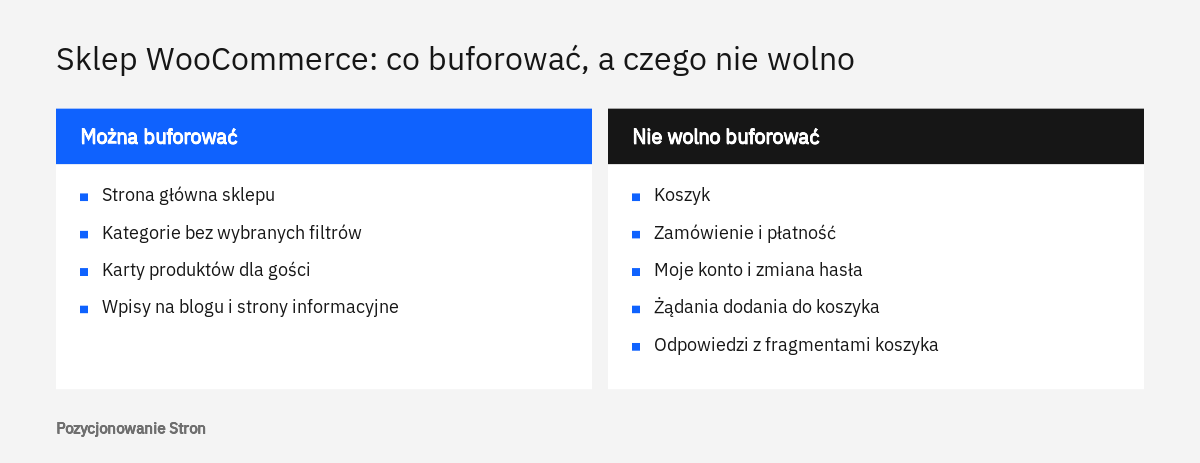
Adresy pomijane przez pamięć podręczną stron:
/koszyk/
/zamowienie/
/moje-konto/
każdy adres z parametrem ?add-to-cart=

Pliki cookie wyłączające kopię z pamięci:
woocommerce_cart_hash
woocommerce_items_in_cart
wp_woocommerce_session_
woocommerce_recently_viewed
store_noticeZ naszej praktyki wynika też, że agresywne łączenie i opóźnianie plików JavaScript najczęściej psuje przycisk dodawania do koszyka, wybór wariantu i formularz płatności. Takie funkcje należy włączać pojedynczo i po każdej z nich składać próbne zamówienie.
Fragmenty koszyka: czym są i kiedy spowalniają sklep
Fragmenty koszyka to mechanizm, który aktualizuje mały koszyk w nagłówku bez przeładowania całej strony. Skrypt wysyła do serwera osobne żądanie w tle (technika AJAX, czyli pobieranie danych bez ponownego wczytania strony), a w odpowiedzi dostaje aktualny kawałek kodu z liczbą produktów i kwotą. Tak opisuje to zespół WooCommerce we wpisie o dobrych praktykach korzystania z fragmentów koszyka.
Mechanizm ten odpowiada na problem z poprzedniej sekcji. Skoro karta produktu pochodzi z pamięci podręcznej i wszyscy dostają ten sam dokument, ktoś musi dopisać do niego koszyk konkretnego klienta. Ceną jest dodatkowe żądanie, którego nie da się zbuforować, bo każda odpowiedź jest inna. Uruchamia ono WordPressa i WooCommerce w pełnym zakresie, więc na słabszym serwerze potrafi trwać dłużej niż wczytanie samej strony.
Według zespołu WooCommerce skrypt odświeża fragmenty, gdy na stronie zmieni się koszyk, po upływie doby od ostatniego odświeżenia oraz po powrocie na stronę przyciskiem Wstecz lub Dalej. Ten ostatni przypadek łączy się z tematem, który omawiamy we wpisie o pamięci podręcznej stanu strony.
Co zmieniło się od wersji 7.8
Przez długi czas skrypt fragmentów był dołączany do każdej podstrony, także do wpisów na blogu, nawet jeśli nie było na nich małego koszyka. Od wersji 7.8 jest dołączany domyślnie tylko wtedy, gdy w danym widoku wyświetlany jest widżet koszyka. Wpis zwraca uwagę na ważny szczegół: w niektórych motywach widżet jest wpisany na stałe w kod nagłówka, więc pojawia się wszędzie. W takim sklepie zmiana z wersji 7.8 niczego nie poprawia.
Zespół WooCommerce wskazuje dwa kierunki. Pierwszy to ograniczenie działania skryptu do wybranych stron filtrem w kodzie. Wpis uczciwie opisuje wady: na stronach niestandardowych mały koszyk przestanie się odświeżać, a przy buforowaniu stron klient może zobaczyć koszyk niezgodny ze stanem faktycznym. Drugi kierunek to zastąpienie widżetu blokiem małego koszyka, który według wpisu nie korzysta z fragmentów. W motywach blokowych wystarczy dodać blok do nagłówka, w klasycznych wymaga to pracy programisty.
Wyłączenie fragmentów bez zmiany sposobu wyświetlania koszyka jest ryzykowne. Hipotetyczny przykład: sklep z karmą dla zwierząt z Bydgoszczy wyłącza skrypt jedną opcją, wyniki testów się poprawiają, a klienci po dodaniu produktu nadal widzą w nagłówku pusty koszyk i dodają ten sam towar po raz drugi.
Co w WooCommerce najbardziej obciąża bazę danych
Bazę danych sklepu najmocniej obciążają cztery rzeczy: filtrowanie i sortowanie produktów po wielu cechach naraz, zamówienia przechowywane w tych samych tabelach co wpisy, sesje i zadania w tle oraz opcje ładowane przy każdym żądaniu. Każdą z nich da się sprawdzić w panelu.
Cechy produktów i tabele wyszukiwania
WordPress przechowuje dodatkowe dane wpisów w tabeli metadanych, gdzie każda cecha (cena, numer magazynowy, stan) jest osobnym wierszem. Zespół WooCommerce opisał to we wpisie o zmianach wydajnościowych w wersji 3.6: metadane są elastyczne, ale mało sprawne, gdy trzeba sortować lub filtrować po wielu wartościach jednocześnie. Dlatego wprowadzono tabelę wyszukiwania produktów, która trzyma w zaindeksowanej postaci między innymi numer magazynowy, cenę najniższą i najwyższą, informację o promocji, stan magazynowy i ocenę.
Wpis podaje pomiary zespołu. W małym sklepie z dwudziestoma produktami różnicy praktycznie nie było. W zbiorze testowym liczącym 25 tysięcy produktów i 50 tysięcy wariantów strony sklepu przyspieszyły nawet o 62 procent względem poprzedniej wersji, a wyszukiwanie po numerze magazynowym w panelu skróciło się z około 40 sekund do mniej niż sekundy. Są to pomiary producenta na jego danych, nie obietnica dla każdego sklepu, ale pokazują, że problem rośnie razem z katalogiem.
Tabelę można odbudować w panelu: WooCommerce, Status, zakładka Narzędzia, narzędzie regeneracji tabel wyszukiwania produktów. Warto to zrobić po dużym imporcie lub migracji. Wpis zastrzega przy tym, że własny kod sortujący lub filtrujący nie korzysta z tej tabeli automatycznie, więc dodatkowe wtyczki filtrów mogą nadal pytać bazę starą, wolną drogą.
Zamówienia w osobnych tabelach
Zamówienia przez lata były zapisywane w tych samych tabelach co wpisy blogowe. Rozwiązaniem jest wydajne przechowywanie zamówień, oznaczane skrótem HPOS. Dokumentacja WooCommerce wyjaśnia, że dane trafiają wtedy do czterech wyspecjalizowanych tabel: zamówień, adresów, danych operacyjnych i metadanych. Jako korzyści wymienia skalowalność dzięki dedykowanym tabelom i indeksom, niezawodność oraz prostszą strukturę.
Nowe instalacje mają to rozwiązanie włączone domyślnie od wersji 8.2, starsze sklepy muszą przejść na nie świadomie. Instrukcja włączania podaje ścieżkę: WooCommerce, Ustawienia, Zaawansowane, Funkcje. Najpierw włącza się tryb zgodności, który synchronizuje zamówienia między starymi a nowymi tabelami w tle, partiami po 25 sztuk. Dopiero gdy obie strony są zgodne, pojawia się możliwość przełączenia. Instrukcja radzi pozostawić tryb zgodności na pewien czas i przypomina, że można wrócić do starych tabel. Przed zmianą należy potwierdzić zgodność wtyczek płatności, wysyłki i faktur oraz wykonać kopię zapasową bazy.
Sesje, opcje i pamięć obiektowa
Sklep zapisuje koszyk każdego odwiedzającego w bazie danych, a plik cookie sesji tylko wskazuje właściwy wiersz, więc przy dużym ruchu tabela sesji rośnie. Drugim cichym obciążeniem są opcje ładowane automatycznie przy każdym żądaniu. Dokumentacja WordPressa zaleca, aby ich łączny rozmiar nie przekraczał około 800 kB. Pozostałości po odinstalowanych wtyczkach potrafią ten próg przekroczyć.
Tam, gdzie pamięci podręcznej stron użyć nie można, czyli w koszyku, przy zamówieniu i dla zalogowanych klientów, pomaga trwała pamięć obiektowa. Dokumentacja WordPressa wyjaśnia, że oszczędza ona kolejnych zapytań do bazy i wymaga serwera pamięci udostępnionego przez firmę hostingową. To, czy sklep z niej korzysta, widać w raporcie: WooCommerce, Status, sekcja środowiska WordPressa, pozycja o zewnętrznej pamięci obiektowej. Opis tego raportu podaje też, że sekcja bazy danych pokazuje rozmiar każdej tabeli, a sekcja zaplanowanych akcji liczbę zadań w tle w poszczególnych stanach.
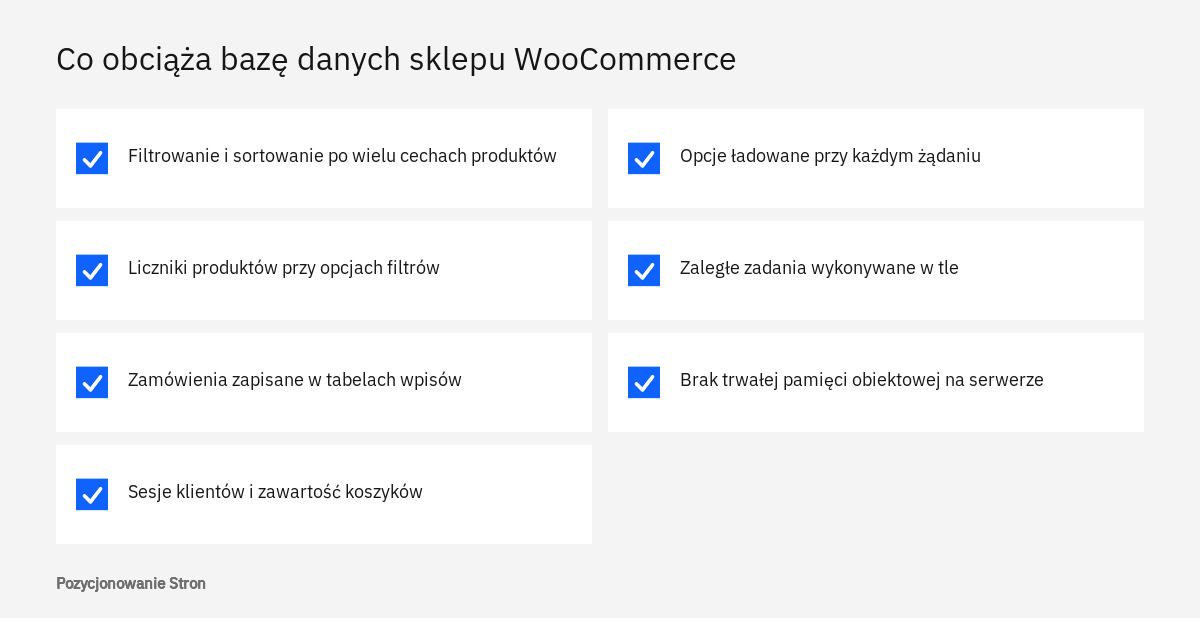
Rozmiar tabel w raporcie stanu jest najprostszą wskazówką, od czego zacząć porządki. O roli serwera piszemy szerzej we wpisie o hostingu a SEO.
Jeśli chcą Państwo zamówić pozycjonowanie sklepu internetowego, zachęcamy do kontaktu: tel. 222 500 844 lub mailowo: biuro@pozycjonowaniestron.pl
Jak przyspieszyć listy produktów, filtry i duże katalogi
Listę produktów przyspiesza się przede wszystkim przez ograniczenie liczby kombinacji, które serwer musi liczyć na żądanie. Sama kategoria bez filtrów może być podawana z pamięci podręcznej stron. Kłopot zaczyna się wtedy, gdy klient wybiera kolor, rozmiar, markę i przedział cenowy, a do tego zmienia sortowanie.
Każda taka kombinacja ma własny adres z parametrami. Z naszej praktyki wynika, że większość konfiguracji buforowania albo nie zapisuje adresów z parametrami, albo zapisuje każdy osobno i zapełnia pamięć kopiami, które nikomu więcej się nie przydadzą. W obu przypadkach filtrowana lista powstaje od zera, a baza musi nie tylko znaleźć produkty, ale też policzyć, ile pozycji przypada na każdą opcję filtra.
Zespół WooCommerce sam wskazywał to jako słabe miejsce. We wpisie o filtrowaniu wariantów i własnych tabelach napisał, że dane produktów leżą w tabelach wpisów i metadanych, a odpytywanie wariantów na potrzeby filtrów i kontroli stanów może tworzyć duże wąskie gardło.
Co można zrobić bez programisty
Pierwszym ruchem jest przegląd samych filtrów. Atrybut, który ma kilkaset wartości albo jest użyty przy trzech produktach, obciąża każde wyświetlenie kategorii i niewiele daje klientowi. Liczniki przy opcjach filtra są wygodne, lecz wymagają dodatkowych obliczeń, więc w bardzo dużych katalogach warto rozważyć ich ukrycie. Drugą sprawą jest liczba produktów na stronie listy: im więcej pozycji, tym więcej zdjęć, cen i przycisków do zbudowania. Ustawienie kolejnych stron listy omawiamy we wpisie o paginacji a SEO.
Trzecią sprawą jest ruch robotów. Filtry tworzą praktycznie nieskończoną liczbę adresów, a wejście robota na taką kombinację kosztuje serwer tyle samo co wejście klienta. Zasady porządkowania opisujemy we wpisie o nawigacji fasetowej, a w dużych sklepach zajmujemy się tym w ramach usługi pozycjonowania sklepów.
Hipotetyczny przykład: hurtownia elektryczna z Łodzi ma kilkanaście tysięcy produktów i dwadzieścia filtrów w każdej kategorii. Kategoria bez filtrów otwiera się sprawnie, bo pochodzi z pamięci podręcznej, natomiast po wybraniu dwóch cech klient czeka kilka sekund. Właściciel widzi dobry wynik testu adresu kategorii i nie rozumie skarg, dopóki nie zmierzy adresu z parametrami filtrów.
- Filtry ograniczone do cech, po których klienci faktycznie wybierają towar.
- Umiarkowana liczba produktów na stronie listy i działająca paginacja.
- Tabele wyszukiwania produktów odbudowane po dużym imporcie lub migracji.
- Kombinacje filtrów bez wartości dla wyszukiwarki zamknięte przed robotami.
- Trwała pamięć obiektowa włączona na serwerze i widoczna w raporcie stanu.
- Czas odpowiedzi mierzony także dla adresu z wybranymi filtrami.
Karta produktu: warianty i dodatki liczone dla każdego klienta
Kartę produktu najbardziej spowalniają rozbudowane warianty oraz dodatki liczone osobno dla każdego odwiedzającego. Sam dokument karty można buforować, więc dla gościa powinien wczytywać się szybko. Różnice powstają w tym, ile danych karta niesie ze sobą i ile pracy zostawia przeglądarce.
Produkt z wariantami, na przykład koszulka w kilku kolorach i rozmiarach, musi przekazać przeglądarce, które połączenia istnieją, ile kosztują i czy są dostępne. Dokumentacja WooCommerce opisuje domyślny próg 30 wariantów. Do tej liczby listy wyboru są dynamiczne: po wskazaniu rozmiaru lista kolorów zawęża się do dostępnych. Powyżej progu listy są statyczne, a klient, który wybierze nieistniejące połączenie, zobaczy komunikat o braku pasujących produktów.
Próg można podnieść filtrem woocommerce_ajax_variation_threshold w kodzie, lecz dokumentacja zaleca najniższą wartość, która w danym sklepie wystarcza, ponieważ wyższe mogą pogorszyć wydajność karty. Zanim sięgnie się po ten filtr, warto zadać pytanie o strukturę oferty. Produkt z kilkuset wariantami często lepiej podzielić na kilka osobnych, na przykład według materiału. Taki podział trzeba przemyśleć pod kątem fraz, co opisujemy we wpisie o podobnych produktach w sklepie.
Na karcie często pracują też elementy osobiste: ostatnio oglądane produkty, cena zależna od grupy klienta, stan magazynu w czasie rzeczywistym. Widżet ostatnio oglądanych opiera się na własnym pliku cookie, który dokumentacja każe wyłączyć z buforowania. Każdy taki dodatek oznacza dodatkowe żądanie w tle albo rezygnację z kopii w pamięci dla danej osoby, dlatego warto zostawić tylko te, które rzeczywiście pomagają sprzedawać. Osobną sprawą jest reakcja na kliknięcie przycisku dodania do koszyka, którą mierzy wskaźnik INP opisany we wpisie o opóźnionej reakcji strony na kliknięcie.
Gdzie sprawdzić szybkość sklepu WooCommerce i jak czytać wyniki
Szybkość sklepu sprawdza się w trzech miejscach: w danych od rzeczywistych użytkowników w Search Console, w teście pojedynczego adresu w PageSpeed Insights oraz w raporcie stanu systemu w panelu WooCommerce. Każde z nich odpowiada na inne pytanie.
W Search Console raport znajduje się w menu bocznym pod nazwą Podstawowe wskaźniki internetowe. Dokumentacja Google podaje wartości docelowe: największy element treści (LCP) powinien pojawić się w ciągu 2,5 sekundy, reakcja na działanie użytkownika (INP) powinna trwać krócej niż 200 milisekund, a wskaźnik przesunięć układu (CLS) powinien być niższy niż 0,1. Według serwisu web.dev ocenia się 75. percentyl wczytań, osobno dla telefonów i komputerów. Google zaznacza, że jego systemy rankingowe starają się nagradzać dobre wrażenia użytkowników obok innych cech jakości strony, więc szybkość jest jednym z wielu czynników, a nie gwarancją pozycji. Obsługę raportu opisujemy we wpisie o raporcie Podstawowe wskaźniki internetowe.
PageSpeed Insights służy do badania pojedynczych adresów. Na ekranie startowym znajduje się jedno pole na adres strony i przycisk uruchamiający analizę. W sklepie WooCommerce warto badać osobno stronę główną, kategorię, kategorię z wybranym filtrem oraz kartę produktu z wariantami.

Dla sklepu szczególnie ważny jest czas do pierwszego bajtu (TTFB), czyli czas, po którym serwer zaczyna odpowiadać. Serwis web.dev uznaje za dobrą wartość 0,8 sekundy lub mniej, a za złą powyżej 1,8 sekundy, zastrzegając, że to orientacyjna wskazówka. Duża różnica między czystą kategorią a kategorią z filtrem mówi wprost, że pierwsza pochodzi z pamięci podręcznej, a druga jest liczona od zera. Więcej piszemy we wpisie o czasie odpowiedzi serwera.
Test zewnętrznym narzędziem zawsze bada sklep oczami gościa z pustym koszykiem. Aby zobaczyć, jak sklep działa dla kupującego, należy dodać produkt do koszyka i w karcie Sieć narzędzi deweloperskich przeglądarki odczytać czas oczekiwania na dokument kolejnych stron.
Jak testować ścieżkę zakupową po każdej zmianie
Po każdej zmianie w buforowaniu, skryptach lub bazie danych należy przejść całą drogę klienta od wejścia na kategorię do wiadomości z potwierdzeniem zamówienia. Test szybkości nie wykryje, że koszyk pokazuje cudze produkty albo że płatność się nie uruchamia, a właśnie takie usterki są typowym skutkiem ubocznym przyspieszania sklepu.
- Okno prywatne i pusty koszyk
W nowym oknie prywatnym przeglądarka nie ma plików cookie sklepu, więc mały koszyk powinien być pusty. Jeżeli pokazuje produkty, w pamięci podręcznej zapisała się strona innego klienta.
- Dodanie produktu z wariantem
Licznik w nagłówku powinien zmienić się od razu, a po przejściu na inną kategorię i na wpis blogowy pokazywać tę samą wartość.
- Koszyk i zmiana ilości
Po zmianie liczby sztuk, użyciu kodu rabatowego i usunięciu pozycji stan po odświeżeniu strony musi być zgodny z ostatnią zmianą.
- Zamówienie i płatność próbna
Formularz powinien przeliczać koszt dostawy po zmianie metody wysyłki. Zamówienie warto złożyć do końca w trybie testowym bramki płatności albo z płatnością przelewem.
- Konto klienta
Logowanie, podgląd zamówienia i zmiana hasła. Pętla przy zmianie hasła jest, według dokumentacji WooCommerce, objawem zbuforowanej strony konta.
- Drugie urządzenie
Telefon w innej sieci powinien pokazać pusty koszyk i formularz bez danych z pierwszego testu.
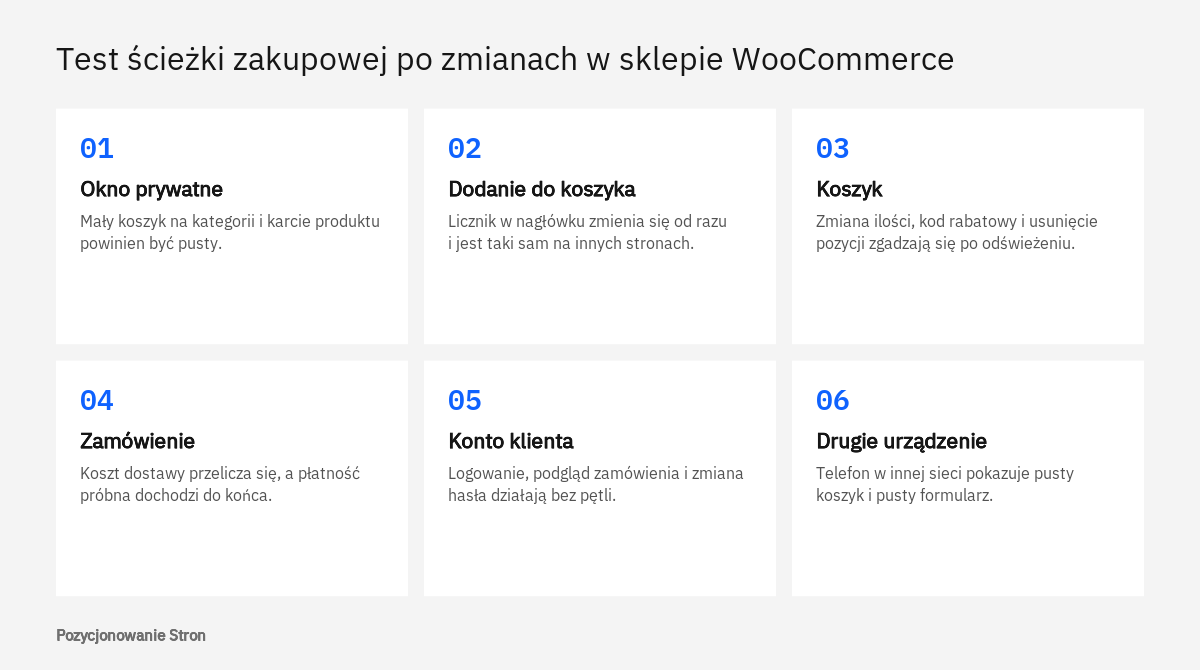
Podczas takiego przejścia warto mieć otwartą konsolę narzędzi deweloperskich. Komunikaty o błędach skryptów po włączeniu łączenia lub opóźniania plików JavaScript wskazują, którą opcję trzeba cofnąć. Po teście należy zajrzeć do panelu: czy zamówienie próbne ma poprawny status, czy wyszły wiadomości do klienta i sklepu oraz czy w zaplanowanych akcjach nie przybyło zadań nieudanych. Zmiany najlepiej wprowadzać na kopii roboczej sklepu, pojedynczo, i zapisywać zakres każdej z nich.
Typowe pomyłki i sytuacje, w których potrzebna jest pomoc
Najczęstszą pomyłką jest ocenianie sklepu po wyniku strony głównej. Strona główna pochodzi z pamięci podręcznej i prawie zawsze wypada dobrze, a pieniądze przechodzą przez strony, których buforować nie wolno.
Drugą pomyłką jest używanie dwóch niezależnych systemów buforowania, wtyczki i warstwy serwerowej, z różnymi listami wyjątków: wtyczka poprawnie pomija koszyk, a serwer zapisuje go mimo to. Trzecią jest wyłączenie fragmentów koszyka bez sprawdzenia, czym motyw wyświetla mały koszyk. Czwartą jest podnoszenie progu wariantów i liczby produktów na stronie bez pomiaru skutków. Piątą jest pozostawienie bazy danych samej sobie, choć sesje, zadania w tle i opcje po usuniętych wtyczkach narastają latami. Szóstą jest przekonanie, że wyższy wynik punktowy w teście oznacza automatycznie lepszą sprzedaż lub wyższe pozycje.
Pomoc specjalisty jest potrzebna wtedy, gdy problem leży poniżej poziomu ustawień w panelu. Dotyczy to przejścia starego sklepu na osobne tabele zamówień przy wielu integracjach, wyjątków w buforowaniu serwerowym, przebudowy filtrów w katalogu liczącym dziesiątki tysięcy pozycji oraz sytuacji, w której koszyk i zamówienie odpowiadają wolno mimo sprawnej reszty sklepu. W takich przypadkach zaczynamy od pomiarów w ramach audytu SEO, a wdrożenie prowadzimy jako prace z zakresu SEO technicznego.
Jeśli chcą Państwo zamówić pozycjonowanie sklepu internetowego, zachęcamy do kontaktu: tel. 222 500 844 lub mailowo: biuro@pozycjonowaniestron.pl
Najczęstsze pytania
Czy stronę koszyka w WooCommerce można buforować?
Nie. Dokumentacja WooCommerce wskazuje, że Koszyk, Zamówienie i Moje konto muszą pozostać dynamiczne, ponieważ pokazują dane konkretnego klienta. Zbuforowanie ich grozi wyświetleniem cudzych danych albo błędami przy składaniu zamówienia.
Czym jest żądanie get_refreshed_fragments widoczne w testach szybkości?
To żądanie wysyłane przez skrypt fragmentów koszyka, który odświeża mały koszyk w nagłówku bez przeładowania strony. Nie da się go zbuforować, bo odpowiedź jest inna dla każdego klienta. Od wersji 7.8 skrypt jest dołączany tylko tam, gdzie wyświetlany jest widżet koszyka.
Czy warto całkowicie wyłączyć fragmenty koszyka?
Tylko wtedy, gdy mały koszyk jest wyświetlany w inny sposób, na przykład blokiem małego koszyka, który według zespołu WooCommerce z fragmentów nie korzysta. Przy starym widżecie licznik w nagłówku przestanie się aktualizować.
Gdzie włącza się wydajne przechowywanie zamówień?
W panelu: WooCommerce, Ustawienia, Zaawansowane, Funkcje. W starszych sklepach najpierw uruchamia się tryb zgodności, który synchronizuje dane, a dopiero potem przełącza się sposób przechowywania. Nowe instalacje mają to rozwiązanie domyślnie od wersji 8.2.
Dlaczego kategoria z filtrami otwiera się wolniej niż bez nich?
Czysta kategoria zwykle pochodzi z pamięci podręcznej stron, a każda kombinacja filtrów ma własny adres i z reguły jest budowana od zera. Pomaga ograniczenie liczby filtrów, aktualne tabele wyszukiwania i pamięć obiektowa.
Czy szybszy sklep WooCommerce będzie wyżej w Google?
Nie ma takiej gwarancji. Google podaje, że jego systemy rankingowe starają się nagradzać dobre wrażenia użytkowników obok wielu innych cech strony. Szybkość poprawia przede wszystkim wygodę zakupów.
Źródła
- How to configure caching plugins for WooCommerce, WooCommerce developer docs
- Best practices for the use of the “cart fragments” API, The WooCommerce Developer Blog
- Performance improvements in 3.6, The WooCommerce Developer Blog
- Exploring Variation Filtering and Custom Tables, The WooCommerce Developer Blog
- High-Performance Order Storage, WooCommerce
- How to enable High Performance Order Storage, WooCommerce developer docs
- Change Limit on Number of Variations for Dynamic Variable Product Dropdowns, WooCommerce
- Understanding the WooCommerce System Status Report, WooCommerce
- Optimization, Advanced Administration Handbook, WordPress.org
- Podstawowe wskaźniki internetowe i wyniki wyszukiwania Google, Centrum wyszukiwarki Google
- Web Vitals, web.dev
- Czas do pierwszego bajtu (TTFB), web.dev
Funkcje wyszukiwarek i asystentów AI zmieniają się szybko, dlatego wpis aktualizujemy po większych zmianach.