Aktualizacje WordPressa, motywu i wtyczek są bezpieczne wtedy, gdy przebiegają według stałej procedury: kopia zapasowa, próba na kopii roboczej, ustalona kolejność i kontrola najważniejszych podstron po zakończeniu. Poniżej opisujemy każdy z tych etapów, a także aktualizacje automatyczne, zgodność z wersją PHP, motyw potomny i wycofanie zmiany, gdy strona przestaje działać.
Co dokładnie aktualizuje się w WordPressie i dlaczego nie wolno tego odkładać
Na stronie opartej na WordPressie aktualizowane są cztery rodzaje elementów: sam system, wtyczki, motywy oraz pliki tłumaczeń. Każdy ma własnego autora i własny rytm wydań, dlatego powiadomienia o nowych wersjach pojawiają się w panelu niemal bez przerwy. Odkładanie ich nie zmniejsza ryzyka, tylko je przesuwa: im więcej wersji do nadrobienia, tym większa zmiana wykonywana jednego dnia i tym trudniej ustalić, co zawiodło.
Aktualizacje systemu dzielą się na mniejsze i większe. Mniejsze to wydania poprawkowe i zabezpieczające, które różnią się ostatnią cyfrą numeru wersji. Większe wprowadzają nowe funkcje. Wydania poprawkowe WordPress instaluje zwykle sam, w tle, a większe zmiany częściej wymagają decyzji administratora.
Wtyczki i motywy są osobnymi programami. To one najczęściej odpowiadają za awarie po aktualizacji, ponieważ muszą jednocześnie pasować do wersji WordPressa, do wersji PHP na serwerze i do siebie nawzajem. Dokumentacja WordPressa wśród typowych przyczyn pustego ekranu wymienia właśnie konflikt wtyczek oraz problemy z motywem.
Gdzie w panelu widać oczekujące aktualizacje
Wszystkie oczekujące zmiany zebrane są na jednym ekranie: w menu bocznym należy otworzyć Kokpit, a następnie Aktualizacje. U góry znajduje się informacja o wersji systemu, niżej lista wtyczek, motywów i tłumaczeń z nowszymi wydaniami. Drugim przydatnym miejscem jest ekran Narzędzia, pozycja Stan witryny. Według dokumentacji tego ekranu zakładka Status dzieli wyniki na problemy krytyczne, zalecane ulepszenia i testy zaliczone, a wśród sprawdzanych rzeczy są między innymi przestarzała wersja PHP, wtyczki czekające na aktualizację i działanie aktualizacji w tle.
Kto zarządza stroną firmową bez stałej opieki technicznej, powinien zaglądać na ekran aktualizacji przynajmniej raz w tygodniu. Zaniedbane aktualizacje są jedną z furtek, o których piszemy we wpisie o bezpieczeństwie strony na WordPressie.
Co przygotować, zanim zostanie uruchomiona pierwsza aktualizacja
Przed aktualizacją potrzebne są trzy rzeczy: aktualna kopia zapasowa, dane dostępowe do serwera oraz spis elementów strony, które po zmianie trzeba będzie obejrzeć. Bez nich każdy kłopot zamienia się w nerwowe szukanie haseł w chwili, gdy strona nie działa.
Kopia zapasowa wykonana tuż przed zmianą
Oficjalna instrukcja aktualizowania WordPressa zaczyna się od zalecenia, aby przed rozpoczęciem wykonać kopię witryny, bo w razie problemów pozwala ona przywrócić poprzedni stan. Rozszerzona instrukcja dla administratorów wymienia osobno kopię bazy danych, kopię wszystkich plików wraz z plikiem .htaccess oraz sprawdzenie, czy kopie rzeczywiście istnieją i nadają się do użycia. Ten trzeci punkt bywa pomijany, a jest najważniejszy.
Kopia powinna być wykonana tego samego dnia, a w sklepie internetowym możliwie tuż przed zmianą, żeby nie utracić zamówień złożonych w międzyczasie. O częstotliwości, miejscu przechowywania i ćwiczeniu odtwarzania piszemy w osobnym wpisie o kopiach zapasowych strony internetowej, dlatego tutaj ograniczamy się do jednej zasady: bez sprawdzonej kopii aktualizacji się nie zaczyna.
Dostępy, pora i spis rzeczy do sprawdzenia
Drugim warunkiem są dostępy poza panelem WordPressa. Gdy panel przestaje się otwierać, drogą do naprawy jest menedżer plików w panelu hostingu albo połączenie FTP. Dane logowania powinny być pod ręką przed rozpoczęciem prac. Warto też upewnić się, że adres e-mail administratora wpisany w ustawieniach WordPressa jest aktualny i ktoś go czyta, ponieważ właśnie tam system wysyła wiadomość z odnośnikiem ratunkowym po poważnym błędzie.
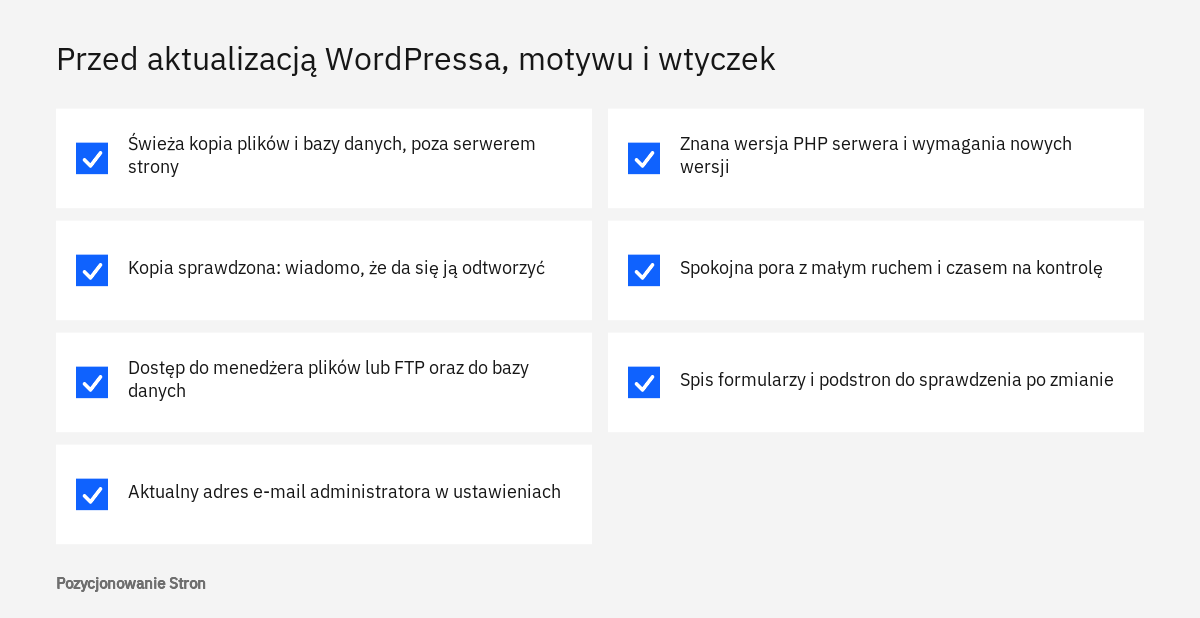
Trzecia sprawa to pora. Aktualizacje najlepiej wykonywać wtedy, gdy na stronie jest najmniej odwiedzających, a osoba odpowiedzialna ma przed sobą co najmniej godzinę spokojnej pracy. Przyjmijmy przykład gabinetu stomatologicznego z Kielc, który przyjmuje zapisy przez formularz: piątkowe popołudnie jest złym momentem, bo usterkę formularza ktoś zauważy dopiero w poniedziałek. Wtorek rano daje pełny dzień na obserwację.
Ostatnim elementem przygotowań jest krótki spis tego, co na stronie zarabia: formularz zapytania, numer telefonu z możliwością kliknięcia, koszyk i płatność, zapis na wizytę. Posłuży on po aktualizacji jako lista kontrolna.
Zgodność z wersją PHP: co sprawdzić przed aktualizacją
Przed aktualizacją trzeba wiedzieć, na jakiej wersji PHP działa serwer, i porównać ją z wymaganiami nowej wersji WordPressa, motywu oraz każdej ważnej wtyczki. PHP to język, w którym napisany jest WordPress i jego dodatki. Gdy wersja na serwerze jest zbyt stara albo zbyt nowa dla któregoś z elementów, strona może zakończyć pracę błędem krytycznym.
Wersję PHP najłatwiej odczytać w panelu: Narzędzia, Stan witryny, zakładka Informacje, sekcja Serwer. Zakładka pozwala skopiować wszystkie dane do schowka, co przydaje się przy zgłoszeniu do pomocy technicznej. Samą wersję PHP zmienia się poza WordPressem, w panelu hostingu, o czym wspominamy we wpisie o parametrach hostingu dla strony firmowej.
Czego wymaga WordPress
Na stronie z wymaganiami WordPressa zalecane jest obecnie PHP w wersji 8.3 lub nowszej, baza MariaDB 10.11 lub nowsza albo MySQL 8.0 lub nowsza oraz obsługa HTTPS. Ta sama strona zaznacza, że system uruchomi się także w starszym środowisku z PHP 7.4, ale wersje te zakończyły już oficjalny okres wsparcia i mogą narażać witrynę na luki w zabezpieczeniach.
Twórcy PHP stosują stały model: każda gałąź ma dwa lata aktywnego wsparcia, a przez kolejne dwa otrzymuje wyłącznie poprawki krytycznych luk. Po czterech latach wsparcie się kończy, a strona z obsługiwanymi wersjami PHP zaleca wtedy jak najszybsze przejście na nowszą.
Zespół WordPressa prowadzi też tabelę zgodności wersji PHP i WordPressa. Wynika z niej między innymi, że WordPress 6.9 działa na PHP od 7.2 do 8.5, a wersje 7.0 i 7.1 wymagają już co najmniej PHP 7.4. Są więc dwie granice: dolna, poniżej której nowy WordPress się nie uruchomi, i górna, powyżej której starszy WordPress nie był sprawdzany.
| Co porównać | Gdzie to odczytać | Na co zwrócić uwagę |
|---|---|---|
| Wersja PHP na serwerze | Narzędzia, Stan witryny, Informacje, sekcja Serwer | Czy gałąź ma jeszcze wsparcie twórców PHP |
| Wymagania WordPressa | Strona wymagań i tabela zgodności w serwisie WordPressa | Najniższa i najwyższa obsługiwana wersja PHP |
| Wymagania wtyczek i motywu | Szczegóły wersji w panelu oraz opis zmian autora | Wymagana wersja PHP i WordPressa, zapowiedzi dużych zmian |
Z naszej praktyki wynika, że zmiana wersji PHP powinna być osobną operacją. Najpierw warto doprowadzić WordPressa, motyw i wtyczki do bieżących wersji na dotychczasowym PHP i sprawdzić stronę, a dopiero potem podnieść wersję PHP w panelu hostingu. Jeśli wtedy pojawi się błąd, zwykle można od razu wrócić do poprzedniej wersji i spokojnie poszukać wtyczki, która nie nadąża. Najczęściej jest nią dodatek, który od dawna nie otrzymał żadnego nowego wydania.
Test na kopii roboczej: jak sprawdzić aktualizację bez ryzyka dla klientów
Kopia robocza to osobna, niewidoczna dla klientów wersja strony, na której aktualizację wykonuje się na próbę. Jeśli coś się zepsuje, psuje się tam, a strona widoczna w wyszukiwarce pracuje bez zmian. W branży taka kopia bywa nazywana środowiskiem testowym albo z angielska staging.
Kopię roboczą można przygotować funkcją w panelu hostingu, jeśli dostawca ją udostępnia, wtyczką do klonowania strony albo ręcznie, kopiując pliki i bazę danych do osobnego katalogu z własną subdomeną. Niezależnie od metody trzeba dopilnować czterech rzeczy.
- Kopia robocza ma tę samą wersję PHP i te same ustawienia serwera co strona właściwa, bo inaczej test niczego nie dowodzi.
- Dostęp do niej jest chroniony hasłem, a w ustawieniach czytania zaznaczono prośbę o nieindeksowanie.
- Wysyłka wiadomości e-mail oraz płatności są wyłączone lub przełączone w tryb testowy.
- Kopia została odtworzona ze strony właściwej tuż przed próbą, z tym samym zestawem wtyczek.
Na kopii roboczej wykonuje się te same czynności, które później zostaną powtórzone na stronie właściwej, w tej samej kolejności, a następnie przechodzi przez spis najważniejszych elementów. Jeśli któraś wtyczka powoduje błąd, jest czas, by sprawdzić opis zmian autora, zgłosić usterkę, poczekać na poprawkę albo wymienić dodatek.
Czy kopia robocza jest potrzebna zawsze? Przy drobnym wydaniu poprawkowym jednej wtyczki na prostej stronie wizytówkowej zwykle wystarcza dobra kopia zapasowa i kontrola po zmianie. Próba jest natomiast konieczna, gdy zmienia się pierwsza cyfra wersji wtyczki odpowiadającej za sprzedaż lub formularze, gdy aktualizowany jest motyw albo kreator podstron, gdy planowana jest większa aktualizacja systemu lub zmiana wersji PHP. W sklepie internetowym, gdzie przerwa oznacza utracone zamówienia, traktujemy ją jako stały element procedury.
W jakiej kolejności aktualizować WordPressa, motyw i wtyczki
Najbezpieczniej aktualizować elementy pojedynczo i po każdym z nich obejrzeć stronę: najpierw wtyczki, jedna po drugiej, potem motyw, na końcu sam system. Dokumentacja WordPressa nie narzuca kolejności dla aktualizacji wykonywanych z panelu, dlatego opisany układ jest naszą praktyką, a nie oficjalnym wymogiem. Jego sens jest prosty: gdy zmienia się jedna rzecz, przyczyna ewentualnej usterki jest znana od razu. Zbiorcza aktualizacja piętnastu dodatków oszczędza kilka minut, ale gdy potem przestaje działać formularz, trzeba sprawdzać je po kolei pod presją czasu.
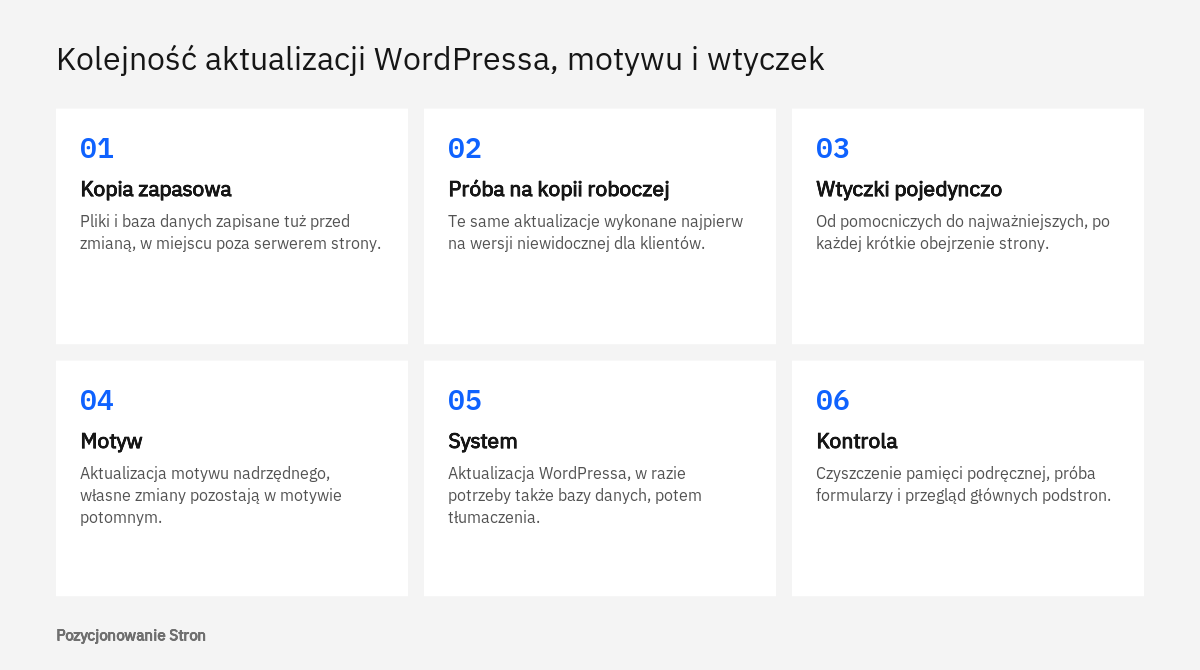
- Wtyczki, od najmniej ważnych
Na ekranie Wtyczki przy każdym dodatku z nowszą wersją widoczny jest komunikat z odnośnikiem do aktualizacji. Wtyczki odpowiadające za sprzedaż, formularze i budowę podstron zostawiamy na koniec.
- Motyw
W menu Wygląd, w pozycji Motywy, aktualizuje się motyw nadrzędny. Potem warto obejrzeć nagłówek, stopkę i menu na telefonie.
- System
Na ekranie Kokpit, Aktualizacje znajduje się przycisk uruchamiający aktualizację WordPressa. Jeśli nowa wersja wymaga zmian w bazie danych, panel wyświetli prośbę o ich wykonanie.
- Tłumaczenia i pamięć podręczna
Na końcu aktualizuje się tłumaczenia i czyści pamięć podręczną. Instrukcja WordPressa przypomina, że bez tego odwiedzający mogą nadal widzieć starszą wersję podstron.
W trakcie aktualizacji nie należy zamykać karty przeglądarki ani uruchamiać kolejnych zmian, dopóki poprzednia się nie zakończy. Na czas wymiany plików WordPress przełącza stronę w tryb konserwacji i odwiedzający widzą krótką informację o chwilowej niedostępności. Przerwanie operacji w połowie sprawia, że komunikat ten potrafi pozostać na stronie na dłużej.
Jeśli chcą Państwo zamówić stronę internetową, zachęcamy do kontaktu: tel. 222 500 844 lub mailowo: biuro@pozycjonowaniestron.pl
Aktualizacje automatyczne: co WordPress robi sam i co warto mu powierzyć
WordPress potrafi aktualizować się sam, a zakres tej samodzielności ustala administrator. Domyślnie system instaluje w tle wydania poprawkowe i zabezpieczające oraz pliki tłumaczeń, a podręcznik administratora określa wyłączanie tych aktualizacji jako zdecydowanie odradzane.
Z większymi wydaniami systemu jest inaczej. Według rozdziału o aktualizowaniu WordPressa nowe instalacje, począwszy od wersji 5.6, mają je domyślnie włączone, a starsze witryny zachowują wcześniejsze zachowanie, dopóki administrator tego nie zmieni. Bieżące ustawienie widać na ekranie Kokpit, Aktualizacje, pod informacją o wersji systemu.
Wtyczki i motywy
Automatyczne aktualizacje wtyczek i motywów są dostępne od WordPressa 5.5 i włącza się je osobno dla każdego elementu. Dokumentacja tej funkcji wskazuje dokładne miejsca. Na ekranie Wtyczki tabela ma kolumnę dotyczącą automatycznych aktualizacji, a w niej odnośnik, który je włącza lub wyłącza dla danego dodatku. Można też zaznaczyć kilka wtyczek i użyć listy działań masowych nad tabelą. W przypadku motywu należy przejść do menu Wygląd, kliknąć miniaturę motywu i w oknie szczegółów, pod nazwą autora, użyć odnośnika włączającego automatyczne aktualizacje.
Z tej samej dokumentacji wynika kilka faktów, które warto znać. WordPress uruchamia automatyczne aktualizacje domyślnie dwa razy na dobę, a czas do najbliższej próby widać przy odnośniku. Po każdej próbie właściciel strony dostaje wiadomość e-mail z informacją, co udało się zaktualizować, a co nie. Mechanizm zależy od wewnętrznego harmonogramu zadań WordPressa, więc jeśli aktualizacje się nie wykonują, należy zajrzeć na ekran Stan witryny. Autorzy zalecają też, by przed włączeniem automatu zadbać o automatyczne kopie zapasowe.
Którym elementom włączyć automat
W praktyce sprawdza się podział według skutków ewentualnej usterki. Wydania zabezpieczające systemu i tłumaczenia powinny instalować się same zawsze. Proste wtyczki, które nie wpływają na wygląd ani sprzedaż, również można powierzyć automatowi, pod warunkiem że ktoś czyta wiadomości z wynikami. Wtyczki odpowiadające za sklep, płatności, formularze i rezerwacje, kreator podstron oraz motyw lepiej aktualizować ręcznie, po próbie na kopii roboczej, ponieważ ich usterka od razu odcina klientów od zakupu lub kontaktu. Jest to nasza propozycja, a nie wymóg WordPressa.
Zachowanie aktualizacji systemu można też ustalić na stałe w pliku wp-config.php. Podręcznik opisuje stałą, która przyjmuje trzy wartości: pełne włączenie, pełne wyłączenie albo wyłącznie wydania poprawkowe. Zdefiniowana stała ma pierwszeństwo przed ustawieniem z ekranu aktualizacji.
define( 'WP_AUTO_UPDATE_CORE', 'minor' );Motyw potomny: jak nie stracić własnych zmian przy aktualizacji motywu
Motyw potomny to osobny, niewielki motyw, który korzysta z plików motywu nadrzędnego i zawiera wyłącznie własne zmiany, dzięki czemu aktualizacja motywu nadrzędnego ich nie usuwa. Podręcznik dla twórców motywów w rozdziale o motywach potomnych ostrzega, że kod dopisany bezpośrednio do pliku functions.php motywu nadrzędnego zniknie przy jego najbliższej aktualizacji.
To częsty powód, dla którego właściciele stron boją się aktualizować motyw. Ktoś dopisał kiedyś kilka linijek w jego plikach i od tej pory każda nowa wersja oznacza utratę poprawek, więc motyw pozostaje nieaktualny przez długi czas.
Według podręcznika jedynym bezwzględnie wymaganym plikiem jest style.css umieszczony w osobnym katalogu w wp-content/themes. W jego nagłówku musi znaleźć się pole Template z nazwą katalogu motywu nadrzędnego, zapisaną dokładnie tak samo jak na serwerze. Motyw potomny włącza się w menu Wygląd, w pozycji Motywy. Bezpośrednio po włączeniu strona wygląda tak samo jak z motywem nadrzędnym.
/**
 * Theme Name: Motyw firmowy potomny
 * Template:   nazwa-katalogu-motywu-nadrzednego
 */
Dwie zasady z podręcznika pozwalają uniknąć typowych błędów. Plik functions.php motywu potomnego nie zastępuje pliku motywu nadrzędnego: wczytywane są oba, przy czym potomny jako pierwszy. Nie należy więc kopiować do niego kodu z motywu nadrzędnego, ponieważ powtórzone nazwy funkcji mogą wywołać błąd krytyczny. Z szablonami jest odwrotnie: plik o tej samej nazwie umieszczony w motywie potomnym zastępuje odpowiednik z motywu nadrzędnego.
Ta druga zasada ma swoją cenę. Skopiowany i zmieniony szablon nie otrzyma poprawek, które autor motywu wprowadzi w oryginale, dlatego po większej aktualizacji warto porównać nadpisane pliki z nowymi wersjami. Przy tworzeniu stron przygotowujemy motyw potomny od początku, żeby aktualizacje nie wymagały ręcznego odtwarzania poprawek.
Kontrola po aktualizacji: formularze i najważniejsze podstrony
Po zakończeniu aktualizacji trzeba przejść przez stronę tak, jak robi to klient, i sprawdzić wszystko, co prowadzi do kontaktu lub zakupu. Brak komunikatu o błędzie w panelu nie oznacza, że strona działa poprawnie. Najbardziej kosztowne usterki są ciche: formularz wygląda normalnie, lecz wiadomości nie dochodzą, albo koszyk działa, a płatność kończy się niepowodzeniem.
Kontrolę należy wykonać w oknie prywatnym przeglądarki, bez zalogowania do panelu, najlepiej także na telefonie, po wyczyszczeniu pamięci podręcznej. Zalogowany administrator często widzi stronę inaczej niż odwiedzający.
- Strona główna, strona oferty, strona kontaktowa i jeden wpis na blogu otwierają się bez błędów, a układ nie jest przesunięty.
- Każdy formularz został wysłany na próbę i wiadomość dotarła na skrzynkę firmową.
- Numer telefonu w nagłówku reaguje na kliknięcie, a menu na telefonie rozwija się i zamyka.
- W sklepie udało się dodać produkt do koszyka, złożyć zamówienie próbne i dotrzeć do ekranu płatności.
- Baner zgody na pliki cookie zapisuje wybór, a kody analityczne nadal rejestrują wizytę.
- Ekran Stan witryny nie pokazuje nowych problemów krytycznych.
- Plik robots.txt, mapa witryny oraz tytuły i opisy podstron nie zmieniły się po aktualizacji wtyczki odpowiadającej za SEO.
Formularzom warto poświęcić najwięcej uwagi, ponieważ zależą od kilku elementów jednocześnie: wtyczki formularza, zabezpieczenia przed spamem, wysyłki poczty i ustawień serwera. O ich budowie piszemy we wpisie o tym, ile pól powinien mieć formularz kontaktowy.
Ostatni punkt listy dotyczy widoczności w wyszukiwarce. Kilka dni po większej aktualizacji warto zajrzeć do Google Search Console i sprawdzić, czy w raporcie o indeksowaniu stron nie przybyło błędów. Takie kontrole prowadzimy w ramach SEO technicznego.
Jak wycofać zmianę, gdy po aktualizacji strona przestaje działać
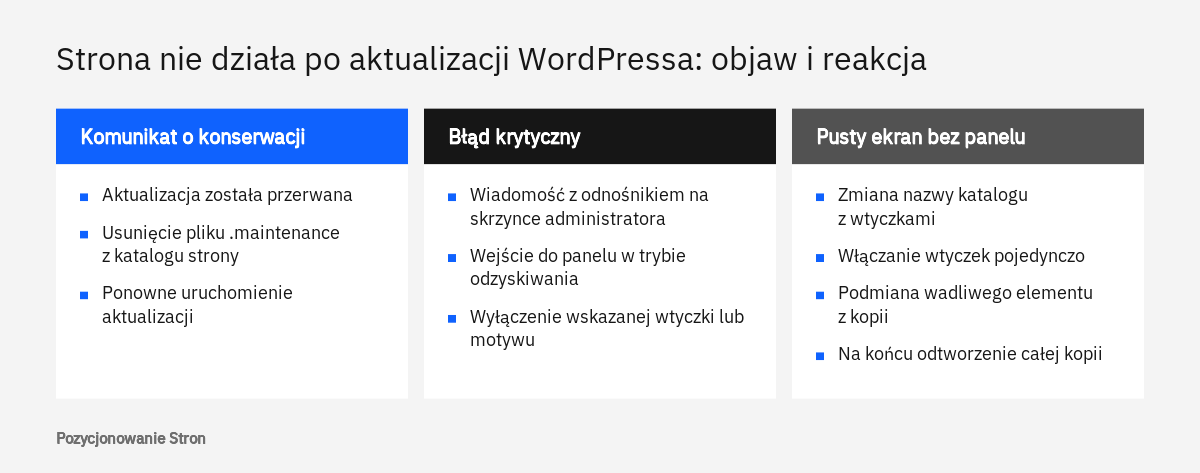
Gdy po aktualizacji strona nie działa, należy najpierw rozpoznać objaw, potem wyłączyć element, który zawinił, a po kopię zapasową sięgać dopiero wtedy, gdy prostsze sposoby nie pomagają. Wiele awarii daje się usunąć bez odtwarzania całej witryny.
WordPress ma tu własne zabezpieczenie. Od wersji 6.3 przed ręczną aktualizacją wtyczki lub motywu przenosi dotychczasową wersję do tymczasowego katalogu wp-content/upgrade-temp-backup i przywraca ją, jeśli instalacja się nie powiedzie. Jak wyjaśnia opis tej funkcji, mechanizm nie cofa jednak aktualizacji, która zainstalowała się poprawnie, a mimo to szkodzi stronie.
Komunikat o konserwacji nie znika
Jeśli odwiedzający wciąż widzą informację o chwilowej niedostępności z powodu konserwacji, aktualizacja została najpewniej przerwana. Dokumentacja WordPressa wyjaśnia, że na czas aktualizacji system tworzy w głównym katalogu witryny plik o nazwie .maintenance, a komunikat jest wyświetlany tak długo, jak ten plik istnieje. Wystarczy usunąć go przez menedżer plików lub FTP, po czym ponowić aktualizację. Nazwa pliku zaczyna się od kropki, więc w menedżerze plików trzeba włączyć pokazywanie plików ukrytych.
Błąd krytyczny i tryb odzyskiwania
Komunikat o błędzie krytycznym z prośbą o sprawdzenie skrzynki administratora oznacza, że zadziałała ochrona wprowadzona w WordPressie 5.2. Z opisu trybu odzyskiwania wynika, że system wysyła na adres administratora wiadomość ze specjalnym odnośnikiem. Po jego otwarciu i zalogowaniu wtyczka lub motyw wywołujące błąd zostają wstrzymane, ale tylko dla tej jednej przeglądarki. Administrator może wejść do panelu, zobaczyć, który element zawinił, i go wyłączyć. Pozostali odwiedzający nadal widzą błąd, dopóki problem nie zostanie usunięty.
Pusty ekran i brak dostępu do panelu
Gdy panel się nie otwiera, a wiadomość z odnośnikiem nie dotarła, pozostaje dostęp do plików. Rozdział o typowych błędach WordPressa zaleca wtedy zmianę nazwy katalogu z wtyczkami, co wyłącza je wszystkie jednocześnie. Jeśli to nie pomaga, ten sam zabieg wykonuje się z katalogiem aktywnego motywu, a WordPress przełącza się na motyw domyślny. Wśród częstych powodów błędu krytycznego rozdział ten wymienia konflikt wtyczek, niezgodność motywu, nieodpowiednią wersję PHP i wyczerpanie limitu pamięci.
- Wyłączenie wszystkich wtyczek
W katalogu wp-content należy zmienić nazwę folderu plugins, na przykład na plugins.hold, i otworzyć w panelu ekran Wtyczki. Następnie przywraca się pierwotną nazwę folderu. Według dokumentacji wtyczki pozostają wyłączone.
- Odnalezienie winnego elementu
Wtyczki włącza się pojedynczo, odświeżając stronę po każdej. Ta, po której błąd wraca, pozostaje wyłączona do czasu znalezienia rozwiązania.
- Przywrócenie poprzedniej wersji elementu
Katalog wadliwej wtyczki lub motywu zastępuje się wersją z kopii wykonanej przed aktualizacją. Jeśli aktualizacja zmieniła także dane wtyczki w bazie, sama podmiana plików może nie wystarczyć.
- Odtworzenie całej kopii
Gdy poprzednie sposoby zawodzą, przywraca się pliki i bazę danych. Cofa to jednak wszystko, co zmieniło się od chwili wykonania kopii, w tym zamówienia i zgłoszenia.
Osobną sprawą jest cofanie samego WordPressa do starszej wersji. Podręcznik administratora tego nie zaleca, ponieważ nowsze wydania zawierają poprawki zabezpieczeń, a zmiany w bazie danych mogą utrudnić powrót. Celem powinno więc być usunięcie przyczyny i ponowna aktualizacja. Liczy się też czas: w dokumentacji o tymczasowym wyłączaniu witryny Google zaznacza, że nawet kilkutygodniowa niedostępność może negatywnie wpłynąć na indeksowanie.
Kiedy potrzebna jest pomoc specjalisty
Pomocy warto poszukać, gdy kopii nie ma albo nie daje się jej odtworzyć, gdy błąd dotyczy bazy danych, gdy po przywróceniu kopii problem wraca albo gdy strona od dawna nie była aktualizowana i wymaga przejścia przez wiele wersji jednocześnie. Przy bardzo starych instalacjach warto też rozważyć, czy przebudowa strony nie będzie rozsądniejsza niż dalsze naprawy.
Jeśli chcą Państwo zamówić stronę internetową, zachęcamy do kontaktu: tel. 222 500 844 lub mailowo: biuro@pozycjonowaniestron.pl
Najczęstsze pytania
Jak często należy aktualizować WordPressa, motyw i wtyczki?
Wydania zabezpieczające powinny być instalowane niezwłocznie, najlepiej automatycznie. Pozostałe aktualizacje warto przeglądać co najmniej raz w tygodniu i wykonywać o spokojnej porze.
Czy włączenie automatycznych aktualizacji wszystkich wtyczek jest bezpieczne?
Zależy to od roli wtyczek na stronie. Dokumentacja WordPressa zaleca, by przed włączeniem automatu zadbać o automatyczne kopie zapasowe. Dodatki odpowiadające za sprzedaż, płatności i formularze lepiej aktualizować ręcznie.
Co aktualizować najpierw: WordPressa czy wtyczki?
Przy aktualizacjach z panelu dokumentacja nie narzuca kolejności. W naszej praktyce najpierw aktualizujemy wtyczki, pojedynczo, potem motyw, a na końcu system.
Strona pokazuje komunikat o konserwacji i nie wraca do działania. Co zrobić?
Najczęściej oznacza to przerwaną aktualizację. W głównym katalogu witryny znajduje się wtedy plik .maintenance, który należy usunąć przez menedżer plików lub FTP. Potem aktualizację trzeba uruchomić ponownie.
Czy aktualizacja motywu usunie zmiany w wyglądzie strony?
Usunie te zmiany, które zostały wprowadzone bezpośrednio w plikach motywu nadrzędnego. Zmiany zapisane w motywie potomnym pozostają, ponieważ jest on osobnym katalogiem, którego aktualizacja nie dotyka.
Skąd wiadomo, czy wtyczka jest zgodna z wersją PHP na serwerze?
Wymaganą wersję PHP podaje autor wtyczki w jej opisie, a wersję PHP serwera pokazuje ekran Stan witryny, zakładka Informacje, sekcja Serwer. Pewność daje jednak dopiero próba na kopii roboczej z tą samą wersją PHP.
Źródła
- Updating WordPress, WordPress.org
- Upgrading WordPress, WordPress.org
- Plugin and themes auto-updates, WordPress.org
- Site Health screen, WordPress.org
- Requirements, WordPress.org
- PHP Compatibility and WordPress Versions, Make WordPress Core
- PHP: Supported Versions, The PHP Group
- Child Themes, WordPress.org
- New in 6.3: Rollback for failed manual plugin and theme updates, Make WordPress Core
- Fatal Error Recovery Mode in 5.2, Make WordPress Core
- FAQ Troubleshooting, WordPress.org
- Common WordPress errors, WordPress.org
- Tymczasowe wstrzymywanie i wyłączanie witryny, Centrum wyszukiwarki Google
Funkcje wyszukiwarek i asystentów AI zmieniają się szybko, dlatego wpis aktualizujemy po większych zmianach.