Kampania produktowa w Google Ads pokazuje klientowi zdjęcie, tytuł, cenę i nazwę sklepu jeszcze przed kliknięciem, a o tym, na jakie zapytania reklama się pojawi, decydują dane przesłane do Merchant Center, a nie lista słów kluczowych. Poniżej opisujemy połączenie kont, plik produktowy, podział asortymentu na grupy, priorytety kampanii oraz raporty na poziomie produktu.
Czym są kampanie produktowe i czym różnią się od reklam tekstowych
Kampania produktowa to typ kampanii Google Ads, w którym reklamę tworzy system na podstawie danych o produktach przesłanych do Merchant Center. Reklama zawiera zdjęcie produktu, tytuł, cenę i nazwę sklepu, a reklamodawca nie pisze nagłówków ani nie wybiera słów kluczowych. Tak opisuje to pomoc Google Ads poświęcona reklamom produktowym: do dopasowania reklamy do zapytania służą dane produktów z konta Merchant Center, a nie słowa kluczowe.
Z tego wynika najważniejsza różnica wobec kampanii tekstowej. W kampanii w wyszukiwarce o tym, kiedy reklama się pokaże, decyduje lista fraz i ich dopasowania. W kampanii produktowej tę rolę przejmują tytuł, opis, kategoria, marka i pozostałe atrybuty produktu. Sklep, który ma w pliku tytuł "Buty model 4521", nie powie systemowi, że sprzedaje damskie buty trekkingowe z membraną, i nie ma w kampanii pola, w którym mógłby to dopisać.
Według tej samej strony pomocy reklamy z kampanii produktowych mogą pojawiać się na karcie Zakupy, w wyszukiwarce Google obok wyników wyszukiwania, w Grafice Google oraz w witrynach partnerów w sieci wyszukiwania, jeśli kampania je obejmuje. Rozliczenie odbywa się w modelu kosztu kliknięcia: opłata jest naliczana wtedy, gdy użytkownik kliknie reklamę prowadzącą do witryny sklepu albo do hostowanej przez Google strony z lokalną ofertą.
Kampania produktowa a Performance Max
Reklamy produktowe można prowadzić w standardowej kampanii produktowej oraz w kampanii Performance Max z plikiem danych Merchant Center. Performance Max obejmuje więcej kanałów, w tym sieć reklamową, YouTube, Gmaila i Mapy. Standardowa kampania produktowa daje za to bezpośrednią kontrolę nad stawką dla grupy produktów i nad priorytetem. O drugim typie piszemy we wpisie o działaniu kampanii Performance Max.
Zestaw danych o produktach sklepu przesyłany do Merchant Center, nazywany też plikiem danych lub z angielskiego feedem. Każdy produkt jest w nim opisany atrybutami, takimi jak identyfikator, tytuł, cena i dostępność.
Jak połączyć Google Ads z Merchant Center
Konta łączy się w ustawieniach Merchant Center albo w Menedżerze danych w Google Ads, a bez tego połączenia kampanii produktowej nie da się utworzyć. Wymóg ten stoi na pierwszym miejscu wymagań dotyczących reklam produktowych. Ta sama strona przypomina, że zaktualizowane dane produktów trzeba przesyłać co najmniej raz na 30 dni.
Sam przebieg łączenia opisuje strona Łączenie konta Google Ads z kontem Merchant Center. Najprostsza sytuacja to ta, w której jedna osoba ma uprawnienia administratora do obu kont.
- Otwarcie ustawień w Merchant Center
W menu po lewej stronie należy kliknąć ikonę koła zębatego, a następnie przejść do sekcji "Dostęp i usługi" i dalej do "Aplikacje i usługi".
- Dodanie usługi Google Ads
Po kliknięciu przycisku dodawania usługi wybiera się z listy Google Ads i przechodzi dalej.
- Wskazanie konta reklamowego
W oknie, które się pojawi, wskazuje się istniejące konto Google Ads, nowe konto albo konto, którym dana osoba nie zarządza. W ostatnim przypadku potrzebny jest identyfikator klienta widoczny u góry każdej strony Google Ads.
- Zatwierdzenie połączenia
Gdy ta sama osoba jest administratorem obu kont, połączenie zatwierdza się automatycznie. W pozostałych przypadkach prośbę akceptuje administrator drugiego konta.
Prośbę wysłaną z Merchant Center administrator Google Ads znajdzie pod ikoną narzędzi, w Menedżerze danych, przy pozycji Google Merchant Center, na karcie "Odebrane". Prośbę wysłaną z Google Ads zatwierdza się w Merchant Center, w tym samym miejscu ustawień, na karcie "Aplikacje innych firm".
Co musi zawierać plik produktowy
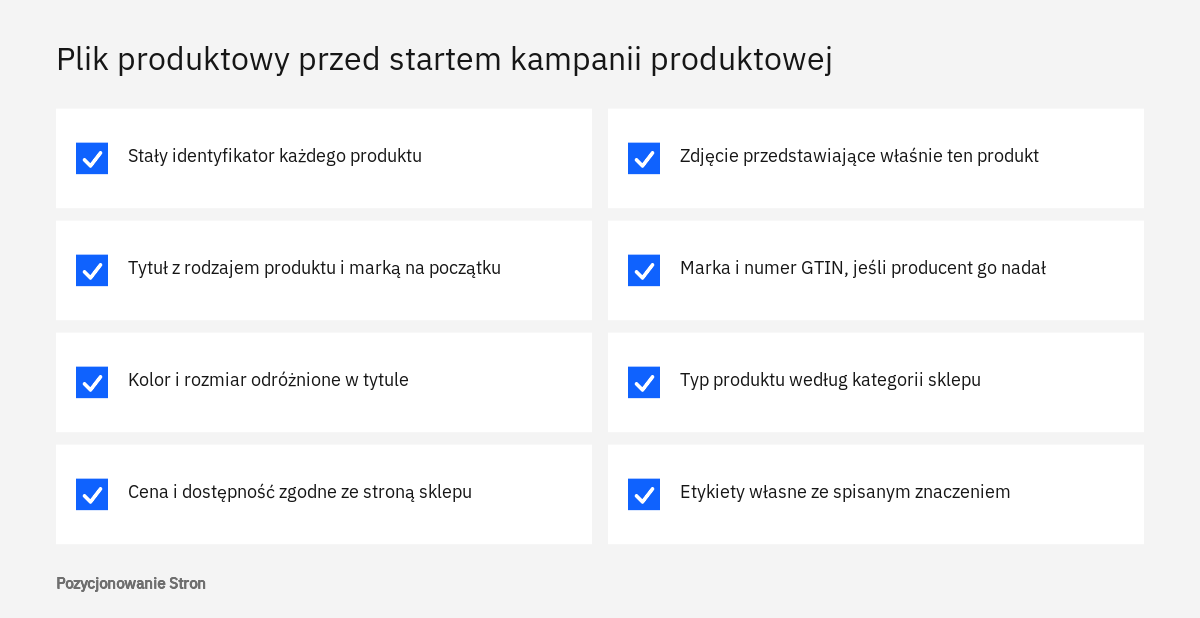
Plik produktowy musi zawierać dla każdego produktu co najmniej identyfikator, tytuł, opis, adres strony produktu, adres zdjęcia, dostępność i cenę. Pełną listę podaje specyfikacja danych produktów w pomocy Merchant Center, która określa też limity długości i sytuacje, w których dany atrybut staje się obowiązkowy.
W sklepach opartych na WooCommerce, PrestaShop czy Shopify plik powstaje zwykle automatycznie, z danych zapisanych w kartach produktów. Braki w sklepie przenoszą się więc do reklam: produkt bez marki w panelu sklepu nie będzie miał marki w pliku. Dlatego praca nad plikiem zaczyna się od uporządkowania danych źródłowych.
| Atrybut | Status według specyfikacji | Na co zwrócić uwagę |
|---|---|---|
| identyfikator [id] | wymagany, do 50 znaków | Powinien być stały. Po nim rozpoznaje się produkt w raportach i w grupach produktów. |
| tytuł [title] | wymagany, do 150 znaków | Najważniejsze informacje na początku, wersje produktu odróżnione w treści tytułu. |
| opis [description] | wymagany, do 5 000 znaków | Rzeczowy opis cech produktu, zgodny ze stroną docelową. |
| link [link] i link do zdjęcia [image_link] | wymagane | Adres działającej strony produktu i zdjęcia przedstawiającego właśnie ten produkt. |
| dostępność [availability] i cena [price] | wymagane | Muszą zgadzać się z tym, co klient widzi w sklepie. |
| marka [brand] | wymagana dla większości nowych produktów, do 70 znaków | Pełna nazwa producenta, nie nazwa sklepu. |
| GTIN [gtin] | wymagany, gdy numer jest znany | Numer z kodu kreskowego nadany przez producenta. |
| typ produktu [product_type] | opcjonalny, do 750 znaków | Własna ścieżka kategorii sklepu, przydatna do podziału kampanii. |
| etykiety własne [custom_label_0-4] | opcjonalne, do 100 znaków każda | Własne oznaczenia do raportów i stawek, niewidoczne dla kupujących. |
Najczęściej spotykanym przez nas problemem nie jest brak atrybutu, tylko rozbieżność między plikiem a stroną. Pomoc Merchant Center poświęca osobną stronę niezgodnej cenie produktu i wymienia typowe przyczyny: różnicę czasu między aktualizacją witryny a aktualizacją danych, nieprawidłowe dane strukturalne, ceny generowane przez JavaScript oraz błędne daty lub strefę czasową przy cenie promocyjnej. Sklep z Poznania, który zmienia ceny rano, a plik odświeża w nocy, przez kilkanaście godzin wysyła do Google dane niezgodne ze stroną i ryzykuje odrzucenie produktów.
Zasady przygotowania zdjęć opisujemy we wpisie o obrazach na stronie, a elementy samej strony produktu we wpisie o karcie produktu. Te same dane pracują dla reklam i dla wyników organicznych, więc porządek w kartach produktów pomaga również przy pozycjonowaniu sklepów.
Jak tytuły i atrybuty wpływają na wyświetlenia
Tytuł i atrybuty decydują o tym, przy jakich zapytaniach produkt może się pojawić, ponieważ to z nich system odczytuje, czym produkt jest. Skoro w kampanii produktowej nie ma słów kluczowych, tytuł pełni częściowo ich rolę. Strona pomocy poświęcona atrybutowi tytuł zaleca umieszczanie w nim słów takich jak nazwa produktu, marka i szczegółowa kategoria.
Z tej samej strony wynika kilka zasad. Limit wynosi 150 znaków i Google zaleca wykorzystanie go w całości, ale użytkownicy widzą zwykle tylko pierwsze 70 znaków, więc kolejność informacji ma znaczenie. Wersje produktu, na przykład kolor i rozmiar, trzeba odróżnić w tytule. Tytuł ma opisywać produkt ze strony docelowej, choć nie musi być z nią identyczny. Nie wolno wpisywać do niego cen, promocji, informacji o dostawie ani nazwy firmy.
Dla sklepu z odzieżą turystyczną różnica wygląda następująco. Tytuł "Kurtka Alpina W 38" mówi niewiele komuś, kto nie zna modelu. Tytuł "Kurtka przeciwdeszczowa damska z membraną Alpina granatowa 38" zawiera rodzaj produktu, odbiorcę, cechę, model, kolor i rozmiar. Jakie słowa wybrać, podpowiada analiza zapytań klientów, którą opisujemy we wpisie o doborze fraz dla sklepu internetowego.
Typ produktu i etykiety własne
Dwa atrybuty opcjonalne mają szczególne znaczenie dla późniejszej budowy kampanii. Pierwszy to typ produktu, czyli własna ścieżka kategorii sklepu zapisana z poziomami oddzielonymi znakiem większości ze spacją po obu stronach. Różni się on od kategorii produktów Google tym, że odzwierciedla układ Państwa sklepu, a nie gotową klasyfikację Google. Atrybut można powtórzyć do pięciu razy, lecz do stawek i raportów w kampaniach produktowych używana jest tylko pierwsza wartość.
Drugi to etykiety własne, których jest pięć, od custom_label_0 do custom_label_4. Kupujący ich nie widzą, a sklep sam ustala, co każda oznacza. Pomoc Merchant Center podaje jako przykłady sezon, wyniki sprzedaży, przedział cenowy i marżę. Produkt może mieć tylko jedną wartość w każdej etykiecie, a wartości można przypisywać automatycznie regułami pliku danych. Znaczenie etykiet warto spisać i trzymać się go przez cały czas, bo po jego zmianie dotychczasowe grupy produktów tracą sens.
<item>
<g:id>KUR-ALP-38-GR</g:id>
<g:title>Kurtka przeciwdeszczowa damska z membraną Alpina granatowa 38</g:title>
<g:availability>in_stock</g:availability>
<g:price>399.00 PLN</g:price>
<g:product_type>Odzież > Kurtki > Kurtki przeciwdeszczowe</g:product_type>
<g:custom_label_0>jesień</g:custom_label_0>
<g:custom_label_1>wysoka marża</g:custom_label_1>
</item>Jak utworzyć kampanię produktową i które ustawienia są ważne
Kampanię produktową tworzy się w Google Ads przyciskiem ze znakiem plusa i poleceniem "Nowa kampania", wybierając cel, a następnie typ "Produktowa". Kolejne ekrany opisuje strona pomocy Tworzenie kampanii produktowej. Większość ustawień można później zmienić, ale jedno nie: konta Merchant Center wskazanego przy tworzeniu kampanii nie da się potem podmienić.
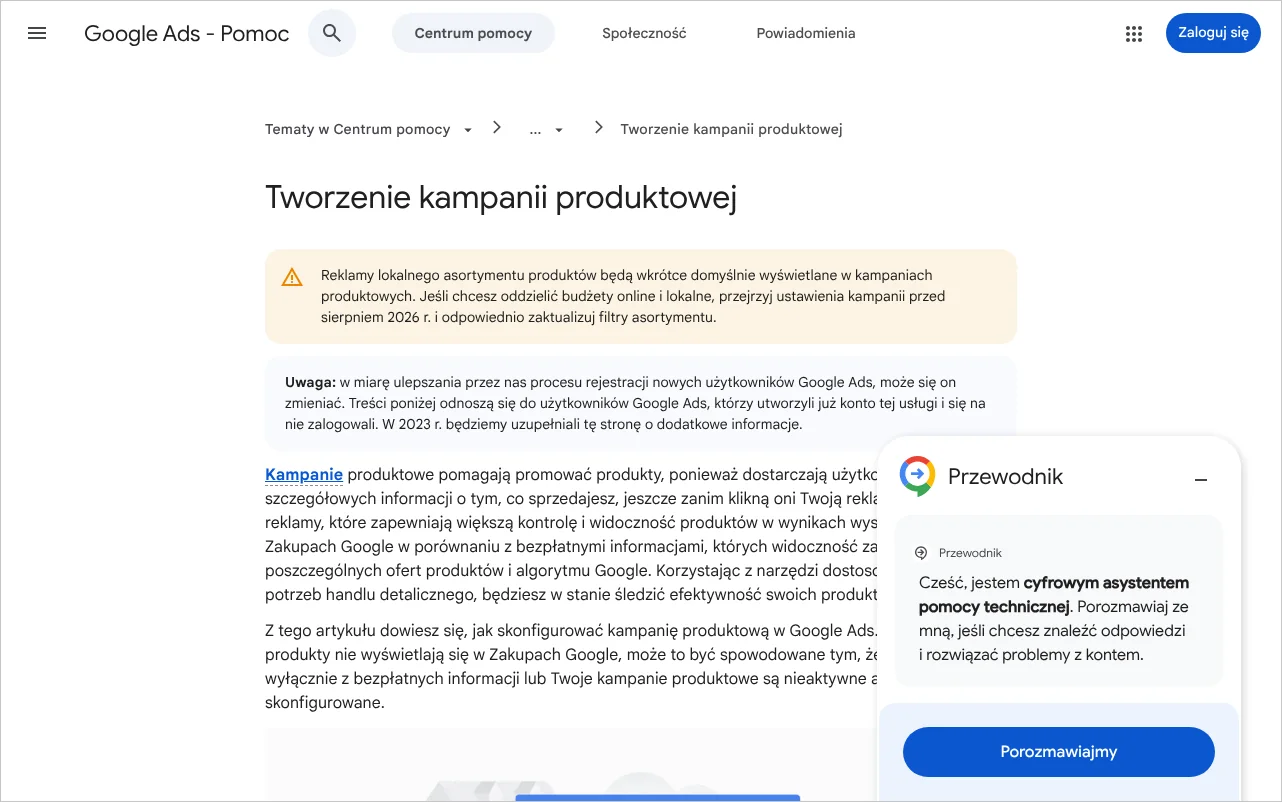
Na stronie poświęconej budżetowi i stawkom ustawia się strategię określania stawek, budżet dzienny albo budżet całkowity z datami rozpoczęcia i zakończenia oraz priorytet kampanii. Pomoc Google zaznacza, że priorytet należy zmieniać tylko wtedy, gdy ten sam produkt jest reklamowany w kilku kampaniach. Przy budżecie całkowitym system rozkłada wydatki w czasie, lecz nie przekracza podanej kwoty.
Na stronie ustawień kampanii wybiera się lokalizacje, w których reklamy mają się wyświetlać, oraz decyduje o reklamach produktów dostępnych lokalnie, czyli w sklepie stacjonarnym. Ta druga opcja wymaga wcześniejszego przesłania do Merchant Center danych o asortymencie lokalnym. Google zapowiada w tym miejscu, że reklamy produktów dostępnych lokalnie będą wkrótce włączane w kampaniach produktowych domyślnie, więc firmy, które chcą rozdzielać budżet na sprzedaż internetową i stacjonarną, powinny przejrzeć swoje ustawienia i filtry produktów.
Pod pozycją "Więcej ustawień" znajdują się sieci. Kampanie produktowe domyślnie wyświetlają reklamy w kilku sieciach, w tym w sieci wyszukiwania Google i u partnerów w sieci wyszukiwania, a niepotrzebne można odznaczyć. Na końcu tworzy się pierwszą grupę reklam. Pole ze stawką grupy reklam pojawia się tylko przy strategii samodzielnego ustawiania kosztu kliknięcia, a w polu grup produktów można od razu zawęzić asortyment, który grupa obejmie. Zanim kampania zostanie opublikowana, warto upewnić się, że na koncie działa pomiar konwersji z wartością zamówienia, bo bez niego raport nie pokaże, które produkty na siebie zarabiają.
Jeśli chcą Państwo zamówić kampanię Google Ads, zachęcamy do kontaktu: tel. 222 500 844 lub mailowo: biuro@pozycjonowaniestron.pl
Jak dzielić asortyment na grupy produktów i ustawiać stawki
Stawkę w kampanii produktowej ustawia się dla grupy produktów, a nie dla słowa kluczowego, dlatego podział asortymentu jest głównym sposobem sterowania wydatkami. Nowa grupa reklam zawiera jedną grupę "Wszystkie produkty" obejmującą cały asortyment z jedną wspólną stawką. Oznacza to, że bez podziału sklep licytuje tak samo o kliknięcie w produkt za kilkadziesiąt złotych i w produkt za kilka tysięcy.
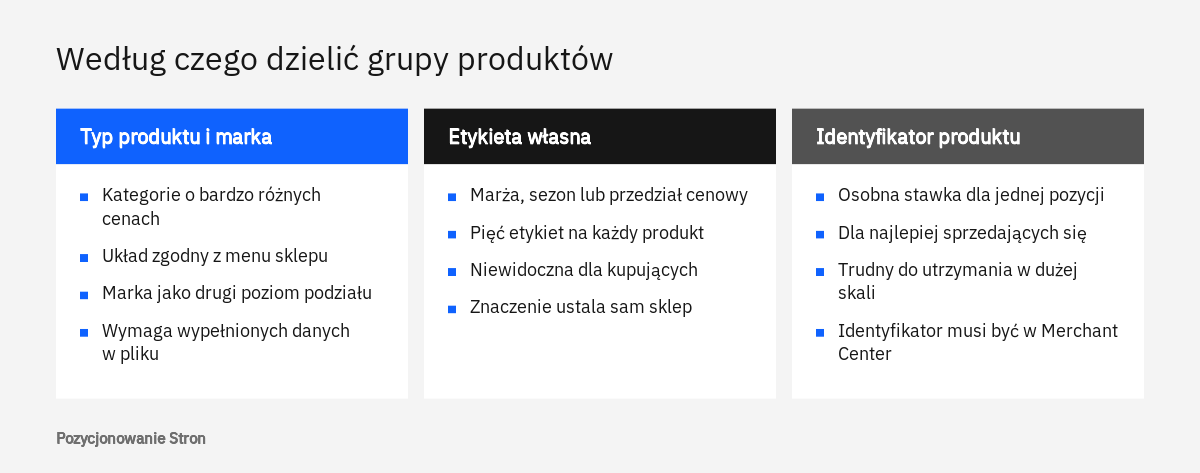
Zasady podziału opisuje strona Zarządzanie kampanią produktową za pomocą grup produktów. Dzielić można według identyfikatora produktu, marki, kategorii, typu produktu, stanu, etykiet własnych, kanału oraz wyłączności kanału. Każdą grupę da się podzielić na maksymalnie siedem poziomów w dowolnej kolejności.
Podziału dokonuje się w Google Ads: w menu "Kampanie" wskazuje się kampanię i grupę reklam, a następnie otwiera pozycję "Grupy produktów". Obok nazwy grupy, na przykład "Wszystkie produkty", znajduje się znak plusa. Po jego kliknięciu otwiera się okno, w którym wskazuje się atrybut i zaznacza wartości do wydzielenia. Następnie można przejść do zmiany stawek i wpisać je w kolumnie "Nowy maks. CPC" albo zapisać podział bez zmiany stawek, a wtedy nowe grupy przejmują stawkę grupy nadrzędnej.
Ważna jest jedna zasada techniczna: stawkę mają tylko grupy bez dalszych podziałów. Grupa podzielona na mniejsze przestaje mieć własną stawkę i liczą się wyłącznie stawki jej podgrup. Wybrane grupy można też wykluczyć z kampanii, przy czym pomoc Google uprzedza, że wykluczone produkty mogą jeszcze przez 48 godzin generować wyświetlenia i kliknięcia.
Według czego dzielić
Dobór atrybutów zależy od tego, co różnicuje opłacalność produktów w danym sklepie. Sklep z elektronarzędziami z Łodzi może zacząć od typu produktu, bo wiertarki, szlifierki i akcesoria mają zupełnie inne ceny, a na drugim poziomie dodać markę. Sklep z kosmetykami, w którym ceny są zbliżone, więcej zyska na etykiecie własnej z poziomem marży. Podział według identyfikatora produktu ma sens dla kilkunastu lub kilkudziesięciu pozycji, które odpowiadają za dużą część sprzedaży i zasługują na osobną stawkę.
Z naszej praktyki wynika, że lepiej sprawdza się struktura prostsza, ale utrzymywana, niż bardzo szczegółowa, do której nikt nie wraca. Pomoc Google przypomina przy tym, że po zmianie atrybutów w źródle danych grupy produktów trzeba zaktualizować ręcznie.
- Każdy produkt ma wypełnioną markę i typ produktu, więc nie wpada do grupy pozostałych.
- Etykiety własne mają spisane, stałe znaczenie.
- Najlepiej sprzedające się pozycje są wydzielone według identyfikatora.
- Grupa zbierająca pozostałe produkty ma świadomie ustawioną, ostrożną stawkę.
- Po każdej zmianie kategorii w sklepie struktura grup jest przeglądana.
Do czego służą priorytety kampanii
Priorytet kampanii rozstrzyga, z której kampanii zostanie wzięta stawka, gdy ten sam produkt jest reklamowany w kilku kampaniach produktowych w tym samym kraju. W innych sytuacjach nie ma znaczenia. Według strony Używanie priorytetu kampanii w standardowych kampaniach produktowych każda kampania zaczyna z priorytetem niskim, który można zmienić na średni lub wysoki.
Reguły są trzy. Po pierwsze, używana jest stawka z kampanii o najwyższym priorytecie, nawet jeśli kampania o niższym priorytecie ma dla tego produktu stawkę wyższą. Po drugie, gdy budżet kampanii o najwyższym priorytecie się wyczerpie, używana jest stawka z kampanii o kolejnym, niższym priorytecie. Po trzecie, jeśli kilka kampanii ma ten sam priorytet, do aukcji przystępuje ta, która ma dla danego produktu najwyższą stawkę.
Google ilustruje to przykładem dwóch kampanii: letniej i obuwniczej, z których obie obejmują sandały. Jeśli kampania letnia ma priorytet wysoki, a obuwnicza niski, stawki dla sandałów pochodzą z kampanii letniej do wyczerpania jej budżetu, a później z obuwniczej. W ten sam sposób sklep może prowadzić stałą kampanię na cały asortyment i czasową kampanię na wyprzedaż, ograniczoną filtrem do produktów przecenionych i ustawioną na wyższy priorytet. Priorytet zmienia się w Google Ads po wejściu w kampanię, na karcie ustawień, w rozwijanej pozycji "Priorytet kampanii".
Jak czytać raporty na poziomie produktu
Wyniki pojedynczych produktów pokazuje karta "Produkty" w menu "Kampanie" w Google Ads. Można ją otworzyć dla całego konta albo zawęzić filtrem do jednej kampanii. Według strony Poruszanie się po karcie Produkty dane da się uporządkować według produktu, kategorii, marki, typu produktu lub etykiety własnej, czyli według tych samych atrybutów, które służą do podziału na grupy produktów.
Znaczenie kolumn wyjaśnia strona Informacje o raportach na temat produktów. Wyświetlenia liczone są osobno dla każdego produktu w reklamie, więc jedna reklama z pięcioma produktami daje pięć wyświetleń produktów. Kolumna "Kliknięcia produktów" pokazuje kliknięcia w konkretny produkt, "Koszt" to wydatki przypisane do produktu, a "Konwersje" to działania uznane na koncie za wartościowe, na przykład zakupy. Z tego sposobu liczenia wynika, że sumy z karty produktów nie muszą być równe sumom kampanii: wyświetleń może być więcej, a kosztu i konwersji mniej.
Czytanie raportu warto zacząć od trzech pytań. Które produkty przynoszą największą wartość konwersji, co pokazuje sortowanie po tej kolumnie. Które pochłaniają duży koszt bez sprzedaży. Wreszcie, które w ogóle nie mają wyświetleń. Każda z tych grup wymaga innego działania: pierwszą zwykle wydziela się do osobnej grupy produktów ze stawką dopasowaną do wyników, w drugiej sprawdza się cenę, zdjęcie i stronę produktu, zanim obniży się stawkę, a trzecią omawiamy w następnej sekcji. Przy małej liczbie kliknięć z oceną lepiej poczekać, zwłaszcza gdy chodzi o produkty drogie, które klienci kupują po namyśle.
Stan produktu i kolumna z problemami
Pomoc Google zaleca regularne przeglądanie kolumny "Stan". Jako przykład podaje produkt, którego stan zmienił się na "Nie kwalifikuje się". Osobna kolumna pokazuje problemy stojące za danym stanem, na przykład odrzucenie w pliku danych albo oznaczenie produktu jako niedostępnego. Karta zawiera również diagnostykę produktów, która na poziomie konta, kampanii i grupy reklam pokazuje, które produkty mogą pojawiać się w reklamach, a które nie.
Wykluczające słowa kluczowe
Kampania produktowa nie ma słów kluczowych, ale ma wykluczające słowa kluczowe, czyli frazy, przy których reklama ma się nie pokazywać. Strona Informacje o wykluczających słowach kluczowych zwraca uwagę na dwie rzeczy. Wykluczenia nie obejmują bliskich odmian, więc synonimy oraz liczbę pojedynczą i mnogą trzeba dodać osobno. Zbyt długa lista wykluczeń może z kolei ograniczyć liczbę osób, które zobaczą reklamę. Sklep sprzedający wyłącznie nowe ekspresy do kawy może wykluczyć słowa "używany" i "używane", ale nie powinien wykluczać każdej frazy, która raz nie przyniosła sprzedaży.
Co robić z produktami bez wyświetleń
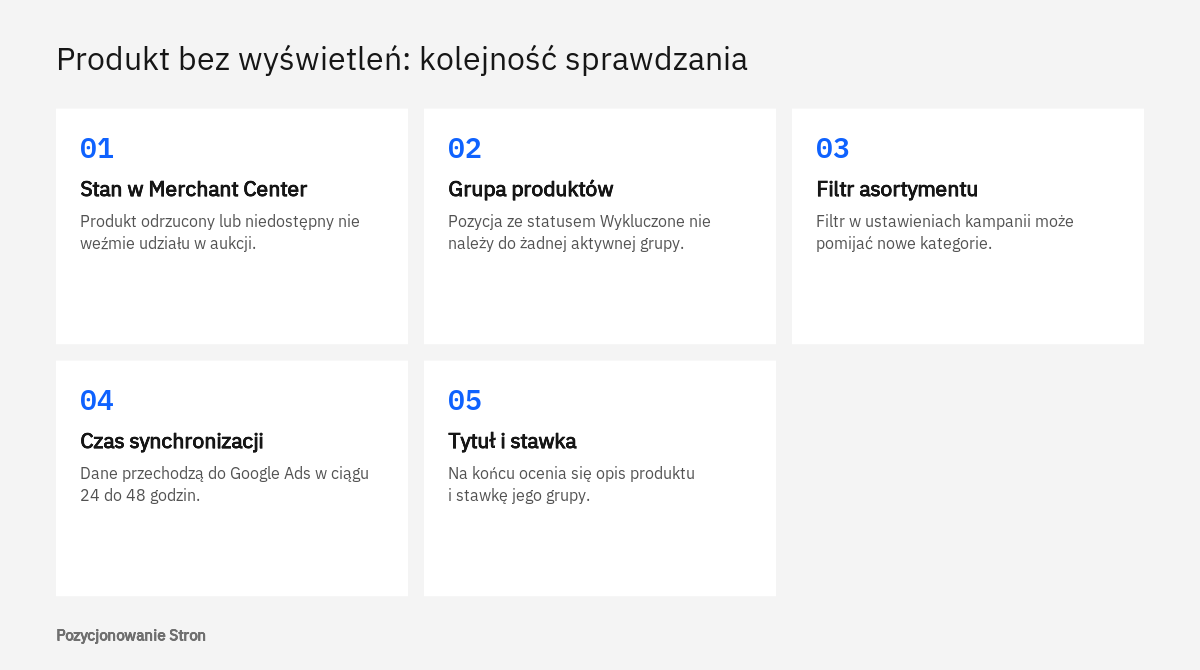
Produkt bez wyświetleń należy najpierw sprawdzić pod kątem tego, czy w ogóle może brać udział w aukcji, a dopiero potem zastanawiać się nad stawką. Podnoszenie stawki dla pozycji, która jest odrzucona albo nie należy do żadnej aktywnej grupy, niczego nie zmieni. Kolejność sprawdzania wynika wprost ze wskazówek na stronie pomocy o grupach produktów.
- Stan produktu w Merchant Center
W menu "Produkty i sklep", w pozycji "Produkty", znajduje się karta "Wymaga uwagi" z listą pozycji z problemami, a na liście wszystkich produktów kolumna "Stan". Produkt odrzucony lub niedostępny nie będzie się wyświetlał niezależnie od ustawień kampanii.
- Przynależność do grupy produktów
Produkty ze statusem "Wykluczone" nie należą do żadnej aktywnej grupy. Pomoc Google zaleca wtedy podział grupy "Wszystkie produkty" albo utworzenie nowych grup, które te pozycje obejmą.
- Filtr asortymentu w ustawieniach kampanii
Jeśli kampania została ograniczona filtrem do części asortymentu, produkty spoza filtra nie wezmą w niej udziału.
- Czas synchronizacji
Synchronizacja danych między Merchant Center a Google Ads może trwać od 24 do 48 godzin, więc świeżo dodane pozycje nie pojawiają się od razu.
- Tytuł, dane i stawka
Dopiero gdy produkt jest zatwierdzony i należy do aktywnej grupy, warto ocenić tytuł i atrybuty, a na końcu stawkę grupy, w której się znajduje.
Gdy przyczyną jest problem w danych, naprawę przeprowadza się w Merchant Center. Pojedynczą pozycję można poprawić w edycji produktu na karcie "Wymaga uwagi", a przy większej liczbie pozycji pobrać listę w pliku CSV, porównać ją z witryną i przesłać poprawione dane. Po poprawce można poprosić o ponowne sprawdzenie, które według pomocy Merchant Center może potrwać do 12 godzin.
Jeśli produkt jest zatwierdzony, należy do aktywnej grupy, a mimo to nie ma wyświetleń, najczęściej widzimy trzy przyczyny. To nasze obserwacje z prowadzonych kampanii, a nie reguła opisana przez Google. Pierwsza to tytuł, z którego nie wynika, czym produkt jest. Druga to stawka grupy pozostałych produktów ustawiona tak nisko, że pozycje, które do niej wpadły, przegrywają aukcje. Trzecia to niewielka liczba zapytań o dany produkt, na co żadne ustawienie nie pomoże. Sklep z częściami do maszyn rolniczych spod Kielc ma setki pozycji, o które ktoś pyta kilka razy w miesiącu, i brak wyświetleń w krótkim okresie jest tam czymś zwyczajnym.
Kiedy potrzebna jest pomoc z zewnątrz
Wsparcie przydaje się wtedy, gdy odrzucenia dotyczą dużej części asortymentu i wracają po każdej aktualizacji pliku, gdy naruszenie zasad zgłoszono na poziomie całego konta, gdy tytuły kilku tysięcy produktów trzeba przebudować regułami oraz gdy kampania wydaje budżet, a pomiar konwersji nie pozwala ocenić wyników. W ramach usługi Google Ads zaczynamy w takich przypadkach od przeglądu pliku produktowego i pomiaru. Żaden sposób prowadzenia kampanii nie daje przy tym gwarancji sprzedaży, ponieważ o wyniku decydują również cena, oferta konkurencji i sama strona sklepu.
Jeśli chcą Państwo zamówić kampanię Google Ads, zachęcamy do kontaktu: tel. 222 500 844 lub mailowo: biuro@pozycjonowaniestron.pl
Najczęstsze pytania
Czy w kampanii produktowej ustawia się słowa kluczowe?
Nie. Reklamy są dopasowywane do zapytań na podstawie danych produktów z Merchant Center. Można natomiast dodać wykluczające słowa kluczowe, czyli frazy, przy których reklama ma się nie wyświetlać.
Ile znaków powinien mieć tytuł produktu?
Limit wynosi 150 znaków i Google zaleca wykorzystanie go w całości. Użytkownicy widzą jednak zwykle pierwsze 70 znaków, dlatego rodzaj produktu, marka i najważniejsza cecha powinny znaleźć się na początku.
Czy wysoki priorytet kampanii zwiększa liczbę wyświetleń?
Nie. Priorytet wskazuje jedynie, z której kampanii zostanie wzięta stawka, gdy ten sam produkt występuje w kilku kampaniach produktowych w tym samym kraju. Przy jednej kampanii ustawienie to nie ma znaczenia.
Jak często trzeba aktualizować plik produktowy?
Wymagania Google mówią o przesyłaniu zaktualizowanych danych co najmniej raz na 30 dni. W praktyce plik powinien odświeżać się tak często, jak zmieniają się ceny i stany magazynowe, ponieważ niezgodność z witryną prowadzi do odrzucenia produktów.
Dlaczego po podziale grupa produktów nie ma własnej stawki?
Stawkę ustawia się tylko dla grup, które nie mają dalszych podziałów. Po podziale liczą się stawki podgrup, a jeśli nie zostaną zmienione, podgrupy przejmują stawkę grupy, z której powstały.
Co się stanie z kampanią po odłączeniu Merchant Center od Google Ads?
Kampanie produktowe przestaną korzystać z danych o produktach z tego konta i nie będzie można tworzyć nowych kampanii opartych na tych danych. Inne typy kampanii działają dalej.
Źródła
- Reklamy produktowe - informacje, Pomoc Google Ads
- Wymagania dotyczące reklam produktowych, Pomoc Google Ads
- Łączenie konta Google Ads z kontem Merchant Center, Pomoc Google Ads
- Tworzenie kampanii produktowej, Pomoc Google Ads
- Zarządzanie kampanią produktową za pomocą grup produktów, Pomoc Google Ads
- Używanie priorytetu kampanii w standardowych kampaniach produktowych, Pomoc Google Ads
- Informacje o raportach na temat produktów, Pomoc Google Ads
- Specyfikacja danych produktów, Pomoc Google Merchant Center
Funkcje wyszukiwarek i asystentów AI zmieniają się szybko, dlatego wpis aktualizujemy po większych zmianach.