Przycisk na telefonie powinien mieć pole dotyku zbliżone do 48 na 48 pikseli i około 8 pikseli odstępu od sąsiada, a tekst nie powinien schodzić poniżej 12 pikseli, przy czym pola formularzy wymagają co najmniej 16 pikseli. Poniżej wyjaśniamy, skąd pochodzą te liczby, jak ocenia je Lighthouse i jak ustawić menu, numer telefonu, formularz oraz stopkę, aby kontakt z telefonu nie wymagał celowania.
Dlaczego wymiary przycisków i pisma decydują o kontakcie z telefonu
Na telefonie nie ma kursora, który trafia w punkt o wielkości jednego piksela. Jest opuszka palca, która zakrywa fragment ekranu i dotyka go powierzchnią, a nie punktem. Jeśli więc numer telefonu, pozycja menu albo przycisk wysyłający formularz są mniejsze niż ta powierzchnia lub stoją tuż obok innego odnośnika, część osób trafi obok, otworzy niewłaściwą podstronę i zrezygnuje. Z punktu widzenia firmy to utracone zapytanie, którego nie widać w żadnym raporcie jako błąd.
Podobnie jest z tekstem. Zbyt drobne pismo zmusza do rozsuwania ekranu palcami, a wtedy część treści ucieka poza krawędź i trzeba ją przewijać w bok. Ktoś, kto szuka fachowca w pilnej sprawie, rzadko ma na to cierpliwość.
Warto od razu uporządkować oczekiwania wobec wyszukiwarki. Google w dokumencie o jakości strony podaje pytania do samodzielnej oceny, a jedno z nich brzmi, czy treści dobrze wyświetlają się na urządzeniach mobilnych. Ten sam dokument zaznacza, że nie istnieje jeden sygnał jakości strony, że systemy rankingowe korzystają z podstawowych wskaźników internetowych, a pozostałe aspekty wygody nie podnoszą pozycji bezpośrednio, choć odpowiadają temu, co te systemy starają się nagradzać. Szczegóły zawiera omówienie jakości strony w Centrum wyszukiwarki Google. Wymiary przycisków nie są więc dźwignią pozycji. Są warunkiem tego, aby wizyta pozyskana z wyszukiwarki zakończyła się telefonem lub wiadomością.
Ponieważ Google indeksuje i ocenia strony na podstawie wersji na telefon, co opisujemy we wpisie o indeksowaniu mobilnym, widok na małym ekranie jest podstawową wersją witryny, a nie dodatkiem do wersji na komputer.
Obszar ekranu, który reaguje na dotknięcie: odnośnik, przycisk, ikona, pole formularza. Liczy się cały obszar reagujący, a nie sam widoczny napis lub rysunek.
Jednostka używana w arkuszach stylów, niezależna od gęstości ekranu. Na telefonie z gęstym wyświetlaczem jeden piksel CSS składa się z kilku fizycznych punktów, dlatego wymiary z wytycznych odnoszą się do pikseli CSS, a nie do rozdzielczości podanej przez producenta.
Jakie minimalne wymiary celów dotykowych podają web.dev i WCAG
W obiegu są trzy liczby: 48, 44 i 24 piksele. Nie są ze sobą sprzeczne, ponieważ każda pochodzi z innego dokumentu i oznacza co innego: zalecenie projektowe, wymóg podwyższony oraz wymóg minimalny.
Zalecenie web.dev: około 48 pikseli
Serwis web.dev, prowadzony przez zespół Chrome, zaleca w materiale o dostępnych celach dotykowych, aby na stronie z poprawnie ustawionym znacznikiem viewport element dotykowy miał około 48 pikseli niezależnych od urządzenia. Autorzy tłumaczą, że pole 48 na 48 pikseli odpowiada mniej więcej 9 milimetrom, czyli zbliżonej wielkości opuszki palca. Drugie zalecenie dotyczy odstępów: elementy powinny być oddalone od siebie o około 8 pikseli w poziomie i w pionie, tak aby palec naciskający jeden z nich nie dotknął przypadkiem drugiego.
Ważne jest zastrzeżenie, że 48 pikseli dotyczy pola reagującego na dotyk, a nie rysunku. W tym samym materiale pokazano ikonę o boku 24 pikseli, która dzięki wewnętrznemu marginesowi zyskuje pole dotyku 48 pikseli. Wygląd strony pozostaje taki sam, zmienia się tylko obszar, w który można trafić.
Wymogi WCAG 2.2: 24 i 44 piksele CSS
WCAG, czyli międzynarodowe wytyczne dostępności treści internetowych opracowywane przez konsorcjum W3C, zawierają dwa kryteria dotyczące rozmiaru celu. Kryterium 2.5.8 Rozmiar celu (minimum) ma poziom AA i wymaga, aby cel miał co najmniej 24 na 24 piksele CSS. Dokładniej: kwadrat o boku 24 pikseli, ułożony równolegle do osi strony, musi zmieścić się w całości wewnątrz celu.
Element mniejszy także może spełnić to kryterium, jeśli ma wystarczający odstęp. W3C opisuje to obrazowo: na środku zbyt małego celu należy wyobrazić sobie okrąg o średnicy 24 pikseli. Kryterium jest spełnione, gdy okrąg ten nie przecina innego celu ani okręgu wyznaczonego dla innego zbyt małego celu. Przewidziano też wyjątki: gdy tę samą funkcję zapewnia na stronie inny, wystarczająco duży element, gdy odnośnik stoi w zdaniu i jego wysokość wynika z wysokości wiersza, gdy rozmiar ustala przeglądarka i autor strony go nie zmienił oraz gdy konkretny rozmiar jest niezbędny dla przekazu, jak przy gęsto rozmieszczonych punktach na mapie.
Kryterium 2.5.5 Rozmiar celu (wzmocnione) ma poziom AAA i podnosi wymóg do 44 na 44 piksele CSS, z podobną listą wyjątków. W3C zaznacza przy kryterium minimalnym, że większe cele są łatwiejsze w użyciu dla wielu osób i że dla ważnych odnośników oraz przycisków warto kierować się właśnie kryterium wzmocnionym.
| Źródło | Wymiar | Charakter | Co z tego wynika |
|---|---|---|---|
| web.dev | około 48 na 48 pikseli, odstęp około 8 pikseli | zalecenie projektowe | punkt odniesienia dla menu, przycisków kontaktu i pól formularza |
| WCAG 2.2, kryterium 2.5.5 | 44 na 44 piksele CSS | poziom AAA | wartość polecana przez W3C dla najważniejszych elementów |
| WCAG 2.2, kryterium 2.5.8 | 24 na 24 piksele CSS lub odpowiedni odstęp | poziom AA | dolna granica, poniżej której element uznaje się za zbyt mały |
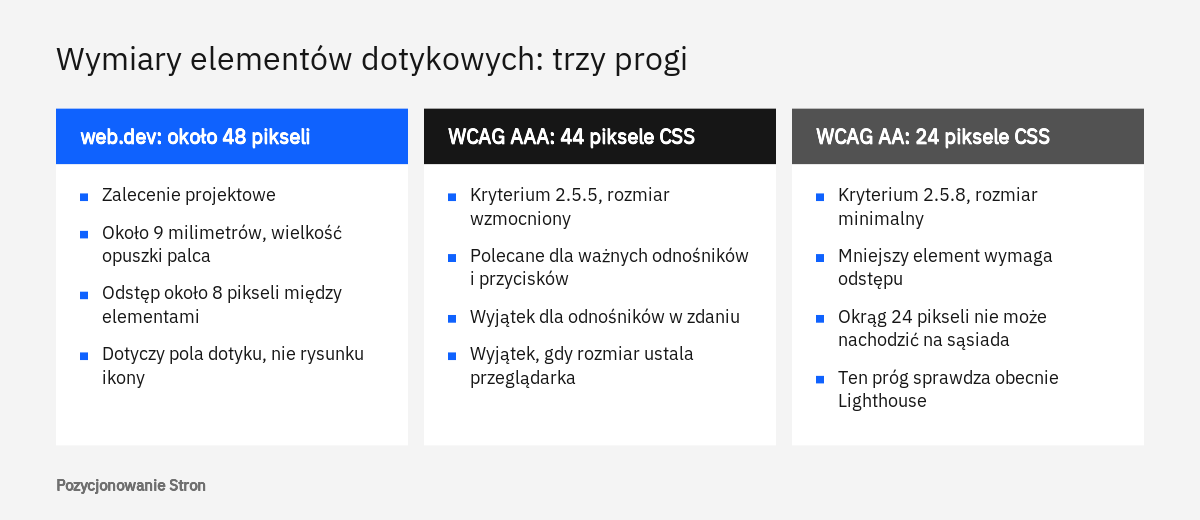
W praktyce agencji przyjmujemy prosty podział. Elementy, od których zależy kontakt, czyli numer telefonu, przycisk menu, przycisk wysyłki formularza i pozycje nawigacji, projektujemy z polem dotyku około 48 pikseli. Wartość 24 pikseli traktujemy jako granicę, poniżej której nie schodzi żaden element, nawet drugorzędny. Kwestie prawne związane z dostępnością, w tym to, czy dana firma podlega przepisom o dostępności produktów i usług, wymagają indywidualnej oceny i w razie wątpliwości warto zwrócić się z nimi do prawnika.
Jak Lighthouse ocenia przyciski i linki położone zbyt blisko siebie
Lighthouse, czyli narzędzie Google do automatycznej oceny stron, sprawdza elementy dotykowe w kategorii dostępności, w kontroli o angielskiej nazwie „Touch targets have sufficient size and spacing”, co oznacza, że cele dotykowe mają wystarczający rozmiar i odstępy. Wcześniej podobną kontrolę zawierała kategoria SEO i stąd bierze się sporo nieporozumień, ponieważ wiele opisów w sieci nadal odnosi się do starego sposobu liczenia.
Dawna kontrola w kategorii SEO: 48 pikseli i jedna czwarta powierzchni
Starsza kontrola nosiła nazwę „Tap targets are not sized appropriately”. Jej dokumentacja podaje dwa warunki, które musiały wystąpić jednocześnie, aby element został zgłoszony: cel był mniejszy niż 48 na 48 pikseli, a co najmniej 25 procent jego powierzchni w promieniu 48 pikseli od środka pokrywało się z innym celem. Elementy o wymiarach 48 na 48 pikseli lub większe nie były zgłaszane nigdy. Jako sposoby naprawy wskazywano powiększenie celu, w przypadku ikon wewnętrznym marginesem, oraz zwiększenie odstępu marginesem zewnętrznym, z uwagą, że 8 pikseli to dobry punkt wyjścia, lecz przy bardzo małych elementach może nie wystarczyć.
W bieżącej konfiguracji Lighthouse, dostępnej publicznie w repozytorium projektu, kategoria SEO nie zawiera już ani tej kontroli, ani kontroli wielkości pisma. Kto więc uruchamia współczesną wersję narzędzia i szuka w części SEO pozycji o przyciskach, nie znajdzie jej, co nie oznacza, że problem na stronie zniknął.
Obecna kontrola w kategorii dostępności
Ta sama konfiguracja wymienia kontrolę o identyfikatorze target-size w kategorii dostępności, w grupie dobrych praktyk, z wagą 7. Dla porównania kontrola znacznika viewport, o której piszemy niżej, ma wagę 10. Kontrole dostępności w Lighthouse są zaliczane albo niezaliczane, bez ocen cząstkowych, a wynik kategorii jest średnią ważoną, co opisuje dokumentacja punktacji dostępności. Jedna niezaliczona kontrola obniża więc wynik niezależnie od tego, czy zbyt mały jest jeden odnośnik, czy trzydzieści.
Obecna kontrola odwołuje się do tej samej logiki co kryterium 2.5.8: bada, czy cel ma co najmniej 24 na 24 piksele CSS, a jeśli nie, czy okrąg o średnicy 24 pikseli wyznaczony na jego środku nie nachodzi na sąsiedni cel. Jest to próg niższy niż dawne 48 pikseli. Zaliczona kontrola potwierdza więc jedynie spełnienie minimum. Strona może przejść ją bez zastrzeżeń i nadal mieć pozycje menu o wysokości 28 pikseli, w które niewygodnie się trafia.
Gdzie uruchomić test
Najprostsza droga prowadzi przez PageSpeed Insights, publiczne narzędzie Google dostępne bez logowania. Na ekranie startowym znajduje się jedno pole na adres strony i przycisk uruchamiający analizę. Po zakończeniu testu należy pozostać na karcie urządzeń mobilnych, przewinąć do wyników Lighthouse i otworzyć kategorię dostępności. Niezaliczona kontrola rozwija się w listę konkretnych elementów strony. Odczytywanie pozostałych części raportu opisujemy we wpisie o raporcie PageSpeed Insights, a uruchamianie testu w przeglądarce we wpisie o audycie Lighthouse w Chrome.
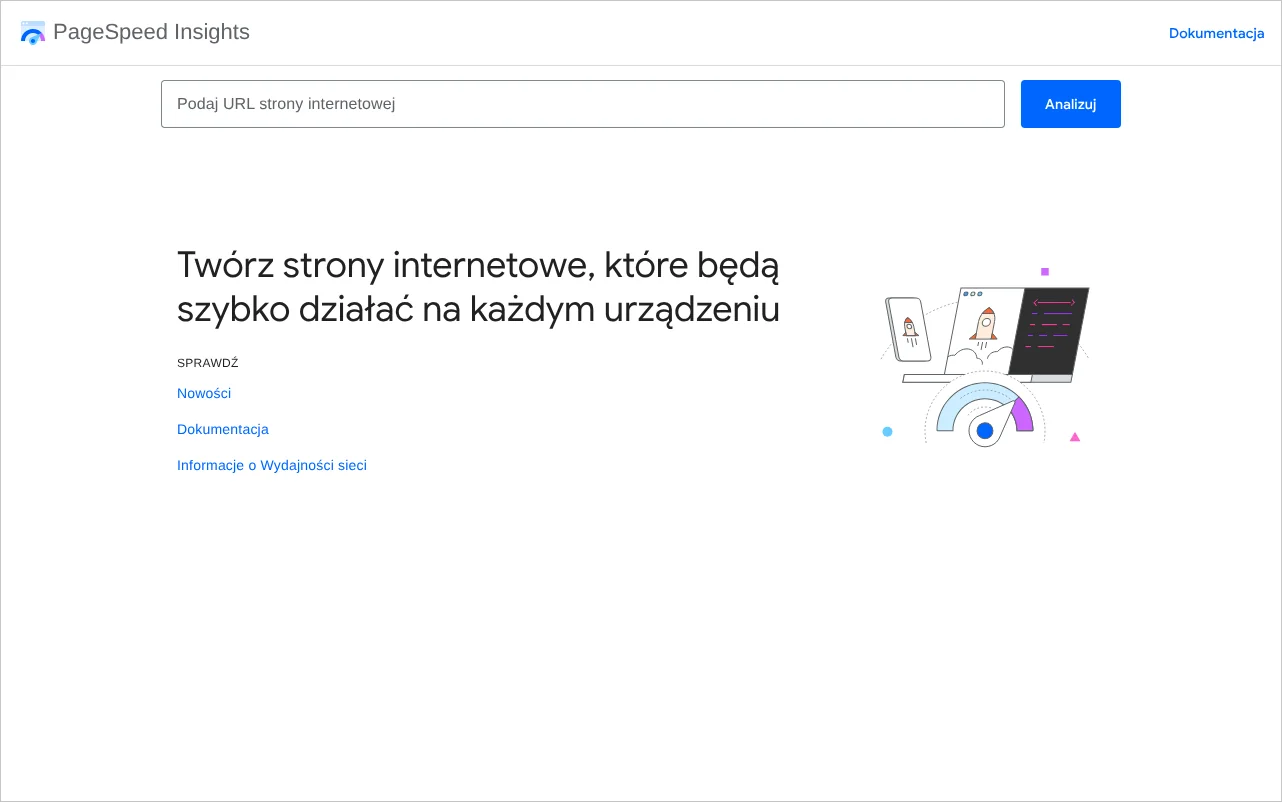
Test obejmuje jeden adres, a strona główna, podstrona usługi i strona kontaktowa korzystają zwykle z różnych szablonów, dlatego każdy typ warto sprawdzić osobno. Wynik zależy też od wersji Lighthouse: starsze wydania mogą nadal pokazywać kontrole przycisków i pisma w kategorii SEO.
Jak Lighthouse oceniał czytelność tekstu i co z tej kontroli zostało
Lighthouse przez lata sprawdzał czytelność pisma jedną prostą miarą: strona nie zaliczała kontroli, gdy 40 procent tekstu lub więcej miało rozmiar poniżej 12 pikseli. Aby ją zaliczyć, co najmniej 60 procent tekstu musiało mieć 12 pikseli lub więcej. Tak opisuje to dokumentacja kontroli czytelnych rozmiarów pisma, która jednocześnie informuje, że kontrola została wycofana.
Osobny komunikat pojawiał się, gdy strona nie miała poprawnego znacznika viewport, ponieważ wtedy telefon pomniejsza cały układ i każdy tekst staje się nieczytelny. Ustawienie tego znacznika omawiamy we wpisie o stronie responsywnej.
W ogłoszeniu o nowościach w Lighthouse 13 zespół Chrome poinformował o usunięciu tej kontroli bez następcy. Uzasadnienie jest warte uwagi: małe pismo pozostaje problemem czytelności, lecz nic nie wskazuje, aby było dziś kwestią SEO. Narzędzie przestało więc sprawdzać rozmiar pisma nie dlatego, że stracił on znaczenie dla czytających, tylko dlatego, że nie pasował do kategorii, w której się znajdował.
Powiększanie tekstu, które Lighthouse nadal sprawdza
W kategorii dostępności pozostała kontrola znacznika viewport. Nie zalicza jej strona, która blokuje powiększanie zapisem user-scalable="no" albo ogranicza je wartością maximum-scale mniejszą niż 5. Ma to związek z kryterium 1.4.4 Zmiana rozmiaru tekstu na poziomie AA, zgodnie z którym tekst powinno dać się powiększyć do 200 procent bez utraty treści i funkcji. Dla osoby słabiej widzącej blokada oznacza, że drobnego tekstu nie da się przeczytać w żaden sposób.
Skoro automat nie mierzy już wielkości pisma, ocenę trzeba przeprowadzić samodzielnie. Jako dolnej granicy dla tekstów pomocniczych, takich jak podpisy czy dopiski pod formularzem, używamy 12 pikseli z dawnej kontroli. Dobór pisma podstawowego, interlinii i długości wiersza opisuje wpis o typografii na stronie.
Jak ustawić menu i nagłówek strony na telefonie
W nagłówku strony na telefonie każdy element reagujący na dotyk powinien mieć pole około 48 na 48 pikseli, a sąsiadujące elementy około 8 pikseli odstępu. Dotyczy to przede wszystkim przycisku otwierającego menu, logo prowadzącego do strony głównej, ikony telefonu oraz, w sklepach, ikon wyszukiwania i koszyka.
Najczęstszy błąd polega na tym, że ikona menu złożona z trzech kresek ma 24 piksele i dokładnie tyle wynosi jej pole dotyku. Rozwiązaniem nie jest powiększenie rysunku, tylko nadanie przyciskowi minimalnej szerokości i wysokości, tak aby rysunek pozostał na środku większego, niewidocznego pola.
.przycisk-menu {
  min-width: 48px;
  min-height: 48px;
  display: inline-flex;
  align-items: center;
  justify-content: center;
}
.przycisk-menu svg {
  width: 24px;
  height: 24px;
}
Drugi błąd dotyczy rozwiniętej listy pozycji. Odnośnik w menu jest domyślnie elementem liniowym, więc reaguje tylko sam napis, a nie cały wiersz. Odnośnik powinien wypełniać całą szerokość wiersza i mieć wewnętrzny margines, który podnosi wysokość do około 48 pikseli. Wtedy cały pasek jest jednym dużym celem i nie trzeba dodatkowych odstępów między pozycjami.
Trzeci błąd to podmenu rozwijane po najechaniu kursorem. Na ekranie dotykowym nie ma najechania, a materiał web.dev o interakcji przestrzega przed ukrywaniem ważnych informacji i elementów interfejsu za tym stanem. Na telefonie podmenu powinno otwierać się po dotknięciu osobnego, wystarczająco dużego przycisku ze strzałką, umieszczonego obok nazwy działu.
Rozmiar zależny od sposobu obsługi, a nie od szerokości ekranu
Ten sam materiał radzi, aby nie zgadywać sposobu obsługi na podstawie szerokości ekranu. Służą do tego funkcje zapytań o media: pointer opisuje główne urządzenie wskazujące, a wartość coarse oznacza palec, natomiast any-pointer bierze pod uwagę wszystkie podłączone urządzenia. Autorzy zalecają powiększać przyciski dla wartości coarse i jednocześnie nie zmniejszać ich dla myszy, ponieważ większe cele pomagają wszystkim. W przykładzie z web.dev odnośniki mają domyślnie wewnętrzny margines 0,2 em, a przy obsłudze palcem 0,8 em.
.menu a {
  display: block;
  padding: 0.2em 1em;
}
@media (any-pointer: coarse) {
  .menu a {
    padding: 0.8em 1em;
  }
}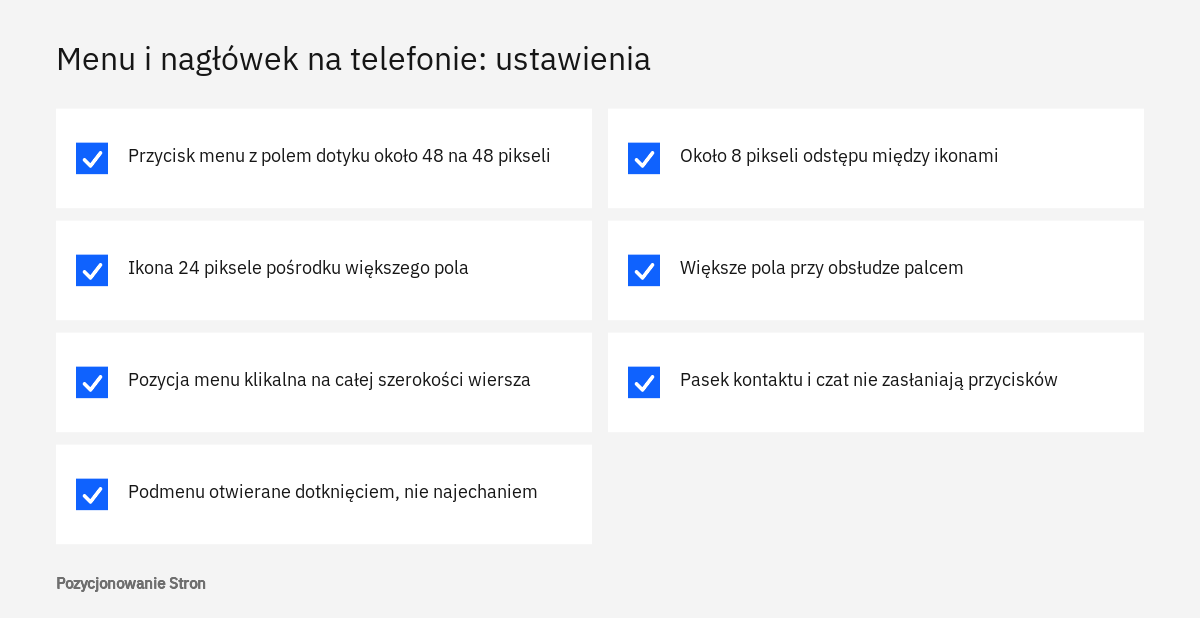
Osobnej uwagi wymagają elementy przyklejone do krawędzi ekranu: pasek z numerem telefonu, okno czatu, komunikat o plikach cookie. Gdy nałożą się na siebie, zasłaniają przyciski w treści, a przycisk przykryty do połowy ikoną czatu jest w praktyce o połowę mniejszy.
Jak przygotować numer telefonu i przyciski kontaktu
Numer telefonu na stronie powinien być odnośnikiem ze schematem tel:, zapisanym w formacie międzynarodowym i mającym pole dotyku takie jak przycisk. Materiał web.dev o połączeniach jednym dotknięciem zaleca objęcie odnośnikiem wszystkich numerów na stronie oraz podawanie w adresie znaku plus, numeru kierunkowego kraju i całego numeru, z dywizami między członami, tak aby połączenie dało się nawiązać z dowolnego miejsca.
Ten sam materiał wyjaśnia, dlaczego nie warto polegać na samoczynnym rozpoznawaniu numerów. Przeglądarki mobilne często wykrywają je same, ale robią to różnie: Safari zamienia numery na odnośniki we własnym stylu, a Chrome na Androidzie pozwala je dotknąć bez dodawania odnośnika i stylu. Ręczne oznaczenie daje pewność, że numer działa wszędzie i wygląda zgodnie z projektem strony.
<a class="telefon" href="tel:+48-22-000-00-00">22 000 00 00</a>

.telefon {
  display: inline-flex;
  align-items: center;
  min-height: 48px;
  padding: 0 16px;
  font-size: 1.125rem;
}
Dla ilustracji można wyobrazić sobie stronę hydraulika z Łodzi, na której numer jest wpisany w nagłówku pismem 13 pikseli, tuż nad odnośnikiem do cennika. Osoba z awarią dotyka numeru, trafia w cennik, wraca i próbuje ponownie. Wystarczyłoby nadać numerowi wysokość 48 pikseli i odsunąć go od sąsiada, aby połączenie następowało za pierwszym dotknięciem.
Dwa przyciski stojące obok siebie, na przykład połączenie i zapytanie o wycenę, lepiej ułożyć na wąskim ekranie jeden pod drugim na pełną szerokość. Miejsce numeru na stronie i pomiar połączeń opisujemy we wpisie o numerze telefonu na stronie.
Jeśli chcą Państwo zamówić stronę internetową, zachęcamy do kontaktu: tel. 222 500 844 lub mailowo: biuro@pozycjonowaniestron.pl
Jak ustawić pola i przyciski formularza na telefonie
Pola formularza na telefonie powinny mieć pismo co najmniej 1 rem, czyli 16 pikseli w większości przeglądarek, przycisk o polu dotyku co najmniej 48 pikseli oraz odstępy, które zapobiegają przypadkowym dotknięciom. Tak zaleca materiał web.dev o podstawach projektowania formularzy.
Wartość 16 pikseli ma konkretne uzasadnienie. Według tego materiału pismo o takim rozmiarze zapobiega powiększeniu strony w Safari na iPhonie w chwili, gdy pole zostaje zaznaczone. Przy mniejszym piśmie przeglądarka przybliża widok, część formularza znika za krawędzią, a po wpisaniu danych trzeba ręcznie oddalić stronę, aby znaleźć przycisk wysyłki. Niektóre szablony usuwają ten objaw blokadą powiększania w znaczniku viewport, co jest rozwiązaniem błędnym, ponieważ narusza opisaną wcześniej kontrolę dostępności. Właściwa poprawka to zwiększenie pisma w polach.
Domyślne wymiary pól są według web.dev zbyt małe i należy je zwiększyć wewnętrznym marginesem oraz większym pismem. Dotyczy to zwłaszcza pól wyboru przy zgodach: w przykładzie z tego materiału pole wyboru ma 15 na 15 pikseli przy obsłudze myszą i 30 na 30 pikseli przy obsłudze palcem.
<label for="telefon">Numer telefonu</label>
<input id="telefon" type="tel" autocomplete="tel">

<label for="poczta">Adres e-mail</label>
<input id="poczta" type="email" autocomplete="email">

input, select, textarea, button {
  font-size: 1rem;
  min-height: 48px;
  padding: 12px 14px;
  margin-bottom: 16px;
}
Poza wymiarami o wygodzie decyduje klawiatura ekranowa. Atrybut type lub inputmode określa, która klawiatura pojawi się na urządzeniu dotykowym: wartość tel pokazuje klawiaturę ze znakami potrzebnymi do wpisania numeru, a wartość email klawiaturę przystosowaną do adresów poczty. Atrybut autocomplete pozwala przeglądarce uzupełnić pola zapisanymi danymi, co ogranicza pisanie na małej klawiaturze. To samo źródło zaleca układ w jednej kolumnie, widoczną etykietę nad każdym polem i komunikaty o błędach przy polu, którego dotyczą.
Jak ułożyć stopkę i odnośniki w treści
Stopka na telefonie powinna być listą odnośników ułożonych jeden pod drugim, z których każdy zajmuje cały wiersz o wysokości zbliżonej do 48 pikseli. To w stopce najczęściej pojawiają się zgłoszenia kontroli Lighthouse, ponieważ na komputerze jest ona zbiorem drobnych odnośników w kilku kolumnach, a po zwężeniu ekranu kolumny zsuwają się w ciasny blok tekstu pismem 11 lub 12 pikseli.
Wiele osób przewija stronę do końca właśnie po adres, godziny otwarcia i numer telefonu. Dane kontaktowe warto więc umieścić na początku stopki, numer zapisać jako odnośnik o pełnym polu dotyku, a odnośniki do regulaminu i polityki prywatności rozdzielić do osobnych wierszy.
Inaczej traktuje się odnośniki wewnątrz zdań. Kryterium 2.5.8 zwalnia je z wymogu rozmiaru, ponieważ ich wysokość wynika z wysokości wiersza. Lista kilku krótkich odnośników w kolejnych wierszach, na przykład spis miast lub kategorii, przestaje jednak być tekstem ciągłym i wymaga odstępów jak każda inna nawigacja. To samo dotyczy numerów stron pod listą produktów i znaczników pod wpisem.
Jak samodzielnie sprawdzić elementy dotykowe i pismo na stronie
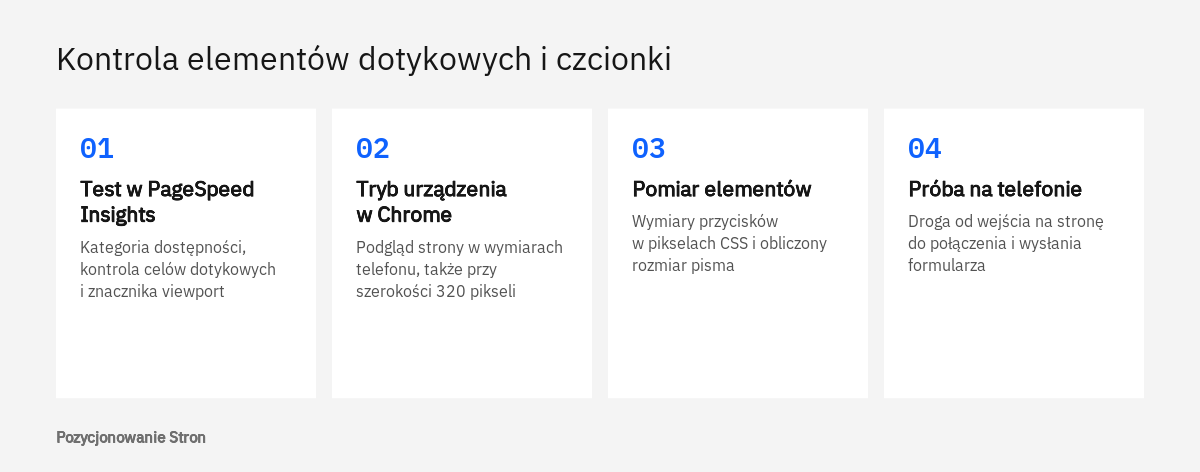
Pełna kontrola składa się z testu automatycznego, pomiaru w przeglądarce i próby na prawdziwym telefonie. Żaden z tych sposobów nie zastępuje pozostałych, ponieważ automat wskazuje tylko elementy poniżej minimum, a symulacja w przeglądarce nie oddaje pracy palca.
- Test w PageSpeed Insights
Na karcie urządzeń mobilnych należy otworzyć kategorię dostępności i odszukać kontrolę celów dotykowych oraz kontrolę znacznika viewport.
- Tryb urządzenia w Chrome
W narzędziach dla deweloperów przycisk Toggle device toolbar włącza podgląd w wymiarach telefonu. Lista Dimensions pozwala wskazać konkretny model, a tryb Responsive wpisać szerokość ręcznie, na przykład 320 pikseli.
- Pomiar konkretnych elementów
Po wskazaniu elementu narzędziem inspekcji przeglądarka pokazuje jego wymiary w pikselach CSS. Warto zmierzyć przycisk menu, numer telefonu, pola formularza i odnośniki w stopce.
- Próba na telefonie
Na końcu należy przejść całą drogę od wejścia na stronę do połączenia i wysłania formularza.
Dokumentacja Chrome o trybie urządzenia zaznacza, że jest on przybliżeniem i nie uruchamia strony na prawdziwym telefonie, dlatego ostatniego etapu nie należy pomijać.
- Przycisk menu i ikony w nagłówku mają pole dotyku około 48 na 48 pikseli.
- Pozycje menu reagują na całej szerokości wiersza.
- Numer telefonu jest odnośnikiem tel: w formacie międzynarodowym.
- Sąsiadujące przyciski i odnośniki dzieli około 8 pikseli odstępu.
- Pola formularza mają pismo co najmniej 16 pikseli i właściwy typ klawiatury.
- Żaden tekst nie ma mniej niż 12 pikseli.
- Znacznik viewport nie blokuje powiększania strony.
Jakie pomyłki zdarzają się najczęściej i kiedy potrzebna jest pomoc
Najczęstszą pomyłką jest ocenianie strony na ekranie komputera, w zwężonym oknie przeglądarki i z myszą w ręce. Kursor trafia w każdy odnośnik, więc problem pozostaje niewidoczny dla osoby, która mogłaby zlecić jego usunięcie.
Druga pomyłka to powiększanie wszystkiego naraz, po którym pierwszy ekran wypełnia nawigacja, a treść zjeżdża w dół. Lepiej powiększać pole dotyku niż rysunek. Trzecia to traktowanie zaliczonej kontroli jako dowodu wygody, mimo że potwierdza ona wyłącznie próg 24 pikseli. Czwarta to poprawka wprowadzona w jednym szablonie, podczas gdy wpisy, karty produktów i koszyk korzystają z innych. Zdarza się też, że po zwiększeniu pisma tekst nadal jest nieczytelny, ponieważ przyczyna leży w kontraście, o którym piszemy we wpisie o kolorach i kontraście.
Pojedyncze poprawki w arkuszu stylów wykona osoba opiekująca się stroną. Pomoc z zewnątrz przydaje się, gdy nagłówek, menu i formularze pochodzą z gotowego motywu lub wtyczek, których style nadpisują się nawzajem, albo gdy układ na telefonie wymaga zaprojektowania od nowa. W takich sytuacjach łączymy przegląd w ramach SEO technicznego z projektowaniem UX, a przy starszych witrynach rozważamy wykonanie nowej strony, w której widok na telefon jest punktem wyjścia projektu.
Jeśli chcą Państwo zamówić stronę internetową, zachęcamy do kontaktu: tel. 222 500 844 lub mailowo: biuro@pozycjonowaniestron.pl
Najczęstsze pytania
Czy przycisk musi mieć dokładnie 48 pikseli?
Nie, 48 pikseli to zalecenie web.dev, a nie wymóg. Wytyczne WCAG 2.2 wymagają na poziomie AA co najmniej 24 na 24 piksele CSS lub odpowiedniego odstępu.
Czy zbyt małe przyciski obniżają pozycję strony w Google?
Google nie podaje rozmiaru przycisków jako sygnału rankingowego. Według dokumentacji systemy rankingowe korzystają z podstawowych wskaźników internetowych, a pozostałe aspekty wygody nie podnoszą pozycji bezpośrednio. Małe przyciski szkodzą przede wszystkim liczbie połączeń i zapytań.
Dlaczego w raporcie Lighthouse nie ma już kontroli wielkości pisma?
Kontrola została usunięta w Lighthouse 13 bez następcy. Zespół Chrome uzasadnił to tym, że małe pismo jest problemem czytelności, lecz nic nie wskazuje, aby było dziś kwestią SEO.
Dlaczego strona przybliża się po dotknięciu pola formularza na iPhonie?
Dzieje się tak, gdy pole ma pismo mniejsze niż 16 pikseli. Według web.dev ustawienie co najmniej 1 rem w polach formularza zapobiega temu powiększeniu w Safari.
Czy odnośniki w zdaniach też muszą mieć 24 piksele wysokości?
Nie. Kryterium 2.5.8 przewiduje wyjątek dla odnośników w zdaniu, których rozmiar wynika z wysokości wiersza. Wyjątek nie obejmuje list odnośników w stopce ani menu.
Jak powiększyć pole dotyku bez zmiany wyglądu ikony?
Wystarczy nadać elementowi wewnętrzny margines albo minimalną szerokość i wysokość. Ikona o boku 24 pikseli pozostaje tej samej wielkości, a obszar reagujący na dotyk rośnie do 48 pikseli.
Źródła
- Accessible tap targets, web.dev
- Understanding Success Criterion 2.5.8: Target Size (Minimum), W3C
- Understanding Success Criterion 2.5.5: Target Size (Enhanced), W3C
- Understanding Success Criterion 1.4.4: Resize Text, W3C
- Tap targets are not sized appropriately, Chrome for Developers
- Document doesn't use legible font sizes, Chrome for Developers
- What's new in Lighthouse 13, Chrome for Developers
- Lighthouse accessibility score, Chrome for Developers
- lighthouse/core/config/default-config.js, repozytorium GoogleChrome/lighthouse
- Design basics, web.dev
- Interaction, web.dev
- Click to Call, web.dev
- Simulate mobile devices with device mode, Chrome for Developers
- Omówienie jakości strony z uwzględnieniem wymagań Google, Centrum wyszukiwarki Google
Funkcje wyszukiwarek i asystentów AI zmieniają się szybko, dlatego wpis aktualizujemy po większych zmianach.