Google Analytics 4 pokazuje, co osoby przyciągnięte reklamą robią na stronie po kliknięciu: czy czytają ofertę, czy wysyłają zapytanie i ile przynoszą przychodu. Służą do tego raporty pozyskania, kluczowe zdarzenia oraz połączenie z Google Ads. Poniżej opisujemy, gdzie w panelu szukać tych danych, jak je czytać i jak przekazać je z powrotem do systemu reklamowego.
Co Google Analytics mówi o kampanii, a czego nie widać w panelu reklamowym
Panel reklamowy opisuje to, co dzieje się przed kliknięciem i w chwili kliknięcia: wyświetlenia, kliknięcia, koszt. Google Analytics opisuje to, co dzieje się potem, czyli zachowanie odwiedzających na stronie, i robi to dla wszystkich źródeł ruchu jednocześnie. Dzięki temu w jednej tabeli można zestawić reklamy w wyszukiwarce, reklamy w mediach społecznościowych, wyniki organiczne, newsletter i wejścia bezpośrednie.
Każdy system reklamowy liczy wyniki po swojemu, natomiast Analytics patrzy na witrynę z jednego miejsca i jedną miarą, więc lepiej nadaje się do porównań między kanałami. Nie zastępuje przy tym paneli reklamowych: stawki, hasła i budżety nadal ocenia się tam, gdzie się nimi steruje. O tym, które wskaźniki w samym systemie reklamowym warto czytać regularnie, piszemy we wpisie o raportach Google Ads.
Do oceny kampanii w Analytics potrzebne są trzy rzeczy: poprawnie oznaczony ruch, zdefiniowane kluczowe zdarzenia oraz połączenie usługi z kontem Google Ads. Każdy z tych elementów omawiamy w kolejnych sekcjach.
Raporty pozyskania: czym różni się pozyskiwanie użytkowników od pozyskiwania ruchu
Oba raporty odpowiadają na pytanie, skąd przychodzą odwiedzający, ale liczą co innego. Raport Pozyskiwanie użytkowników pokazuje, w jaki sposób nowi użytkownicy trafili do witryny po raz pierwszy. Raport Pozyskiwanie ruchu pokazuje, skąd pochodzą sesje, bez względu na to, czy odwiedzający jest nowy, czy powracający. Tak opisuje to pomoc Google Analytics dotycząca raportu Pozyskiwanie użytkowników.
Oba raporty znajdują się w menu Raporty, w grupie poświęconej pozyskiwaniu. Jeśli któregoś brakuje, osoba z rolą edytującego lub administratora może przywrócić go do menu. Raporty różnią się nazwami wymiarów i po tych nazwach najłatwiej rozpoznać, na co się patrzy.
Wymiary z przedrostkiem Pierwszy użytkownik
W raporcie Pozyskiwanie użytkowników wymiary zaczynają się od słów Pierwszy użytkownik: kampania, domyślna grupa kanałów, medium, źródło, platforma źródłowa, a dla ruchu z Google Ads także nazwa grupy reklam i typ sieci reklamowej. Opisują one pierwsze zetknięcie danej osoby z witryną. W tabeli domyślnie widać między innymi nowych i powracających użytkowników, średni czas zaangażowania, liczbę zdarzeń oraz kluczowe zdarzenia. Ten raport odpowiada na pytanie, które kampanie przyprowadzają nowych odbiorców.
Wymiary z przedrostkiem Sesja
W raporcie Pozyskiwanie ruchu wymiary zaczynają się od słowa Sesja: Sesja - kampania, Sesja - domyślne grupowanie kanałów, Sesja - medium, Sesja - źródło, Sesja - źródło/medium i Sesja - platforma źródłowa. Opisują one źródło konkretnej wizyty. Według opisu raportu Pozyskiwanie ruchu tabela zawiera sesje, sesje z zaangażowaniem, współczynnik zaangażowania, średni czas zaangażowania na sesję, liczbę zdarzeń, kluczowe zdarzenia, współczynnik kluczowych zdarzeń w sesji oraz łączne przychody. Ten raport odpowiada na pytanie, które kampanie w danym okresie doprowadziły do wizyt zakończonych wynikiem, i to on jest podstawowym miejscem bieżącej oceny reklam.
| Cecha | Pozyskiwanie użytkowników | Pozyskiwanie ruchu |
|---|---|---|
| Co jest liczone | Pierwsze wejście nowego użytkownika | Każda sesja, także osób powracających |
| Początek nazw wymiarów | Pierwszy użytkownik | Sesja |
| Przykładowe kolumny | Nowi użytkownicy, powracający użytkownicy, kluczowe zdarzenia | Sesje, współczynnik zaangażowania, kluczowe zdarzenia, łączne przychody |
| Pytanie, na które odpowiada | Która kampania przyprowadza nowych odbiorców | Która kampania daje wizyty zakończone wynikiem |
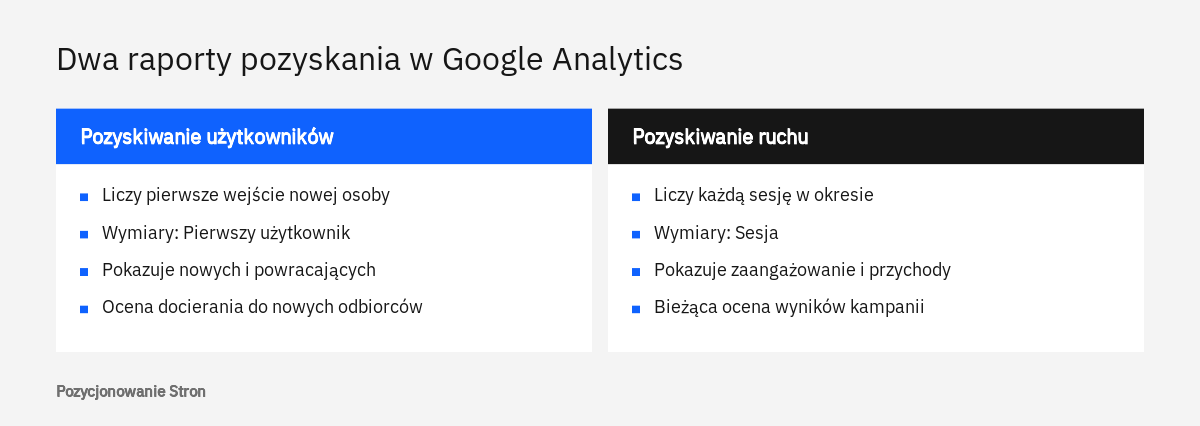
Hipotetyczny przykład pokazuje, dlaczego warto czytać oba raporty. Załóżmy, że sklep z Poznania prowadzi kampanię banerową i kampanię w wyszukiwarce. W raporcie Pozyskiwanie użytkowników banery mogą wypaść dobrze, bo to od nich wiele osób zaczyna znajomość ze sklepem. W raporcie Pozyskiwanie ruchu większość zakupów może przypadać na kampanię w wyszukiwarce, bo to z niej pochodzi wizyta, w której klient kupił. Oba obrazy są prawdziwe, opisują tylko inne momenty tej samej drogi klienta.
Kanały i oznaczanie linków: skąd Analytics wie, że wizyta pochodzi z reklamy
Analytics rozpoznaje źródło wizyty na dwa sposoby: z integracji z platformą reklamową, na przykład z Google Ads, albo z parametrów dopisanych do adresu, na który kieruje reklama. Na tej podstawie przypisuje wizytę do jednego z kanałów domyślnej grupy kanałów. Jeśli oznaczenia brakuje lub jest niespójne, płatny ruch trafia do niewłaściwego wiersza i ocena kampanii traci sens.
Domyślna grupa kanałów
Zgodnie z opisem domyślnej grupy kanałów system stosuje stałe reguły oparte na źródle, medium i typie kampanii. Ruch z Google Ads z sieci wyszukiwania trafia do płatnych wyników wyszukiwania, kampanie produktowe do płatnych wyników w Zakupach, a sieć reklamowa do reklam displayowych. Kampanie Performance Max widoczne są w kanale Wiele sieci. Reklamy w serwisach społecznościowych oznaczone ręcznie trafiają do kanału płatnych działań społecznościowych, o ile źródło jest na liście takich serwisów, a medium ma jedną z rozpoznawanych wartości, na przykład cpc, ppc lub paid.
Definicji tych kanałów nie można edytować. Gdy żadna reguła nie pasuje do danych wizyty, ruch ląduje w wierszu Nieprzypisane. Duży udział tego wiersza to zwykle sygnał, że linki w reklamach mają niestandardowe lub niepełne oznaczenia.
Parametry UTM w linkach reklam
Parametry UTM to krótkie dopiski na końcu adresu, które mówią Analytics, z jakiej kampanii pochodzi kliknięcie. Pomoc Google zaleca, aby zawsze podawać trzy z nich: utm_source (źródło), utm_medium (medium) i utm_campaign (nazwę kampanii). Gdy ustawiona jest tylko część, w raportach pojawia się wartość „(not set)”. Dodatkowo można użyć utm_term dla płatnego słowa kluczowego oraz utm_content do rozróżnienia kreacji.
https://www.example.com/oferta/?utm_source=facebook&utm_medium=paid&utm_campaign=wiosenna-promocja&utm_content=film-aW zaleceniach Google dotyczących adresów kampanii powtarzają się trzy zasady: jedna, stała wartość źródła dla każdej platformy, jedno medium dla każdego kanału i wszystkie wartości pisane małymi literami w jednolity sposób. Wielkość liter ma znaczenie, więc ta sama kampania zapisana na dwa sposoby pojawi się w raporcie jako dwie różne. W przypadku Google Ads dane przekazuje połączenie kont z włączonym automatycznym tagowaniem, o czym piszemy niżej. Oznaczenia UTM są natomiast niezbędne przy kampaniach prowadzonych poza Google, między innymi w ramach reklam na Facebooku, w newsletterach i u partnerów.
Kluczowe zdarzenia: jak wskazać Analytics, co jest wynikiem kampanii
Kluczowe zdarzenie to zdarzenie mierzące działanie szczególnie ważne dla firmy, na przykład wysłanie formularza, zakup albo kliknięcie numeru telefonu. Dopóki żadne zdarzenie nie jest oznaczone jako kluczowe, kolumna Kluczowe zdarzenia w raportach pozyskania pozostaje pusta i kampanie można porównywać wyłącznie pod względem liczby wizyt.
W pomocy Google o kluczowych zdarzeniach wyjaśniono też różnicę między dwoma pojęciami, które łatwo pomylić. Kluczowe zdarzenie jest mierzone w Google Analytics i widoczne w jego raportach. Konwersja to działanie rozliczane w Google Ads, które można utworzyć na podstawie kluczowego zdarzenia. Konwersje Google Ads nie pojawiają się w standardowych raportach Analytics, a ich skuteczność ocenia się w Google Ads albo w sekcji Reklamy w Analytics.
Jak oznaczyć zdarzenie jako kluczowe
Ustawienie znajduje się w Administracji, w sekcji Wyświetlanie danych, w pozycji Zdarzenia. Przy zdarzeniu, które ma liczyć się jako wynik, włącza się przełącznik oznaczania jako kluczowe zdarzenie. Potrzebna jest do tego rola administratora lub edytującego.
Często wynikiem jest wejście na stronę z podziękowaniem po wysłaniu formularza. Samouczek Google zwraca uwagę, że nie należy wtedy oznaczać jako kluczowego samego zdarzenia page_view, bo objęłoby ono wszystkie odsłony w witrynie. Zamiast tego tworzy się osobne zdarzenie oparte na odsłonie konkretnego adresu.
- Otwarcie listy zdarzeń
W Administracji, w sekcji Wyświetlanie danych, należy przejść do pozycji Zdarzenia i użyć przycisku tworzenia nowego zdarzenia.
- Nazwa i oznaczenie
W polu Nazwa zdarzenia wpisuje się na przykład generate_lead i włącza przełącznik oznaczania jako kluczowe zdarzenie.
- Reguła bez kodu
Jako sposób tworzenia wskazuje się wariant bez kodu, w regule ustawia zdarzenie page_view, a w polu adresu wpisuje adres strony z potwierdzeniem.
- Kontrola w czasie rzeczywistym
Po zapisaniu warto wysłać formularz próbny i otworzyć raport Czas rzeczywisty. Nowe zdarzenie powinno pojawić się na karcie z liczbą kluczowych zdarzeń według nazwy.
Według samouczka konfiguracja może zacząć działać po kilku minutach, ale bywa, że dopiero po kilku godzinach. Brak zdarzenia zaraz po zapisaniu nie musi więc oznaczać błędu.
Zaangażowanie i przychody według kanału: jak czytać tabelę raportu
Tabelę raportu Pozyskiwanie ruchu najlepiej czytać od wyniku: najpierw kluczowe zdarzenia i przychody, potem wskaźniki zaangażowania, a liczbę sesji na końcu. Kanał z dużym ruchem i bez wyników kosztuje, a nie zarabia. Kanał z małym ruchem i regularnymi zapytaniami bywa niedoceniany tylko dlatego, że stoi nisko w tabeli sortowanej według sesji.
Co oznacza sesja z zaangażowaniem
Zgodnie z definicją Google sesja z zaangażowaniem to taka, która spełnia co najmniej jeden z trzech warunków: trwa dłużej niż 10 sekund, zawiera kluczowe zdarzenie albo obejmuje co najmniej 2 wyświetlenia strony lub ekranu. Współczynnik zaangażowania to odsetek takich sesji, a współczynnik odrzuceń jest jego odwrotnością.
W ocenie reklam współczynnik zaangażowania pełni rolę wczesnego ostrzeżenia. Jeśli jedna kampania ma go wyraźnie niższy niż pozostałe, przyczyny warto szukać w dopasowaniu reklamy do strony docelowej albo w kierowaniu. Sam wskaźnik nie rozstrzyga jednak o opłacalności. Hipotetyczna kancelaria z Krakowa może mieć krótkie wizyty z reklam, w których odwiedzający od razu dzwonią, i jest to dobry wynik, o ile kliknięcie numeru telefonu jest mierzone jako kluczowe zdarzenie.
Przychody według kanału
Kolumna Łączne przychody wypełnia się tylko wtedy, gdy sklep wysyła zdarzenie zakupu purchase wraz z parametrami value (wartość) i currency (waluta). Pomoc Google zaznacza, że bez tych parametrów dane o zakupach się nie pojawią. W sklepie internetowym jest to więc pierwsza rzecz do sprawdzenia, gdy przy kampaniach widać zamówienia, a przychód wynosi zero. Firmy usługowe, które nie sprzedają w sieci, zwykle opierają ocenę na liczbie zapytań.
Przychód z kanału warto zestawiać z jego kosztem. Stałe zestawienia tego typu przygotowujemy w ramach usługi analityki i raportowania, tak aby reklamy i ruch organiczny były oceniane jedną miarą.
Jeśli chcą Państwo zamówić konfigurację analityki internetowej, zachęcamy do kontaktu: tel. 222 500 844 lub mailowo: biuro@pozycjonowaniestron.pl
Połączenie Google Analytics z Google Ads: co daje i jak je ustawić
Połączenie kont pozwala prześledzić drogę klienta od kliknięcia reklamy do kluczowego zdarzenia w witrynie. Według pomocy Google na temat łączenia Google Ads z Google Analytics daje ono trzy możliwości: tworzenie w Google Ads konwersji na podstawie kluczowych zdarzeń, ocenę skuteczności konwersji Google Ads oraz remarketing oparty na zachowaniu użytkowników w witrynie.
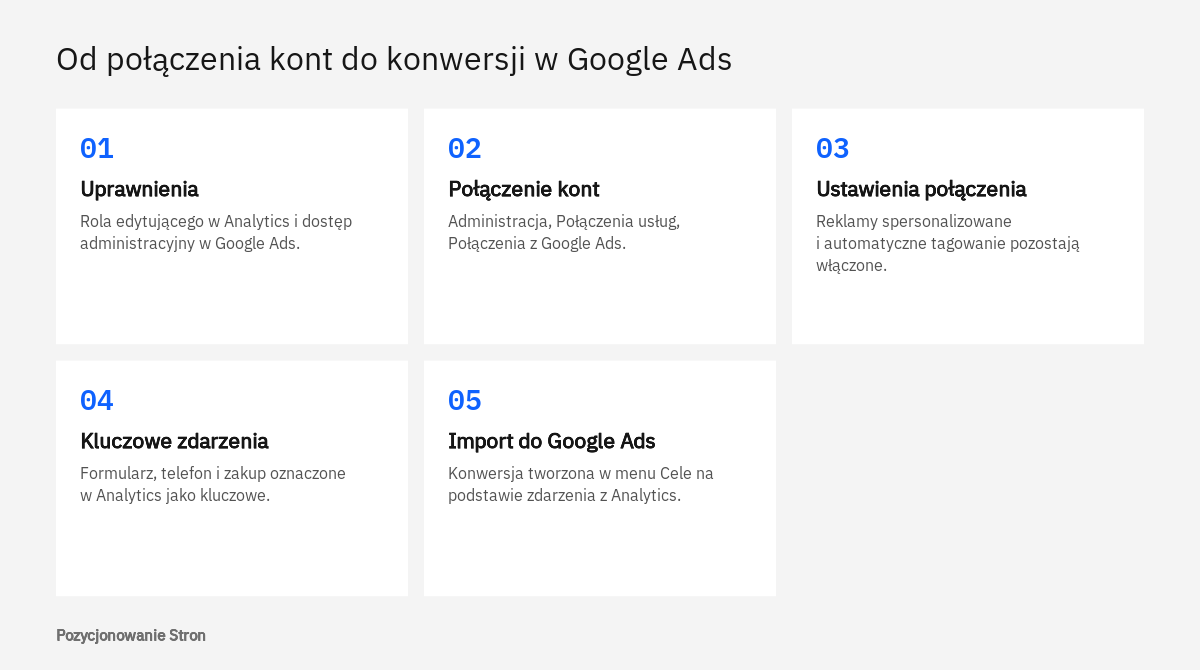
Do wykonania połączenia potrzebne są uprawnienia po obu stronach. W Google Analytics jest to rola administratora lub edytującego na poziomie usługi, a w Google Ads konto Google z dostępem administracyjnym.
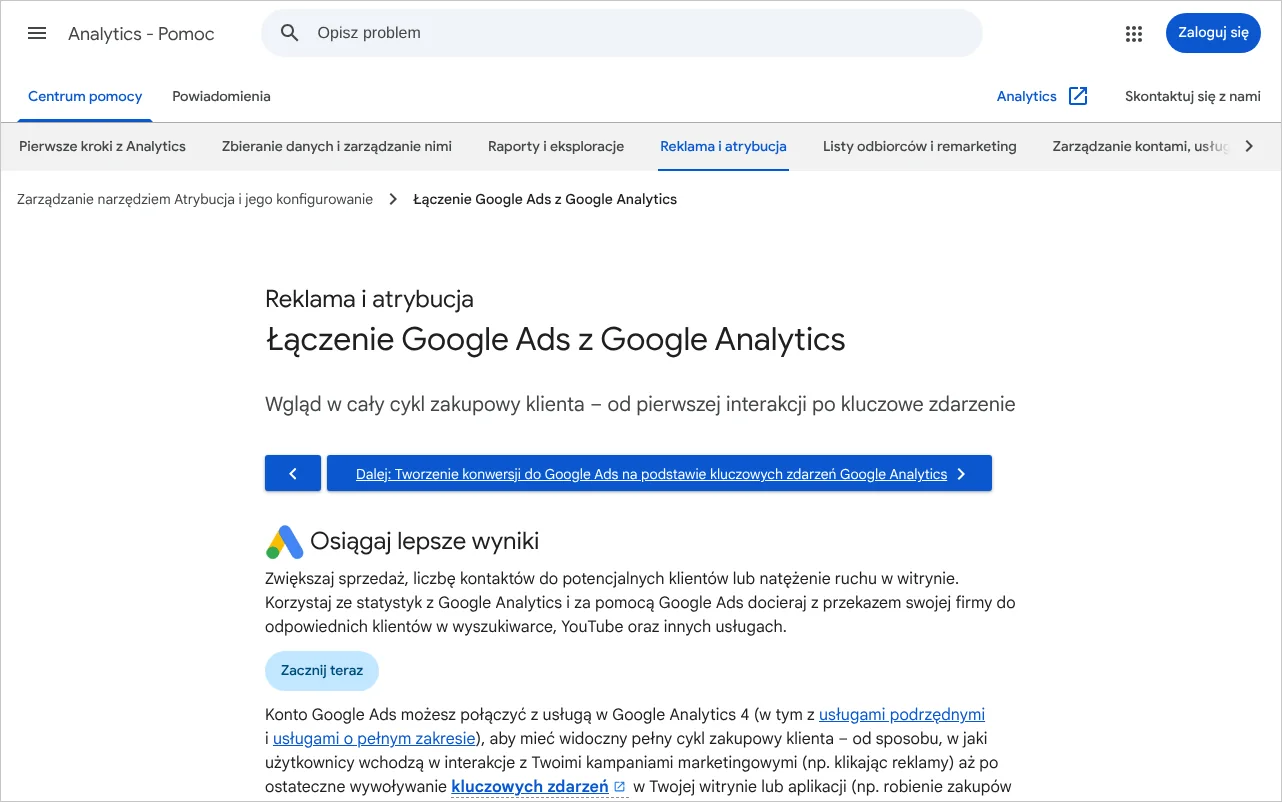
Ustawienie znajduje się w Administracji, w sekcji Połączenia usług, w pozycji Połączenia z Google Ads. Po użyciu przycisku łączenia wskazuje się konta Google Ads, potwierdza wybór i przechodzi przez dwa ustawienia. Pierwsze to reklamy spersonalizowane, włączone domyślnie. To od niego zależy, czy odbiorcy utworzeni w Analytics będą mogli być używani w kampaniach. Drugie to automatyczne tagowanie. Na końcu przegląda się podsumowanie i przesyła konfigurację.
Pomoc Google podaje dwie liczby, które warto znać. Jedna usługa może mieć maksymalnie 400 połączeń, przy czym połączenie z kontem menedżera Google Ads liczy się jako jedno. Dane Google Ads pojawiają się w raportach Analytics w ciągu 48 godzin od utworzenia połączenia, dlatego brak kampanii w raportach pierwszego dnia jest normalny. Więcej o samym prowadzeniu kampanii piszemy na stronie usługi Google Ads.
Import kluczowych zdarzeń jako konwersji w Google Ads
Kluczowe zdarzenie z Analytics można przekazać do Google Ads, gdzie stanie się działaniem powodującym konwersję. Dzięki temu oba systemy liczą ten sam wynik, zdefiniowany w jednym miejscu. Warunki opisuje pomoc Google Ads: konta muszą być połączone, automatyczne tagowanie włączone, zdarzenie oznaczone w Analytics jako kluczowe, a witryna nie może zmieniać ani pomijać identyfikatora kliknięcia Google, na przykład przy przekierowaniach.
Dwie drogi do tego samego celu
Konwersję można utworzyć z poziomu Google Ads albo z poziomu Analytics. W Google Ads służy do tego menu Cele, pozycja Podsumowanie i przycisk tworzenia działania powodującego konwersję. Jako źródło wskazuje się usługę Google Analytics, zaznacza właściwe zdarzenie i zapisuje. W Analytics tę samą czynność wykonuje się w sekcji Reklamy, w narzędziu Zarządzanie konwersjami: po wskazaniu konta Google Ads tworzy się nową konwersję i zaznacza zdarzenia, które mają ją zasilać.
Konwersje pojawiają się w Google Ads w ciągu około 24 godzin od importu. Import nie obejmuje danych historycznych sprzed jego uruchomienia, więc kampanii nie da się ocenić wstecz na podstawie zdarzenia zaimportowanego dopiero teraz.
Konwersje główne i dodatkowe
W Google Ads kolumna Konwersje obejmuje tylko działania główne, a kolumna Wszystkie konwersje także działania dodatkowe. Pomoc Google zaznacza, że konwersje utworzone w Google Analytics są domyślnie dodatkowe. Aby system reklamowy brał je pod uwagę przy ustalaniu stawek, trzeba zmienić ich ustawienie w Google Ads. Ma to znaczenie dla automatycznych strategii ustalania stawek.
Przy tej okazji łatwo o podwójne liczenie. Jeśli na stronie działa już osobny tag konwersji Google Ads dla formularza, a do konta trafi dodatkowo to samo działanie z Analytics i oba zostaną ustawione jako główne, jedno zapytanie będzie liczone dwa razy. Należy wtedy zdecydować, które źródło jest podstawowe. Konfigurację samego tagu opisujemy we wpisie o śledzeniu konwersji w Google Ads.
Dlaczego liczby w obu systemach się różnią
Różnice między Analytics a Google Ads są normalne i wynikają z odmiennych zasad liczenia. Pomoc Google Ads wymienia kilka powodów. Google Ads przypisuje konwersję do dnia kliknięcia reklamy, a Analytics do dnia, w którym zdarzenie wystąpiło. Część zdarzeń może zostać odfiltrowana jako efekt nieprawidłowych kliknięć. Okno konwersji w Google Ads wynosi od 1 do 90 dni, więc późniejsze działania będą widoczne tylko w Analytics. Znaczenie ma też metoda zliczania: przy ustawieniu Jedna Google Ads liczy jedną konwersję na kliknięcie, a przy ustawieniu Każda liczy wszystkie.
Hipotetyczny przykład: klient hydraulika z Łodzi klika reklamę w poniedziałek, a formularz wysyła w czwartek. Google Ads dopisze to zapytanie do poniedziałku, Analytics do czwartku. Raporty tygodniowe będą zgodne, raporty dzienne już nie. Dlatego dane z obu systemów warto porównywać w dłuższych okresach.
Odbiorcy z Analytics: jak zamienić zachowanie na stronie w listę do reklam
Lista odbiorców w Analytics to grupa użytkowników spełniających określone warunki, na przykład osoby, które dodały produkt do koszyka i nie kupiły, albo osoby, które odwiedziły stronę cennika. Po połączeniu kont taka lista staje się dostępna w Google Ads i może służyć do remarketingu. Warunkiem jest pozostawienie włączonych reklam spersonalizowanych w ustawieniach połączenia.
Listę tworzy się w Administracji, w sekcji Wyświetlanie danych, w pozycji Odbiorcy. Według pomocy Google o grupach odbiorców do wyboru są trzy drogi: lista niestandardowa budowana od zera, gotowy szablon albo jedna z grup sugerowanych przez system. Potrzebna jest rola marketera lub wyższa. Warunki mogą dotyczyć wszystkich sesji użytkownika, jednej sesji albo jednego zdarzenia, można też ustawić grupę wykluczaną, tymczasowo lub trwale.
Kilka liczb z dokumentacji ułatwia planowanie. Standardowa usługa mieści 100 list odbiorców. Okres członkostwa może wynosić maksymalnie 540 dni. Zbieranie nowych użytkowników na liście może potrwać od 24 do 48 godzin. Po zapisaniu da się zmienić tylko nazwę i opis, natomiast archiwizacja usuwa listę trwale. Zasady korzystania z takich list po stronie kampanii opisujemy we wpisie o remarketingu w Google Ads.
Eksploracje ścieżek i atrybucja: co dzieje się między kliknięciem a wynikiem
Eksploracja sekwencji ścieżki pokazuje w postaci drzewka, jakie strony i zdarzenia następują po wybranym punkcie początkowym albo jakie poprzedzają wybrany punkt końcowy. Raporty pozyskania mówią, ile wyników dała kampania, a eksploracja pomaga zrozumieć, dlaczego dała ich tyle, a nie więcej.
Jak utworzyć eksplorację ścieżki
W menu Eksplorowanie, w obszarze rozpoczynania nowej eksploracji, znajduje się szablon Eksploracja sekwencji ścieżki. Pomoc Google opisuje dwa sposoby pracy. W pierwszym ustawia się punkt początkowy, na przykład stronę docelową reklamy, i klikając kolejne węzły, rozwija dalsze kroki. W drugim, nazywanym ścieżką wsteczną, ustawia się punkt końcowy, na przykład zakup lub inne kluczowe zdarzenie, i odczytuje, którędy użytkownicy do niego doszli. Jedna eksploracja może mieć punkt początkowy albo końcowy, nigdy oba naraz.
Aby ograniczyć analizę do ruchu z reklam, do ustawień karty przeciąga się segment albo filtr, na przykład oparty na źródle i medium sesji. Filtry i segmenty są stosowane przed obliczeniem ścieżek, więc drzewko pokazuje wtedy wyłącznie wybranych użytkowników. Domyślnie w każdym kroku widać pięć najliczniejszych węzłów, a można ich pokazać maksymalnie 20. Typowe pytania, na które eksploracja odpowiada, to: czy po wejściu z reklamy odwiedzający przechodzą do formularza oraz na którym etapie koszyka odpada najwięcej osób. Przydatnym uzupełnieniem są wtedy mapy cieplne strony.
Któremu kanałowi przypisać wynik
Klient rzadko kupuje po jednym kliknięciu, dlatego Analytics musi rozdzielić zasługę między kanały. Zgodnie z opisem atrybucji w pomocy Google dostępne są trzy modele: oparty na danych, ostatnie kliknięcie we wszystkich kanałach, płatnych i organicznych, oraz ostatnie kliknięcie w płatnych kanałach Google. Wszystkie pomijają wizyty bezpośrednie, chyba że ścieżka składa się wyłącznie z nich.
Model wskazuje się w Administracji, w sekcji Wyświetlanie danych, w ustawieniach atrybucji. Jak podaje strona o tych ustawieniach, zmiana modelu wpływa na dane historyczne i przyszłe, ale nie dotyczy wymiarów ograniczonych do sesji lub użytkownika, takich jak Sesja - źródło. W sekcji Reklamy dostępny jest też raport ścieżek atrybucji.
Typowe pomyłki w ocenie kampanii i sytuacje wymagające pomocy
Najwięcej błędnych wniosków bierze się z niepełnej konfiguracji, a nie z samych raportów. Analytics pokaże liczby także wtedy, gdy pomiar jest wadliwy, dlatego przed oceną kampanii warto upewnić się, że dane są wiarygodne.
Do częstych pomyłek należą: czytanie raportu użytkowników i raportu ruchu tak, jakby były jednym zestawieniem, ocena kampanii po liczbie sesji przy braku kluczowych zdarzeń, niespójne oznaczenia UTM oraz oczekiwanie identycznych liczb w Analytics i w panelach reklamowych. To ostatnie dotyczy również platform spoza Google, o czym piszemy we wpisie o pikselu Facebooka i interfejsie konwersji.
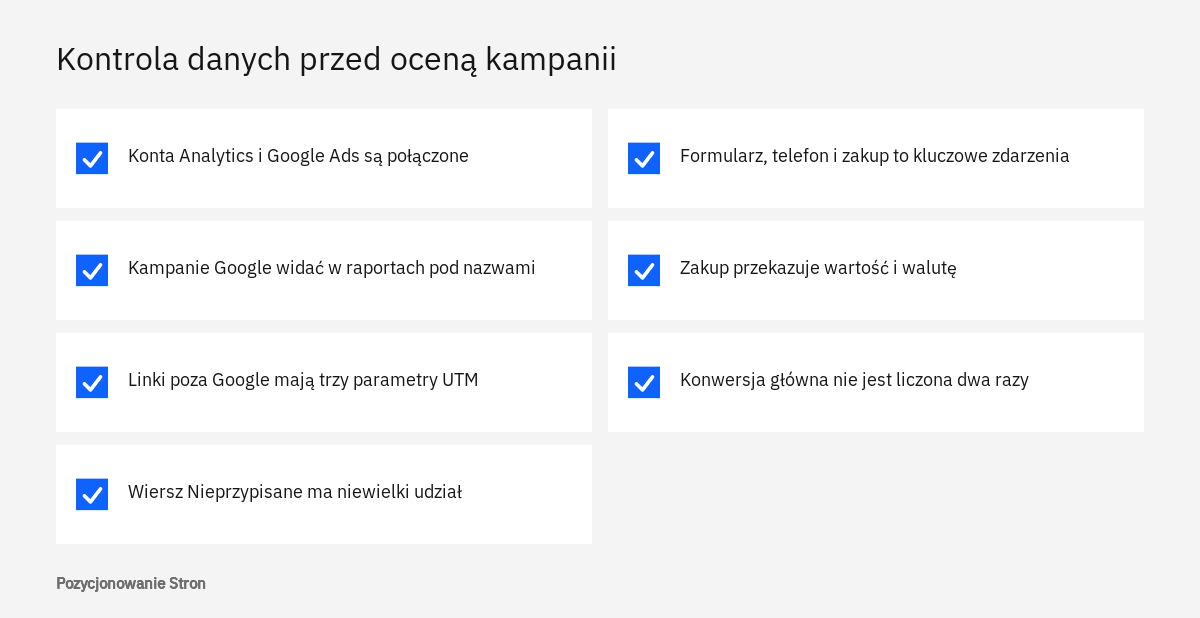
- Ruch z Google Ads jest w raportach opisany nazwami kampanii, a konta są połączone.
- Linki w reklamach poza Google mają trzy podstawowe parametry UTM zapisane małymi literami.
- Wiersz Nieprzypisane w grupie kanałów ma niewielki udział.
- Najważniejsze działania, takie jak formularz, telefon i zakup, są kluczowymi zdarzeniami.
- Zdarzenie zakupu przekazuje wartość i walutę, a kolumna przychodów nie jest pusta.
- To samo działanie nie jest liczone w Google Ads dwa razy jako konwersja główna.
- Kampanie są porównywane w tym samym, odpowiednio długim okresie.
Wsparcie specjalisty przydaje się szczególnie wtedy, gdy zdarzenia trzeba dopiero zaprojektować i wdrożyć w kodzie strony, gdy sklep nie przekazuje wartości zamówień albo gdy dane z różnych systemów trzeba połączyć w jeden raport. Uporządkowany pomiar jest też warunkiem sensownego porównania reklam z wynikami organicznymi, o czym piszemy we wpisie Google Ads czy pozycjonowanie.
Jeśli chcą Państwo zamówić konfigurację analityki internetowej, zachęcamy do kontaktu: tel. 222 500 844 lub mailowo: biuro@pozycjonowaniestron.pl
Najczęstsze pytania
Który raport w Google Analytics 4 otworzyć najpierw, oceniając reklamy?
Najlepiej zacząć od raportu Pozyskiwanie ruchu i ustawić w nim wymiar kampanii sesji. Pokazuje on sesje, zaangażowanie, kluczowe zdarzenia i przychody dla każdej kampanii w wybranym okresie. Raport Pozyskiwanie użytkowników warto otworzyć w drugiej kolejności.
Czym kluczowe zdarzenie różni się od konwersji?
Kluczowe zdarzenie jest mierzone w Google Analytics i widoczne w jego raportach. Konwersja to działanie rozliczane w Google Ads, które można utworzyć na podstawie kluczowego zdarzenia.
Po jakim czasie od połączenia kont widać dane Google Ads w Analytics?
Według pomocy Google dane Google Ads pojawiają się w raportach Analytics w ciągu 48 godzin od utworzenia połączenia. Konwersje utworzone na podstawie kluczowych zdarzeń są widoczne w Google Ads w ciągu około 24 godzin od importu.
Dlaczego Analytics pokazuje inną liczbę wyników niż Google Ads?
Oba systemy liczą inaczej. Google Ads przypisuje konwersję do dnia kliknięcia, Analytics do dnia zdarzenia, różne są też okna konwersji i metody zliczania. Niewielkie rozbieżności są zjawiskiem normalnym.
Co oznacza wiersz Nieprzypisane w raporcie kanałów?
Trafia tam ruch, do którego nie pasuje żadna reguła domyślnej grupy kanałów. Częstą przyczyną są nietypowe lub niepełne parametry UTM w linkach reklam. Rozwiązaniem jest ujednolicenie oznaczeń źródła i medium.
Czy firma usługowa bez sprzedaży w sieci skorzysta z tych raportów?
Tak, pod warunkiem że jako kluczowe zdarzenia mierzone są formularze, kliknięcia numeru telefonu lub inne formy kontaktu. Kolumna przychodów pozostanie pusta, ale liczba zapytań z każdej kampanii wystarcza do porównania kanałów.
Źródła
- [GA4] Raport Pozyskiwanie użytkowników, Pomoc Google Analytics
- [GA4] Raport Pozyskiwanie ruchu, Pomoc Google Analytics
- Domyślna grupa kanałów, Pomoc Google Analytics
- Kreatory adresów URL: zbieranie danych kampanii za pomocą niestandardowych adresów URL, Pomoc Google Analytics
- Kluczowe zdarzenia, Pomoc Google Analytics
- Samouczek: konfigurowanie kluczowego zdarzenia, Pomoc Google Analytics
- [GA4] Współczynnik zaangażowania i współczynnik odrzuceń, Pomoc Google Analytics
- Łączenie Google Ads z Google Analytics, Pomoc Google Analytics
- Tworzenie konwersji w Google Ads na podstawie zdarzeń z Google Analytics, Pomoc Google Ads
- Tworzenie, edytowanie i archiwizowanie grup odbiorców, Pomoc Google Analytics
- [GA4] Eksploracja sekwencji ścieżki, Pomoc Google Analytics
- Pierwsze kroki z atrybucją, Pomoc Google Analytics
- Wybierz ustawienia atrybucji, Pomoc Google Analytics
Funkcje wyszukiwarek i asystentów AI zmieniają się szybko, dlatego wpis aktualizujemy po większych zmianach.