Menu na telefonie nie szkodzi widoczności, o ile wszystkie odnośniki znajdują się w kodzie strony od razu po jej wczytaniu, a nie dopiero po dotknięciu ikony. Google ocenia serwis na podstawie wersji mobilnej i nie wchodzi w interakcję ze stroną, dlatego to, czego nie ma w kodzie menu na telefonie, bywa dla robota niewidoczne. Poniżej opisujemy, jak zbudować menu wysuwane, wielopoziomowe i dolny pasek tak, by służyły ludziom, robotom i czytnikom ekranu jednocześnie.
Jakie linki w menu robot potrafi odczytać
Robot odczytuje odnośnik w menu wtedy, gdy jest on elementem a z atrybutem href, w którym wpisano prawdziwy adres. Google podaje tę zasadę wprost i dodaje, że większości odnośników w innych formatach roboty nie analizują. Element a bez atrybutu href oraz znaczniki, które zachowują się jak odnośniki tylko dzięki skryptom, nie są prawidłowo wyodrębniane.
Na telefonie ta zasada bywa łamana częściej niż na komputerze, ponieważ menu mobilne często powstaje jako osobny komponent. Zdarza się, że pozycje są zwykłymi elementami div lub span, a przejście na podstronę wykonuje skrypt po dotknięciu. Dla użytkownika wszystko działa, natomiast w kodzie nie ma adresu, który robot mógłby zapisać.
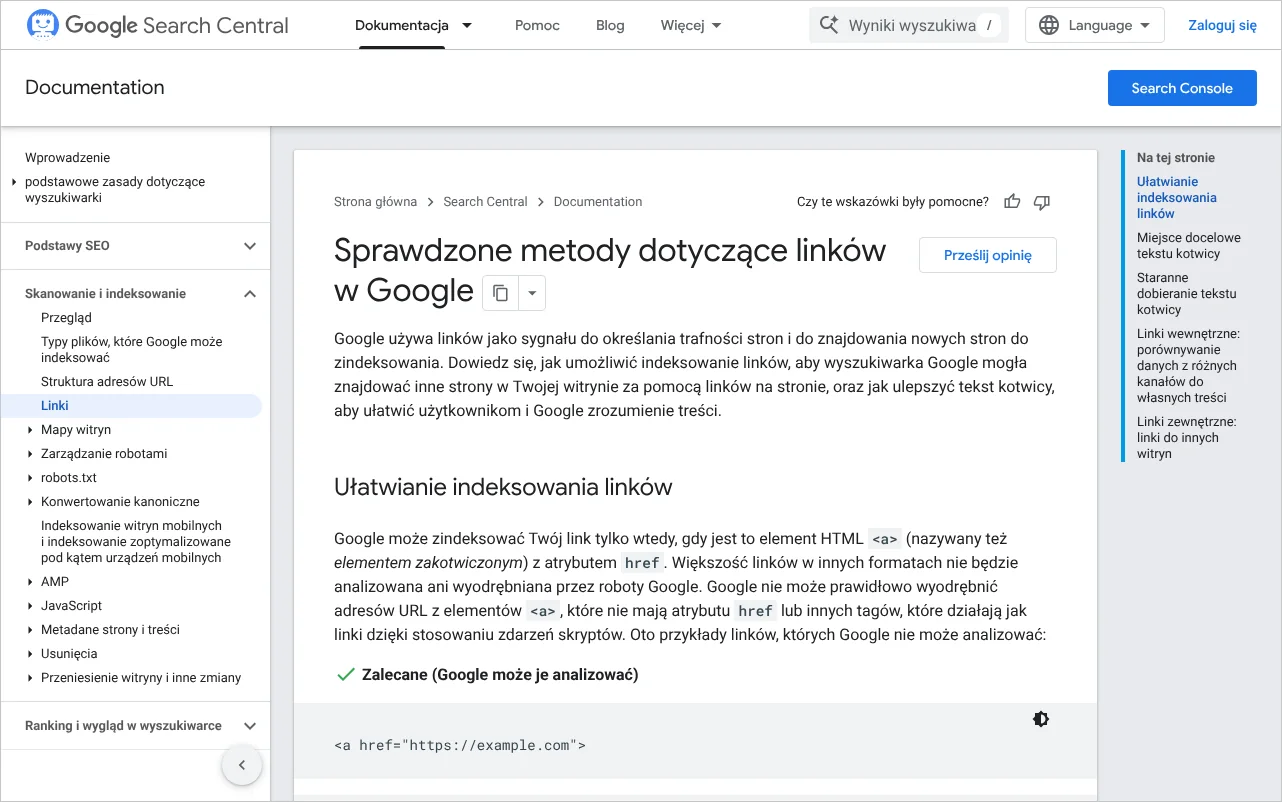
| Zapis pozycji menu | Ocena według dokumentacji Google | Uwagi |
|---|---|---|
<a href="/uslugi/"> | Zalecany | Adres względny lub pełny, oba są poprawne. |
<a href="/uslugi/" onclick="..."> | Zalecany | Skrypt może obsłużyć dotknięcie, o ile adres pozostaje w atrybucie. |
<a onclick="goto('/uslugi/')"> | Niezalecany | Brak atrybutu z adresem. |
<span href="/uslugi/"> | Niezalecany | To nie jest element odnośnika. |
<a href="javascript:goTo('uslugi')"> | Niezalecany | W atrybucie nie ma adresu, do którego można wysłać żądanie. |
Odnośniki wstawiane przez JavaScript także da się odczytać, pod warunkiem że w wyrenderowanym kodzie mają postać zwykłych znaczników a z atrybutem href. Jest to istotne dla serwisów, w których przeglądarka składa stronę po pobraniu skryptów. Mechanizm ten omawiamy osobno we wpisie o tym, jak Google skanuje i renderuje strony w JavaScripcie.
Drugą sprawą jest tekst odnośnika. Google wykorzystuje go, by ocenić, dokąd prowadzi link, dlatego pozycja menu powinna mieć krótką, opisową nazwę. Jeżeli pozycję zastępuje sama ikona, robot posłuży się tekstem alternatywnym obrazka, a gdy i jego zabraknie, odnośnik pozostaje bez opisu.
Menu wysuwane: zwinięte w kodzie czy doładowywane po dotknięciu
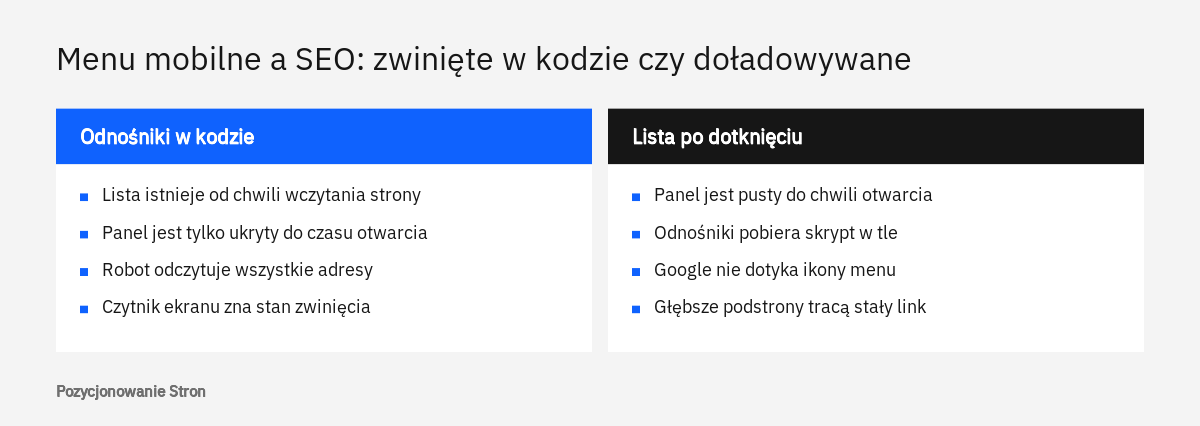
Menu wysuwane, otwierane ikoną trzech kresek, jest bezpieczne dla widoczności wtedy, gdy jego pozycje znajdują się w kodzie strony od początku i są jedynie ukryte stylem do chwili otwarcia. Problem zaczyna się dopiero wówczas, gdy lista odnośników jest pobierana z serwera po dotknięciu ikony.
Różnica wynika z tego, jak pracuje wyszukiwarka. W dokumentacji o leniwie ładowanej zawartości Google stwierdza, że wyszukiwarka nie wchodzi w interakcję ze stroną. Zalecenia dotyczące indeksowania mobilnego mówią to samo innymi słowami: treści wczytywane dopiero po przesunięciu palcem, kliknięciu lub wpisaniu tekstu nie zostaną załadowane. Robot nie dotyka więc ikony menu. Odczytuje to, co po wyrenderowaniu strony znajduje się w jej kodzie.
Samo ukrycie menu nie jest przy tym niczym nagannym. W zasadach dotyczących spamu Google wymienia elementy, które pokazują i ukrywają dodatkowe treści po działaniu użytkownika, jako przykład rozwiązań niebędących nadużyciem. Nadużyciem jest dopiero ukrywanie tekstu lub odnośników po to, by manipulować wyszukiwarką. Granicę tę opisujemy dokładniej we wpisie o ukrytym tekście i ukrytych linkach.
W praktyce spotykamy trzy sposoby budowy menu wysuwanego. W pierwszym jedna lista odnośników obsługuje wszystkie szerokości ekranu, a style zmieniają tylko jej wygląd. W drugim strona zawiera dwie listy, osobną dla komputera i osobną dla telefonu, przełączane stylem. W trzecim panel jest pusty i wypełnia się dopiero po dotknięciu ikony. Dla robota dwa pierwsze sposoby są równoważne, o ile lista przeznaczona na telefon jest kompletna. Trzeci sposób odbiera robotowi dostęp do nawigacji.
<nav aria-label="Menu główne">
  <button type="button" aria-expanded="false" aria-controls="menu-panel">Menu</button>
  <ul id="menu-panel" hidden>
    <li><a href="/uslugi/">Usługi</a></li>
    <li><a href="/cennik/">Cennik</a></li>
    <li><a href="/kontakt/">Kontakt</a></li>
  </ul>
</nav>Dolny pasek nawigacji: uzupełnienie, a nie zamiennik menu
Dolny pasek z kilkoma ikonami jest dobrym skrótem do najczęściej używanych miejsc, lecz nie zastąpi pełnego menu, ponieważ mieści zaledwie kilka odnośników. Jeżeli pasek jest jedyną nawigacją na telefonie, robot poznaje z niej tylko tych kilka adresów.
Pasek przy dolnej krawędzi ekranu stał się popularny, bo leży w zasięgu kciuka. Zwykle trafiają do niego strona główna, oferta, koszyk lub kontakt oraz przycisk otwierający pełne menu. Z punktu widzenia wyszukiwarki obowiązują go te same zasady co każdą inną nawigację: pozycje muszą być elementami a z adresem w atrybucie href, a każda powinna mieć tekst albo tekst alternatywny ikony.
Najczęstszy kłopot dotyczy właśnie opisów. Gdy pozycja paska składa się z samej ikony wstawionej jako tło w stylach, odnośnik nie ma ani tekstu, ani tekstu alternatywnego. Google w zaleceniach dotyczących linków podaje pusty odnośnik jako przykład niepoprawny i wyjaśnia, że przy odnośniku z obrazka korzysta z atrybutu alt. Najprościej pozostawić pod ikoną krótki podpis, który pomaga także osobom niepewnym, co oznacza dany symbol.
Pasek dolny oznacza też drugą nawigację na tej samej stronie. W3C w materiale o strukturze menu zaleca, by przy kilku nawigacjach każdą opisać krótką etykietą, na przykład atrybutem aria-label, tak aby użytkownik czytnika ekranu mógł je odróżnić. Wystarczą nazwy w rodzaju „Menu główne” i „Skróty”.
Element przyklejony do dołu ekranu zasłania ponadto fragment treści, a zbyt małe lub zbyt ciasno ułożone ikony utrudniają trafienie palcem, o czym piszemy we wpisie o elementach dotykowych i wielkości czcionki. Projekt paska warto więc uzgadniać razem z całym układem strony, czym zajmujemy się w ramach projektowania UX.
Jeśli chcą Państwo zamówić stronę internetową, zachęcamy do kontaktu: tel. 222 500 844 lub mailowo: biuro@pozycjonowaniestron.pl
Różnice względem wersji na komputer: co może się różnić, a co powinno zostać takie samo
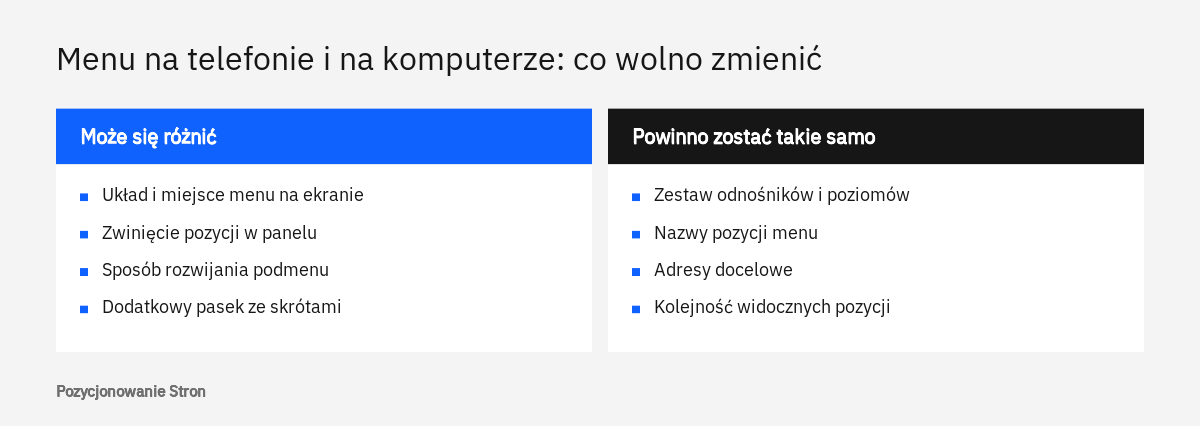
Menu na telefonie może wyglądać zupełnie inaczej niż na komputerze, natomiast zestaw odnośników, ich nazwy i adresy docelowe powinny pozostać takie same. Wygląd jest sprawą projektu, zawartość jest sprawą widoczności.
Taką granicę wyznacza W3C: pozycje zwinięte lub ukryte mogą się różnić między rozmiarami ekranu, lecz pozycje widoczne powinny zachować tę samą kolejność, brzmienie i cele. Zgadza się to z zaleceniem Google, by wersja mobilna miała tę samą treść i te same nagłówki co wersja na komputer.
W serwisach responsywnych, czyli takich, w których jeden kod dopasowuje się do szerokości ekranu, zgodność zwykle wynika z samej budowy. Rozbieżności pojawiają się w trzech sytuacjach. Pierwsza to osobne menu przypisane w systemie zarządzania treścią do wersji mobilnej, które ktoś kiedyś uprościł i przestał aktualizować. Druga to serwis z osobnym adresem dla telefonów, w którym nawigacja powstaje z innego szablonu. Trzecia to rozbudowane menu na komputerze z odnośnikami do marek, promocji czy bazy wiedzy, których w wersji na telefon po prostu nie przewidziano.
Dobrym przykładem jest hipotetyczny sklep z Poznania, który na komputerze pokazuje menu z kategoriami i podkategoriami, a na telefonie tylko pięć głównych działów i wyszukiwarkę. Klient poradzi sobie dzięki wyszukiwarce, lecz robot nie wpisuje zapytań w pole wyszukiwania. Podkategorie pozostają wtedy dostępne wyłącznie przez listy produktów albo mapę witryny. Podobnie bywa z listami kategorii i filtrami w panelu bocznym, które na telefonie są chowane, a wraz z nimi znikają odnośniki. Ten wątek omawiamy we wpisie o nawigacji fasetowej.
Osobną sprawą jest podwójne menu w kodzie. Gdy strona zawiera jedną listę dla komputera i drugą dla telefonu, każdy odnośnik występuje dwukrotnie. Dla robota nie stanowi to błędu, bo oba zestawy prowadzą pod te same adresy. Koszt ponosi przeglądarka, która musi zbudować i utrzymać dwa razy więcej elementów, oraz użytkownik czytnika ekranu, jeśli niewidoczna kopia nie została poprawnie ukryta i jest odczytywana po raz drugi.
Jak sprawdzić, co robot widzi w menu na telefonie
Najpewniejszym sposobem jest test opublikowanej wersji strony w narzędziu do sprawdzania adresów URL w Google Search Console i przejrzenie zwróconego kodu HTML pod kątem odnośników z menu. Narzędzie pokazuje stronę tak, jak pobrał ją i wyrenderował robot Google.
Według pomocy Search Console adres wpisuje się w pasek wyszukiwania u góry panelu, a następnie uruchamia test przyciskiem opisanym jako sprawdzenie adresu URL wersji opublikowanej. Po zakończeniu testu na karcie wyniku dostępna jest opcja wyświetlenia przetestowanej strony. Otwiera ona panel ze zwróconym kodem HTML, zrzutem ekranu, nagłówkami odpowiedzi, komunikatami konsoli JavaScript i listą załadowanych zasobów. Szczegóły, w tym zrzut ekranu, pochodzą z mobilnej wersji strony.
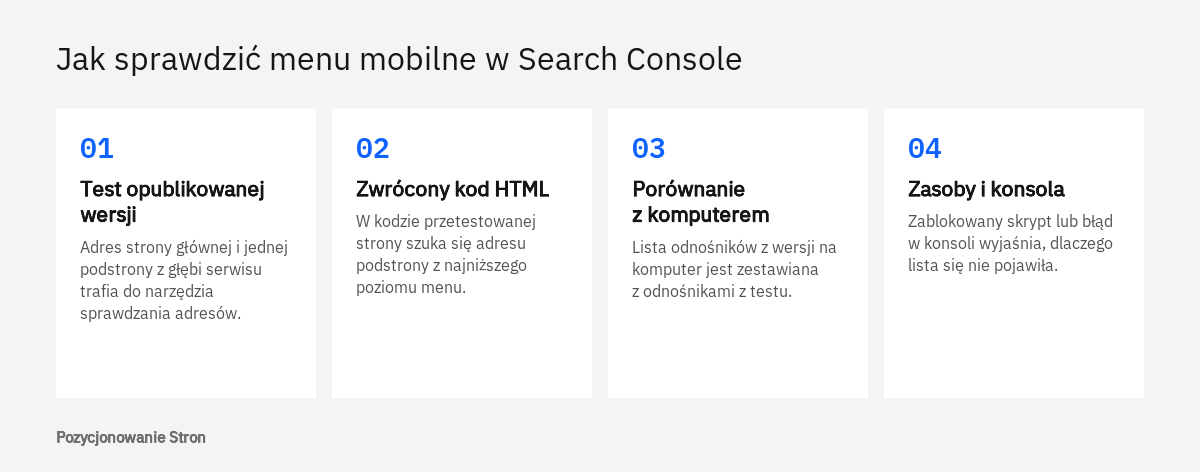
- Test strony głównej i jednej podstrony z głębi serwisu
Menu bywa generowane inaczej na stronie głównej, a inaczej w szablonie wpisu lub produktu, dlatego warto przetestować co najmniej dwa typy stron.
- Wyszukanie adresów w zwróconym kodzie
W panelu z kodem HTML należy poszukać adresu podstrony z najniższego poziomu menu. Jeżeli występuje w znaczniku
az atrybutemhref, robot ma do niego dostęp. - Porównanie z menu na komputerze
Listę odnośników z wersji na komputer warto zestawić z tym, co znalazło się w kodzie z testu. Każda brakująca pozycja wymaga wyjaśnienia.
- Przejrzenie listy zasobów i konsoli
Gdy menu budują skrypty, zablokowany plik lub błąd w konsoli może sprawić, że lista w ogóle się nie pojawi, mimo że w zwykłej przeglądarce działa.
Zrzut ekranu z testu pokazuje menu zwinięte i to jest stan prawidłowy, ponieważ narzędzie niczego nie dotyka. O obecności odnośników rozstrzyga kod, nie obraz. Dokładny opis pól tego narzędzia znajduje się we wpisie o sprawdzaniu adresu URL w Search Console.
Liczbę elementów strony pokaże polecenie document.querySelectorAll('*').length wpisane w konsoli przeglądarki, które web.dev podaje jako prosty sposób oszacowania rozmiaru drzewa. Ostrzeżenie o rozmiarze DOM pojawia się też w audycie Lighthouse.
Błędy, które odcinają głębsze podstrony, i kiedy potrzebna jest pomoc
Głębsze podstrony najczęściej odcina menu mobilne, które zawiera mniej pozycji niż menu na komputerze, oraz menu, którego niższe poziomy powstają dopiero po dotknięciu. W obu przypadkach strona działa poprawnie dla człowieka, dlatego błąd długo pozostaje niezauważony.
Do tej samej grupy należą pozycje zbudowane z elementów innych niż odnośnik, nazwy działów pełniące wyłącznie rolę przełącznika bez adresu, ikony bez tekstu i bez tekstu alternatywnego, a także widoki przełączane samym fragmentem adresu po znaku krzyżyka.
Naprawa zwykle nie wymaga zmiany wyglądu: wystarczy umieścić listę w kodzie, nadać pozycji nadrzędnej adres i rozwijać podmenu osobnym przyciskiem. Wsparcie specjalistów jest wskazane, gdy menu generuje gotowy motyw lub wtyczka, których kodu nie da się łatwo zmienić, gdy serwis składa stronę w przeglądarce albo gdy poprawa widoczności odnośników pogarsza szybkość reakcji. Tego rodzaju zależności sprawdzamy w ramach audytu SEO i prac z zakresu SEO technicznego. Przy budowie nowego serwisu najprościej uwzględnić je już w projekcie, dlatego nawigację na telefon planujemy od początku, gdy zajmujemy się tworzeniem stron.
Jeśli chcą Państwo zamówić stronę internetową, zachęcamy do kontaktu: tel. 222 500 844 lub mailowo: biuro@pozycjonowaniestron.pl
Najczęstsze pytania
Czy menu schowane za ikoną trzech kresek jest gorzej oceniane przez Google?
Samo zwinięcie menu nie jest problemem. Google wymienia elementy pokazujące i ukrywające treść po działaniu użytkownika jako rozwiązania zgodne z zasadami. Warunkiem jest obecność odnośników w kodzie strony przed otwarciem panelu.
Czy menu na telefonie może mieć mniej pozycji niż na komputerze?
Technicznie jest to możliwe, lecz niesie ryzyko. Google ocenia serwis na podstawie wersji mobilnej, więc odnośniki pominięte na telefonie nie są dla robota częścią nawigacji. Bezpieczniej jest zachować pełny zestaw i zmienić jedynie sposób jego prezentacji.
Czy dwa menu w kodzie, jedno dla telefonu i jedno dla komputera, to duplikacja?
Oba zestawy prowadzą pod te same adresy, więc dla robota nie jest to błąd. Skutkiem jest natomiast większe drzewo DOM i więcej pracy dla przeglądarki.
Czy Google dotyka ikony menu podczas skanowania strony?
Nie. Dokumentacja Google stwierdza, że wyszukiwarka nie wchodzi w interakcję ze stroną, a treści wczytywane dopiero po kliknięciu lub przesunięciu palcem nie zostaną załadowane. Robot korzysta z tego, co znajduje się w wyrenderowanym kodzie.
Czy dolny pasek z ikonami wystarczy jako cała nawigacja na telefonie?
W bardzo małym serwisie z kilkoma podstronami może wystarczyć. W większym pasek mieści zbyt mało odnośników, więc powinien uzupełniać pełne menu. Ikony w pasku wymagają podpisu lub tekstu alternatywnego.
Ile elementów może mieć menu, żeby nie spowalniało strony?
Nie ma osobnego limitu dla menu. Lighthouse ostrzega, gdy cała strona przekracza 800 węzłów DOM, a powyżej 1400 uznaje rozmiar za nadmierny. Warto policzyć, jaką część tej puli zajmuje nawigacja.
Źródła
- Sprawdzone metody dotyczące indeksowania zoptymalizowanego pod kątem urządzeń mobilnych, Centrum wyszukiwarki Google
- Sprawdzone metody dotyczące linków w Google, Centrum wyszukiwarki Google
- JavaScript a SEO - podstawy, Centrum wyszukiwarki Google
- Naprawianie leniwie ładującej się zawartości witryny, Centrum wyszukiwarki Google
- Zasady dotyczące spamu w wyszukiwarce Google, Centrum wyszukiwarki Google
- Narzędzie do sprawdzania adresów URL, Search Console - pomoc
- Interakcja do kolejnego wyrenderowania (INP), web.dev
- Jak duże rozmiary DOM wpływają na interaktywność i co można z tym zrobić, web.dev
- Menu Structure, W3C Web Accessibility Initiative
- Fly-out Menus, W3C Web Accessibility Initiative
- Example Disclosure Navigation Menu, W3C ARIA Authoring Practices Guide
Funkcje wyszukiwarek i asystentów AI zmieniają się szybko, dlatego wpis aktualizujemy po większych zmianach.