Test optymalizacji mobilnej i raport o obsłudze na urządzeniach mobilnych w Search Console nie są już dostępne, a dawny adres testu prowadzi obecnie do dokumentacji Lighthouse. Ocenę strony na telefonie da się jednak przeprowadzić samodzielnie, łącząc cztery sposoby: audyt Lighthouse, tryb urządzenia w Chrome, zrzut ekranu z narzędzia do sprawdzania adresów oraz test na prawdziwych telefonach. Poniżej opisujemy, co każdy z nich pokazuje, gdzie go znaleźć i w jakiej kolejności z nich korzystać.
Co zniknęło i co Google wskazuje w zamian
Zniknęły dwie rzeczy: publiczny test, do którego wklejało się adres strony i otrzymywało ocenę dostosowania do telefonów, oraz raport w Search Console, który zbierał podstrony z problemami mobilnymi dla całej witryny. Przygotowując ten wpis, sprawdziliśmy oba dawne adresy. Zarówno adres samego testu, jak i strona pomocy opisująca raport przekierowują obecnie do przeglądu Lighthouse w dokumentacji Chrome.
Nie zmieniło się natomiast znaczenie samego wyglądu strony na telefonie. W dokumencie o jakości strony w wynikach wyszukiwania Google podaje listę pytań do samodzielnej oceny, a jedno z nich brzmi: czy treści wyświetlają się dobrze na urządzeniach mobilnych. W tym samym miejscu Lighthouse jest opisany jako zestaw narzędzi Chrome, który pomaga znaleźć możliwe ulepszenia, w tym dotyczące obsługi na urządzeniach mobilnych. Dokument zastrzega też, że nie istnieje jeden sygnał jakości strony - systemy rankingowe biorą pod uwagę wiele sygnałów jednocześnie.
Drugi powód, dla którego warto traktować wersję na telefon poważnie, wynika ze sposobu pracy robota. Według strony Co to jest Googlebot w przypadku większości witryn Google indeksuje przede wszystkim mobilną wersję treści, dlatego większość żądań wysyła robot na smartfony, a robot symulujący komputer odpowiada za mniejszą część. Szerzej opisaliśmy to we wpisie o tym, co Google widzi na wersji na telefon.
Co trzeba ocenić, gdy nie ma jednego werdyktu
Ocena strony na telefonie sprowadza się do czterech pytań: czy układ mieści się w szerokości ekranu, czy tekst da się czytać bez powiększania, czy w przyciski i odnośniki da się trafić palcem oraz czy Google otrzymuje tę samą, kompletną stronę co użytkownik. Każde z nich sprawdza się innym sposobem i żadne narzędzie nie odpowiada na wszystkie naraz.
Pierwsze pytanie ma oparcie w opracowaniu o podstawach elastycznego projektowania witryn na web.dev. Czytamy tam, że użytkownicy oczekują przewijania w pionie, a konieczność przewijania w poziomie lub oddalania strony, by zobaczyć całość, pogarsza wrażenia. Zasady budowy układu omówiliśmy osobno we wpisie o stronie responsywnej, znaczniku viewport i punktach przełamania, a wymiary przycisków i wielkość pisma we wpisie o elementach dotykowych i czcionkach na telefonie.
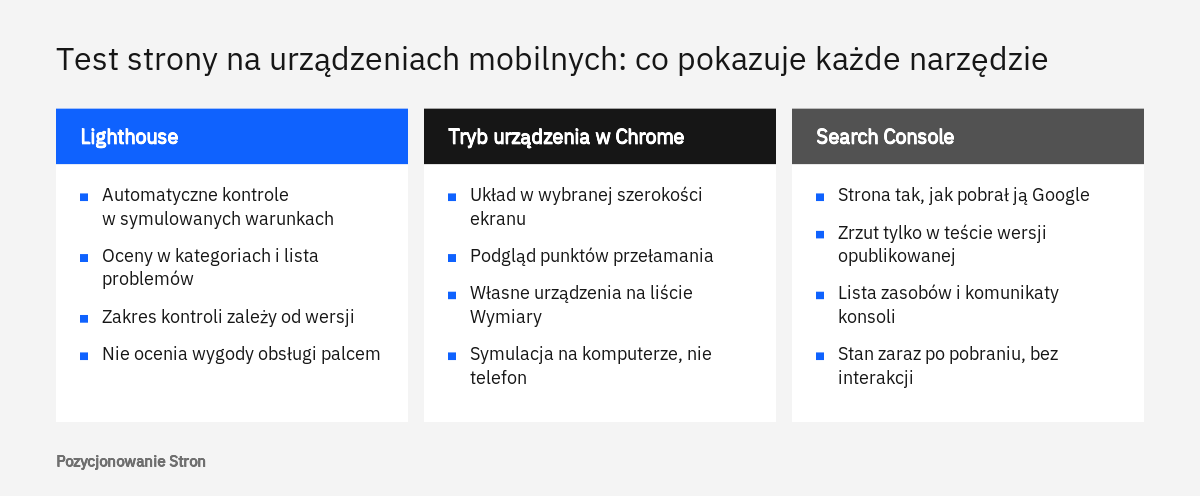
| Sposób | Na jakie pytanie odpowiada | Czego nie pokaże |
|---|---|---|
| Audyt Lighthouse | Czy automatyczne kontrole wykrywają błędy konfiguracji, dostępności i szybkości w symulowanych warunkach mobilnych | Wygody obsługi palcem, zachowania menu i formularzy po interakcji |
| Tryb urządzenia w Chrome | Jak układ zachowuje się w konkretnej szerokości ekranu i przy których szerokościach się zmienia | Różnic między przeglądarkami, klawiatury ekranowej, prawdziwej wydajności telefonu |
| Test wersji opublikowanej w Search Console | Co Google faktycznie pobrał i jak wygląda pobrana strona na zrzucie ekranu | Zachowania strony po kliknięciu, przewinięciu czy zalogowaniu |
| Prawdziwe telefony | Czy klient jest w stanie wykonać zadanie: przeczytać ofertę, zadzwonić, wysłać formularz, kupić | Tego, jak stronę odbiera robot wyszukiwarki |
Lighthouse jako następca testu: co sprawdza, a czego nie
Lighthouse to zestaw automatycznych audytów wbudowany w przeglądarkę Chrome, który wczytuje stronę w kontrolowanych warunkach i zwraca raport z ocenami oraz listą problemów. Nie jest dokładnym odpowiednikiem dawnego testu, ponieważ nie wydaje jednego werdyktu o dostosowaniu do telefonów. Zamiast tego pokazuje wiele szczegółowych kontroli, z których część dotyczy właśnie wersji mobilnej.
Gdzie uruchomić audyt
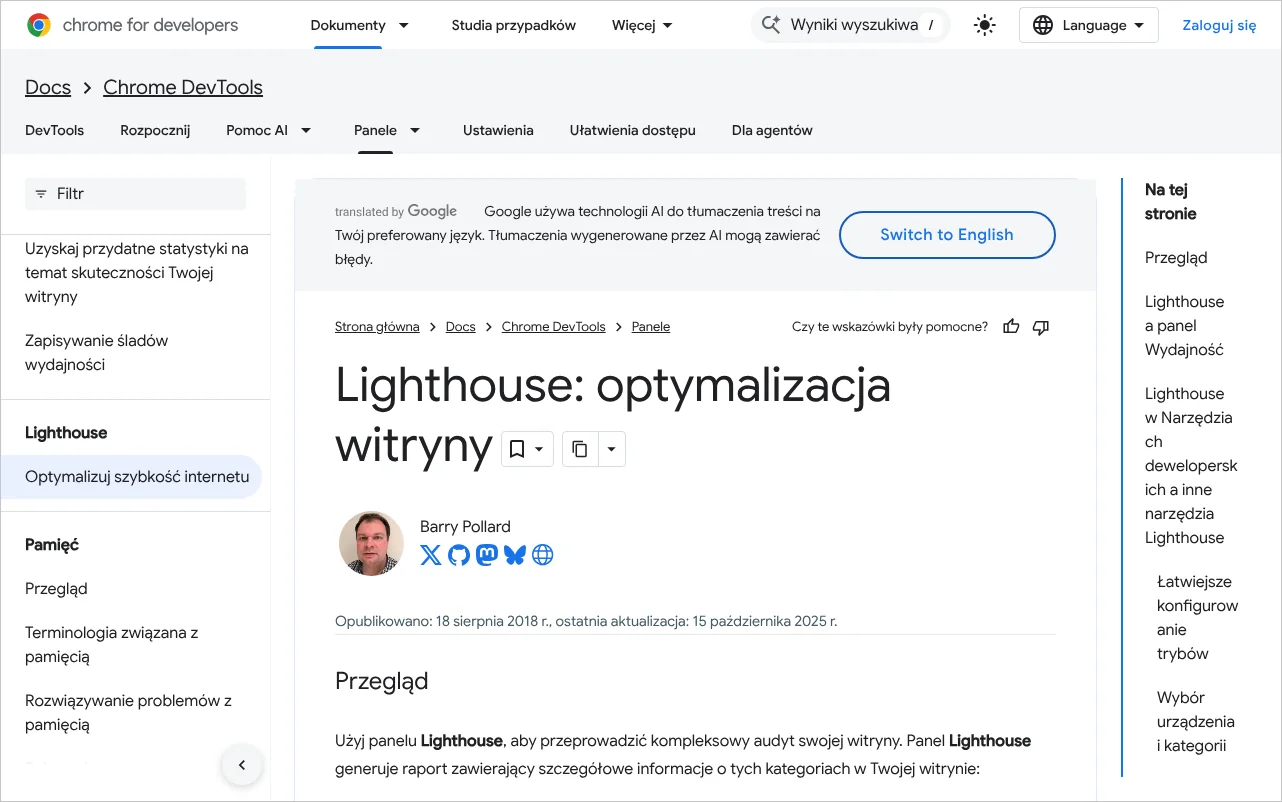
Najprostsza droga prowadzi przez Narzędzia deweloperskie w Chrome, gdzie Lighthouse jest osobnym panelem. Według dokumentacji panelu Lighthouse przed startem wybiera się tryb, typ urządzenia i kategorie. Tryb Nawigacja jest domyślny i tworzy raport po świeżym wczytaniu strony. Tryb Okres obejmuje wybrany odcinek czasu, a Migawka ocenia bieżący stan strony bez ponownego wczytywania. Ten ostatni przydaje się na telefonach szczególnie: pozwala ocenić stronę z otwartym menu, rozwiniętym filtrem w sklepie albo wyświetlonym oknem zgody, czyli w stanach, których zwykłe wczytanie nie pokaże.
Kategorie w polskiej wersji dokumentacji to Wydajność, Ułatwienia dostępu, Sprawdzone metody i SEO. Po zakończeniu audytu każda z nich zawiera wynik, wykryte problemy i sugestie poprawek. Menu z trzema kropkami w raporcie pozwala go wydrukować, skopiować lub zapisać oraz otworzyć poza narzędziami deweloperskimi, co ułatwia przekazanie wyniku wykonawcy strony. Pełny opis panelu znajduje się we wpisie o tym, jak uruchomić audyt Lighthouse w Chrome.
Drugą drogą jest PageSpeed Insights, czyli publiczne narzędzie Google, które uruchamia Lighthouse na serwerach Google. Na stronie O narzędziu PageSpeed Insights podano, że raport dotyczy zarówno urządzeń mobilnych, jak i komputerów, a część laboratoryjna dla urządzeń mobilnych symuluje telefon średniej klasy, Moto G4, w sieci komórkowej. Ta sama strona objaśnia kolory ocen: wynik 90 lub więcej oznacza ocenę dobrą, od 50 do 89 wymagającą poprawy, a poniżej 50 słabą. Jak czytać poszczególne części raportu, opisujemy we wpisie o PageSpeed Insights.
Ograniczenia, o których łatwo zapomnieć
Pierwsze ograniczenie dotyczy zakresu kontroli, który zmienia się między wersjami. Dobrym przykładem jest audyt czytelności pisma. Jego strona w dokumentacji opisuje regułę, według której Lighthouse zgłaszał problem, gdy co najmniej 40 procent tekstu miało rozmiar mniejszy niż 12 pikseli, ale na górze tej samej strony widnieje ostrzeżenie, że audyt został usunięty w Lighthouse 13. Wniosek jest prosty: brak ostrzeżenia o zbyt małym piśmie w aktualnym raporcie nie dowodzi, że pismo jest czytelne. Może po prostu nikt tego nie sprawdził. Z tego powodu wielkość pisma i rozmiary przycisków zalecamy zawsze ocenić także ręcznie, na telefonie.
Drugie ograniczenie to warunki pomiaru. Dokumentacja panelu zaznacza, że na wynik wpływają rozszerzenia przeglądarki, inne procesy działające na komputerze i zapisane dane witryny, dlatego często zaleca się uruchamianie audytu w oknie incognito. Zaznacza też, że raportów wykonanych na różnych komputerach nie należy bezpośrednio porównywać. W praktyce oznacza to, że wynik z laptopa właściciela firmy i wynik z komputera wykonawcy mogą się różnić, choć strona jest ta sama. Różnice między pomiarem laboratoryjnym a danymi od prawdziwych odwiedzających wyjaśniamy we wpisie o tym, dlaczego wynik testu różni się od danych od użytkowników.
Audyt warto wykonać osobno dla każdego typu podstrony, a nie tylko dla strony głównej. Strona produktu, wpis na blogu i formularz kontaktowy korzystają zwykle z innych szablonów, więc błąd na jednym z nich nie będzie widoczny w raporcie dla pozostałych.
Tryb urządzenia w Chrome: podgląd układu na różnych ekranach
Tryb urządzenia to funkcja Narzędzi deweloperskich Chrome, która wyświetla stronę w oknie o zadanych wymiarach, tak jakby była otwarta na telefonie lub tablecie. Służy do oceny układu: pozwala zobaczyć, czy treść mieści się w szerokości ekranu, w którym miejscu łamią się kolumny i przy jakiej szerokości menu zmienia się w wersję zwijaną.
Z naszej praktyki: narzędzia deweloperskie otwiera się klawiszem F12 albo z menu przeglądarki, a tryb urządzenia włącza ikona telefonu i tabletu w lewym górnym rogu panelu. Opracowanie web.dev podaje, że po włączeniu tryb urządzenia działa domyślnie jako elastyczny, czyli okno podglądu można dowolnie rozciągać. To najlepszy sposób na znalezienie szerokości, przy której układ się psuje: wystarczy powoli zwężać podgląd i obserwować, kiedy pojawia się poziomy pasek przewijania albo nachodzące na siebie elementy.
To samo źródło opisuje przydatną opcję w menu trybu urządzenia, czyli pokazywanie zapytań o media. Po jej włączeniu punkty przełamania zapisane w stylach strony pojawiają się nad podglądem jako kolorowe paski, a kliknięcie paska ustawia szerokość, przy której dane zapytanie jest aktywne. Dzięki temu nie trzeba zgadywać, które szerokości sprawdzić - strona sama je podpowiada.
Listę gotowych urządzeń wybiera się z pola Wymiary. Jeśli brakuje na niej modelu popularnego wśród klientów, można go dopisać. Według dokumentacji ustawień urządzeń w Ustawieniach narzędzi deweloperskich, na karcie poświęconej urządzeniom, zaznacza się pole przy wybranym modelu albo korzysta z przycisku dodawania urządzenia niestandardowego, podaje jego parametry i zapisuje. Zapisane urządzenie pojawia się potem na liście Wymiary.
Granice symulacji
Tryb urządzenia nie zamienia komputera w telefon. Stronę nadal rysuje Chrome zainstalowany na komputerze, z jego procesorem i pamięcią. Dokumentacja opisująca zastępowanie ciągu klienta użytkownika, czyli informacji, którą przeglądarka przedstawia się serwerowi, mówi wprost, że taka zmiana nie wpływa na wewnętrzne działanie Chrome, a jedynie na treść, jaką serwer mu wysyła. Symulator nie pokaże więc, jak strona zachowuje się w innej przeglądarce mobilnej, jak wygląda po wysunięciu klawiatury ekranowej ani czy przewijanie jest płynne na kilkuletnim telefonie.
Jeśli chcą Państwo zamówić audyt SEO, zachęcamy do kontaktu: tel. 222 500 844 lub mailowo: biuro@pozycjonowaniestron.pl
Zrzut ekranu w narzędziu do sprawdzania adresów: co pobrał Google
Narzędzie do sprawdzania adresów URL w Search Console jest jedynym z opisanych sposobów, który pokazuje stronę oczami Google, a nie przeglądarki na komputerze. Po uruchomieniu testu wersji opublikowanej można obejrzeć kod pobranej strony i jej zrzut ekranu. To właśnie ta funkcja najbliżej odpowiada temu, co dawny test pokazywał w okienku podglądu.
Ścieżka w Search Console
Zgodnie ze stroną pomocy o sprawdzaniu jednej strony pełny adres podstrony wpisuje się w pasek wyszukiwania u góry dowolnego ekranu Search Console albo klika ikonę sprawdzania przy adresie w większości raportów. Wynik pokazuje najpierw dane z indeksu. Aby zobaczyć stan bieżący, używa się przycisku uruchamiającego sprawdzenie adresu w wersji opublikowanej. Po zakończeniu testu pojawia się opcja wyświetlenia przetestowanej strony, a w niej między innymi zrzut ekranu.
Ta sama strona pomocy zawiera ważne zastrzeżenie: zrzut ekranu może pojawić się tylko w wynikach testu wersji opublikowanej. Dla danych z indeksu, czyli zapisanych podczas wcześniejszej wizyty robota, zrzut nie jest dostępny. Jeśli więc po sprawdzeniu adresu widać tylko kod, najpewniej oglądana jest wersja zindeksowana, a nie wynik świeżego testu. Samo narzędzie omawiamy szerzej we wpisie o sprawdzaniu adresu URL w Search Console.
Jak czytać zrzut i informacje dodatkowe
Na zrzucie warto szukać trzech rzeczy. Po pierwsze, czy strona ma układ jednokolumnowy dopasowany do wąskiego ekranu, czy też wygląda jak pomniejszona wersja na komputer. Po drugie, czy widać style i obrazy - strona wyświetlona jako surowy tekst bez formatowania sugeruje, że robot nie pobrał arkuszy stylów. Po trzecie, czy główną treść zasłania okno zgody, baner albo reklama. O tym, które okna pełnoekranowe Google uznaje za uciążliwe, piszemy we wpisie o wyskakujących oknach a SEO.
Gdy zrzut wygląda inaczej niż strona w przeglądarce, przyczyny szuka się w informacjach dodatkowych. Dokumentacja Google o rozwiązywaniu problemów z JavaScriptem podaje, że w narzędziu do sprawdzania adresów oraz w teście wyników z elementami rozszerzonymi można zobaczyć między innymi załadowane zasoby, komunikaty i wyjątki konsoli JavaScript oraz wyrenderowany kod strony. Jeżeli na liście zasobów brakuje pliku stylów albo skryptu odpowiedzialnego za menu, wyjaśnia to zepsuty układ na zrzucie. Warto przy tym wiedzieć, że według strony o Googlebocie robot na smartfony i robot na komputery podlegają temu samemu tokenowi w pliku robots.txt, więc blokada katalogu ze stylami lub skryptami dotyka obu naraz.
Ograniczenie tej metody jest oczywiste: zrzut pokazuje stan zaraz po pobraniu. Nie widać na nim, co stanie się po dotknięciu menu, rozwinięciu opisu produktu czy przejściu do koszyka. Poprawny zrzut jest więc dobrą wiadomością o pobieraniu strony, a nie oceną jej wygody.
Testy na prawdziwych telefonach: czego nie pokaże żaden symulator
Prawdziwy telefon jest jedynym sposobem, by sprawdzić, czy klient zdoła na stronie coś załatwić. Dopiero trzymając urządzenie w dłoni, widać, czy przycisk połączenia jest w zasięgu kciuka, czy klawiatura ekranowa nie zasłania pola formularza i czy strona nie przeskakuje podczas doczytywania obrazów.
Nie potrzeba do tego pracowni z dziesiątkami urządzeń. Z naszych obserwacji wynika, że w małej i średniej firmie wystarczają dwa lub trzy telefony: jeden z Androidem i przeglądarką Chrome, jeden iPhone z przeglądarką Safari oraz, jeśli to możliwe, starszy lub tańszy model z mniejszym ekranem. Te trzy urządzenia różnią się silnikiem przeglądarki, szerokością ekranu i mocą, czyli dokładnie tym, czego tryb urządzenia nie odwzorowuje.
Jak prowadzić test
Test powinien odtwarzać drogę klienta, a nie polegać na przewijaniu strony głównej. Dobrze jest wyłączyć sieć bezprzewodową i przejść na transmisję komórkową, otworzyć okno prywatne, żeby zobaczyć stronę bez zapisanych danych i z oknem zgody na pliki cookie, a następnie wejść na stronę tak jak klient, czyli z wyników wyszukiwania. Potem wykonuje się konkretne zadanie od początku do końca.
Przykłady, wyłącznie dla zobrazowania: hydraulik z Łodzi powinien sprawdzić, czy z podstrony usługi da się jednym dotknięciem zadzwonić i czy numer nie chowa się pod pływającym okienkiem czatu. Sklep z Poznania powinien dodać produkt do koszyka, zmienić wariant, wpisać adres i dojść do wyboru płatności, obracając po drodze telefon do poziomu. Kancelaria z Krakowa powinna wypełnić formularz zapytania razem z załącznikiem i upewnić się, że komunikat o błędzie w polu jest widoczny bez przewijania.
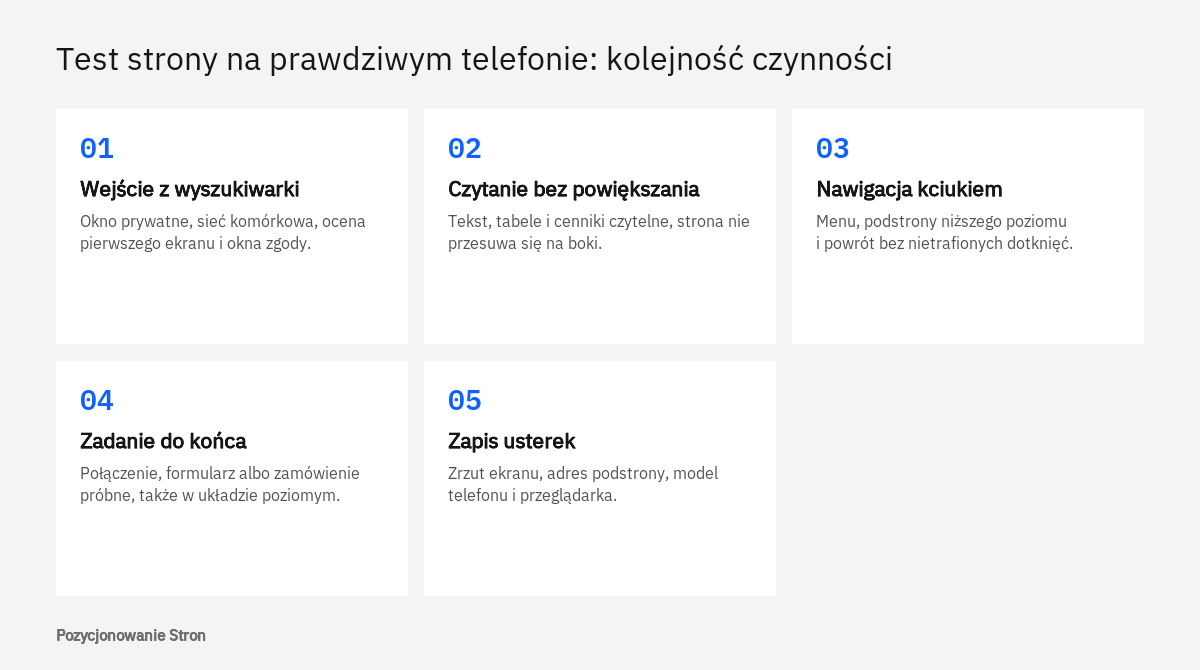
- Wejście z wyników wyszukiwania
Podstronę otwiera się w oknie prywatnym, w sieci komórkowej, i ocenia pierwszy ekran: czy od razu widać, czego dotyczy strona, i czy treści nie zasłania okno zgody.
- Czytanie bez powiększania
Tekst, tabele i cenniki powinny być czytelne bez rozsuwania palcami, a strona nie powinna przesuwać się na boki.
- Nawigacja kciukiem
Otwiera się menu, przechodzi do podstrony niższego poziomu i wraca, sprawdzając, czy w odnośniki da się trafić za pierwszym razem.
- Zadanie do końca
Wykonuje się połączenie, wysyła formularz albo składa zamówienie próbne, także w układzie poziomym.
- Zapis usterek
Każdą usterkę dokumentuje się zrzutem ekranu z telefonu wraz z adresem podstrony i nazwą urządzenia.
Test wykonywany przez właściciela ma jedną słabość: właściciel zna swoją stronę na pamięć. Dlatego przy większych zmianach warto poprosić o przejście tej samej ścieżki kilka osób spoza firmy. Sposób organizacji takiego badania opisujemy we wpisie o testach z użytkownikami.
Lista kontrolna dla najważniejszych podstron
Nie trzeba testować całej witryny - wystarczy po jednym przedstawicielu każdego szablonu oraz podstrony, na których firma zarabia. Strona zbudowana na WordPressie, WooCommerce, PrestaShop czy Shopify składa się z kilku lub kilkunastu szablonów, a błąd układu prawie zawsze dotyczy całego szablonu, nie pojedynczego adresu.
W typowej firmie usługowej lista obejmuje stronę główną, jedną podstronę usługi, stronę kontaktową z formularzem, jeden wpis na blogu i podstronę z cennikiem lub tabelą. W sklepie dochodzą: kategoria z filtrami, karta produktu, koszyk, formularz zamówienia i wyniki wyszukiwarki wewnętrznej. Każdą z wybranych podstron przechodzi się z tą samą listą pytań, a odpowiedzi zapisuje, ponieważ dopiero zestawienie kilku podstron pokazuje, czy problem jest jednostkowy, czy dotyczy całej witryny.
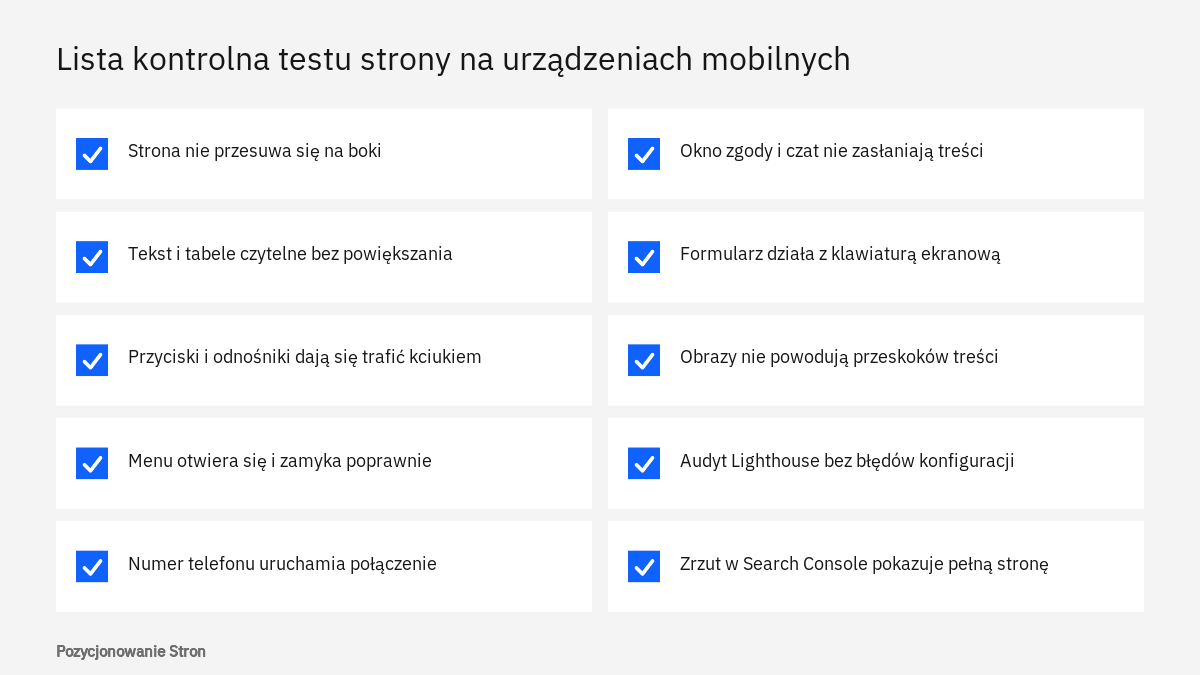
- Strona nie przesuwa się na boki ani w pionowym, ani w poziomym ułożeniu telefonu.
- Tekst główny, podpisy i treść tabel dają się przeczytać bez powiększania.
- W każdy przycisk i odnośnik da się trafić kciukiem za pierwszym razem, także w menu i w stopce.
- Menu otwiera się, zamyka i pozwala dojść do podstron niższego poziomu.
- Numer telefonu uruchamia połączenie, a adres otwiera mapę.
- Okno zgody, czat i banery nie zasłaniają treści ani przycisków po zamknięciu.
- Formularz daje się wypełnić z klawiaturą ekranową, a komunikaty o błędach są widoczne.
- Obrazy i filmy mieszczą się w ekranie i nie powodują przeskoków treści podczas ładowania.
- Tabele i cenniki są czytelne albo przewijają się wewnątrz własnej ramki, nie rozpychając całej strony.
- Audyt Lighthouse w ustawieniu mobilnym nie zgłasza błędów konfiguracji dla tego szablonu.
- Zrzut ekranu z testu wersji opublikowanej pokazuje kompletną stronę ze stylami i obrazami.
Listę warto powtarzać po każdej większej zmianie: aktualizacji motywu, wymianie wtyczki odpowiedzialnej za menu lub formularze, dodaniu nowego okna zgody czy czatu. Z naszej praktyki wynika, że właśnie takie zmiany, wykonywane i oglądane na komputerze, najczęściej psują wersję na telefon w sposób niezauważony przez tygodnie.
Jak zapisać wyniki testu i przekazać je wykonawcy strony
Dobry opis usterki zawiera pięć informacji: adres podstrony, urządzenie i przeglądarkę, miejsce na stronie, stan obecny oraz stan oczekiwany. Zgłoszenie w rodzaju „strona źle wygląda na telefonie” zmusza wykonawcę do zgadywania i wydłuża naprawę. Skoro nie ma już raportu, który wskazywał adresy z problemami, tę rolę musi przejąć własna notatka.
| Pole notatki | Co wpisać | Przykład hipotetyczny |
|---|---|---|
| Adres | Pełny adres podstrony, na której widać usterkę | Podstrona kategorii z filtrami |
| Urządzenie | Model telefonu, przeglądarka, ułożenie pionowe lub poziome; w trybie urządzenia szerokość podglądu w pikselach | Telefon z Androidem, Chrome, pionowo |
| Miejsce | Nazwa elementu i jego położenie na stronie | Panel filtrów po rozwinięciu |
| Stan obecny | Co się dzieje, najlepiej ze zrzutem ekranu | Przycisk zatwierdzenia filtrów wychodzi poza prawą krawędź ekranu |
| Stan oczekiwany | Jak element ma się zachowywać | Przycisk widoczny w całości, na pełną szerokość panelu |
Do notatki dobrze jest dołączyć zapisany raport Lighthouse dla danej podstrony oraz informację, czy usterka występuje także w trybie urządzenia w Chrome. Jeżeli widać ją na telefonie, a w symulatorze nie, wykonawca od razu wie, że przyczyna leży w konkretnej przeglądarce albo w zachowaniu klawiatury, a nie w szerokości ekranu. Po naprawie test powtarza się na tym samym urządzeniu i tej samej podstronie.
Typowe pomyłki przy testowaniu i kiedy potrzebna jest pomoc
Najczęstszą pomyłką jest uznanie jednego narzędzia za wyrocznię, zwykle wysokiego wyniku Lighthouse. Audyt automatyczny odpowiada tylko na pytania, które umie zadać, a jego zakres zmienia się z kolejnymi wersjami. Wynik bliski maksimum nie wyklucza menu, którego nie da się zamknąć, ani formularza zasłoniętego przez klawiaturę.
Druga pomyłka to testowanie wyłącznie strony głównej. Jest ona zwykle najstaranniej dopracowana, a kłopoty kryją się w szablonach, do których projektant zaglądał najrzadziej: w koszyku, w wynikach wyszukiwarki wewnętrznej, w starych wpisach z szerokimi tabelami i na stronach regulaminów.
Trzecia dotyczy warunków testu. Sprawdzanie strony na własnym telefonie, w domowej sieci bezprzewodowej, po zalogowaniu do panelu administracyjnego i z dawno zaakceptowanym oknem zgody pokazuje stronę, jakiej nie zobaczy żaden nowy klient.
Czwarta to mylenie wyglądu z dostępnością dla robota. Strona może wyglądać na telefonie bez zarzutu i jednocześnie blokować Google dostęp do stylów lub skryptów, co widać dopiero na zrzucie z testu wersji opublikowanej. Bywa też odwrotnie: zrzut jest poprawny, a klienci nie potrafią złożyć zamówienia.
Samodzielny test wystarcza, by znaleźć usterki widoczne gołym okiem i przekazać je wykonawcy. Wsparcie specjalisty przydaje się w kilku sytuacjach: gdy zrzut w Search Console różni się od tego, co widać w przeglądarce, a przyczyny nie widać na liście zasobów; gdy witryna ma osobną wersję mobilną pod innym adresem albo serwuje inną treść zależnie od urządzenia; gdy ruch z telefonów spada mimo braku widocznych usterek; wreszcie gdy sklep ma bardzo wiele szablonów i potrzebny jest plan testów zamiast ręcznego przeglądania. Takie przypadki obejmuje audyt SEO, a wdrożenie poprawek w kodzie i konfiguracji serwera należy do zakresu SEO technicznego. Gdy problem leży nie w błędach, lecz w samym pomyśle na układ strony, punktem wyjścia jest projektowanie UX.
Jeśli chcą Państwo zamówić audyt SEO, zachęcamy do kontaktu: tel. 222 500 844 lub mailowo: biuro@pozycjonowaniestron.pl
Najczęstsze pytania
Czy istnieje oficjalny następca testu optymalizacji mobilnej?
Nie ma narzędzia, które działa identycznie i wydaje jeden werdykt. Dawny adres testu przekierowuje do dokumentacji Lighthouse, a dokument Google o jakości strony wymienia Lighthouse jako zestaw narzędzi pomagający ocenić między innymi obsługę na urządzeniach mobilnych. Pełną ocenę trzeba złożyć samodzielnie z kilku źródeł.
Czy wysoki wynik Lighthouse oznacza, że strona jest dobra na telefonie?
Nie zawsze. Lighthouse sprawdza tylko to, co da się ocenić automatycznie, a część dawnych kontroli, na przykład czytelność pisma, została usunięta w nowszej wersji narzędzia. Wygodę menu, formularzy i koszyka trzeba ocenić ręcznie.
Dlaczego w Search Console nie widać zrzutu ekranu strony?
Zgodnie z pomocą Search Console zrzut ekranu może pojawić się tylko w wynikach testu wersji opublikowanej. Dane z indeksu go nie zawierają. Należy więc najpierw uruchomić sprawdzenie adresu w wersji opublikowanej, a dopiero potem otworzyć widok przetestowanej strony.
Czy tryb urządzenia w Chrome zastępuje test na telefonie?
Nie. Tryb urządzenia pokazuje układ w zadanej szerokości, ale stronę nadal rysuje Chrome na komputerze. Nie odwzorowuje innych przeglądarek mobilnych, klawiatury ekranowej ani wydajności słabszego telefonu.
Ile telefonów potrzeba do rzetelnego testu?
Z naszej praktyki wynika, że w małej firmie wystarczają dwa lub trzy: telefon z Androidem i Chrome, iPhone z Safari oraz starszy model z mniejszym ekranem. Ważniejsze od liczby urządzeń jest przejście pełnej ścieżki klienta na każdym z nich.
Czy brak raportu mobilnego w Search Console oznacza, że Google przestał zwracać uwagę na telefony?
Nie. Dokumentacja Google nadal umieszcza dobre wyświetlanie treści na urządzeniach mobilnych wśród pytań do samodzielnej oceny jakości strony, a w przypadku większości witryn indeksowana jest przede wszystkim wersja mobilna. Zmienił się sposób sprawdzania, nie znaczenie tematu.
Źródła
- Informacje o jakości strony w wynikach wyszukiwania Google, Centrum wyszukiwarki Google
- Co to jest Googlebot, Centrum wyszukiwarki Google
- Rozwiązywanie problemów z JavaScriptem związanych z wyszukiwarką, Centrum wyszukiwarki Google
- Sprawdzanie jednej strony i rozwiązywanie dotyczących jej problemów, Search Console - pomoc
- Lighthouse: optymalizacja witryny, Chrome for Developers
- W dokumencie nie są używane czytelne rozmiary czcionek, Chrome for Developers
- Urządzenia, Chrome for Developers
- Warunki sieci: zastąp ciąg klienta użytkownika, Chrome for Developers
- O narzędziu PageSpeed Insights, Google for Developers
- Podstawy elastycznego projektowania witryn, web.dev
Funkcje wyszukiwarek i asystentów AI zmieniają się szybko, dlatego wpis aktualizujemy po większych zmianach.